Confesión rápida.
Iba a empezar la segunda entrada del blog explicando cómo instalar GLPI (tranquilos, eso viene pronto… no voy a hacer spoiler todavía). Pero cuando quise encender mis máquinas virtuales de laboratorio ocurrió algo digno de película de terror para cualquier administrador:
No recordaba las contraseñas.
Sí, lo sé… terrible.
Por suerte eran máquinas de laboratorio. Si esto pasa en producción… bueno… mejor ni imaginarlo.
Así que decidí convertir esta pequeña tragedia en algo útil: un tutorial completo para instalar Ubuntu Server 24.04, que será la base de nuestro laboratorio para las siguientes entradas sobre GLPI.
Y de paso un consejo rápido antes de empezar:
Usen un gestor de contraseñas.
Herramientas como Bitwarden o KeePass pueden salvarte de pasar una tarde intentando adivinar tus propias claves.
🐧 Primero lo primero: ¿qué es Ubuntu Server?
Ubuntu es una distribución basada en GNU/Linux, software libre y de código abierto mantenido por la empresa Canonical.
Ubuntu Server es la versión pensada específicamente para:
- Servidores
- Infraestructura
- Laboratorios
- Entornos cloud
- Contenedores
- Virtualización
No tiene interfaz gráfica por defecto, lo cual lo hace:
- Ligero
- Más seguro
- Más eficiente en recursos
La versión que usaremos es Ubuntu Server 24.04 LTS. LTS significa Long Term Support, lo que implica:
- 5 años de soporte oficial
- Actualizaciones de seguridad garantizadas
- Estabilidad para entornos productivos
Si te interesa cómo funcionan los ciclos de versiones de Ubuntu puedes revisar:
- https://wiki.ubuntu.com/PointReleaseProcess
- https://wiki.ubuntu.com/Kernel/LTSEnablementStack
- https://ubuntu.com/kernel/lifecycle
📥 Paso 1: Descargar Ubuntu Server
Primero descargamos la imagen ISO desde la página oficial:
https://ubuntu.com/download/server
Obtendrás un archivo parecido a este:
ubuntu-24.04.2-live-server-amd64.iso
El número .2 indica el point release, que incluye:
- Actualizaciones acumuladas
- Kernels más recientes
- Mejoras del instalador
Al momento de escribir esto ya existe la 24.04.4, pero usaré la 24.04.2 porque ya la tenía descargada… y sinceramente me dio pereza bajarla otra vez. No hay diferencias críticas para nuestro laboratorio.
💻 Requisitos mínimos del sistema
Ubuntu Server no exige demasiado.
Los requisitos oficiales son:
- CPU: 1 GHz o superior
- RAM: 1 GB
- Disco: 5 GB
- Medio de instalación: USB o DVD
En un servidor real obviamente usarás más recursos, pero para laboratorio estos valores funcionan perfectamente.
🧪 Nuestro laboratorio
En este tutorial usaremos:
VMWare Workstation Pro 17
La instalación sería exactamente igual en un servidor físico (lo que muchos llamamos “fierro” o "Bare metal"), pero virtualizar nos permite:
- Hacer pruebas
- Romper cosas
- Volver a empezar rápido
Sin dramas.
🖥️ Paso 2: Crear la máquina virtual en VMware
Abrimos VMWare Workstation y seguimos el asistente.
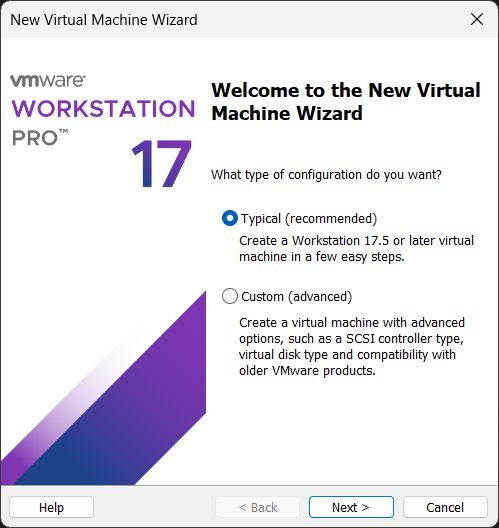
1️⃣ Ir a:
File → New Virtual Machine
Seleccionamos:
Typical
y luego Next.
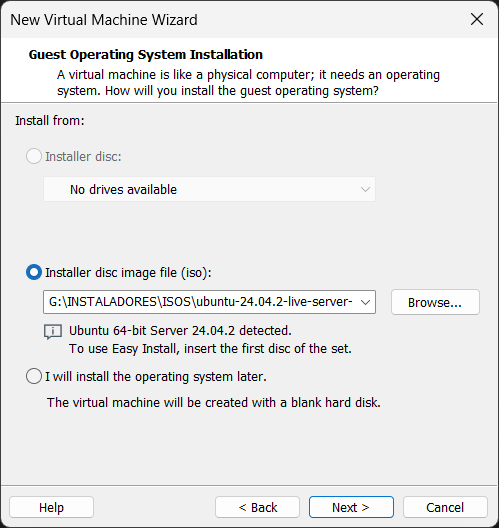
Después escogemos:
Installer disc image file (ISO)
y seleccionamos nuestra ISO descargada.
🏷️ Paso 3: Nombre de la máquina virtual
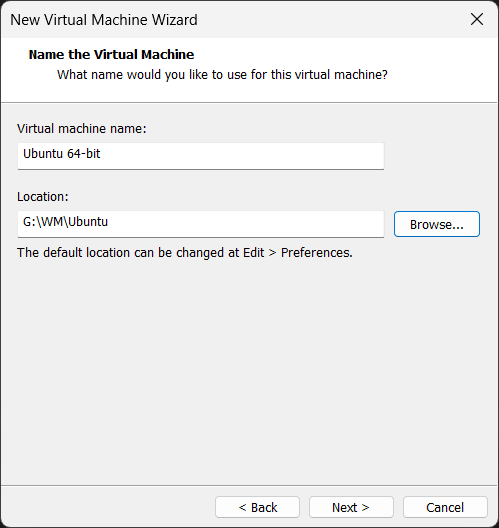
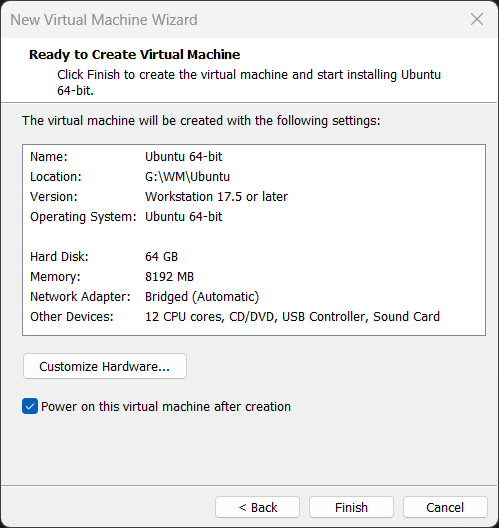
Asignamos un nombre a la VM.
En este laboratorio:
Ubuntu 64-bit
También elegimos dónde se almacenarán los archivos de la máquina virtual.
💾 Paso 4: Tamaño del disco
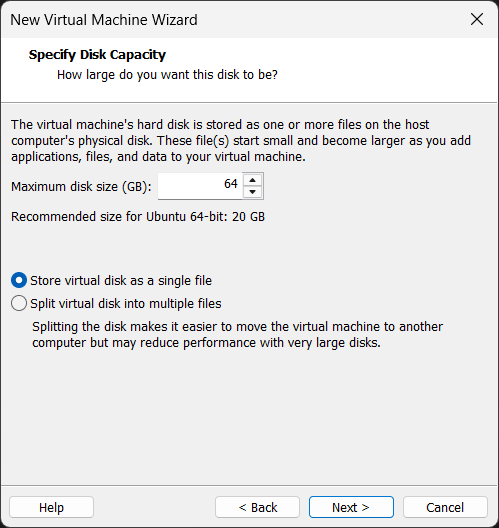
Seleccionamos el tamaño del disco virtual.
En este caso elegí:
64 GB
No es obligatorio usar tanto, pero tener espacio extra evita problemas futuros cuando instalemos:
- GLPI
- MariaDB
- Apache
- Herramientas de monitoreo
También seleccionamos:
Store virtual disk as a single file
Esto mejora el rendimiento.
⚙️ Paso 5: Ajustar recursos de hardware
Antes de finalizar el asistente podemos modificar el hardware virtual.
Para este laboratorio configuré:
- RAM: 8 GB
- CPU: 12 cores
¿Es necesario? No. Pero cuando tienes recursos disponibles es mejor que la VM vaya sobrada.
🚀 Paso 6: Iniciar instalación de Ubuntu
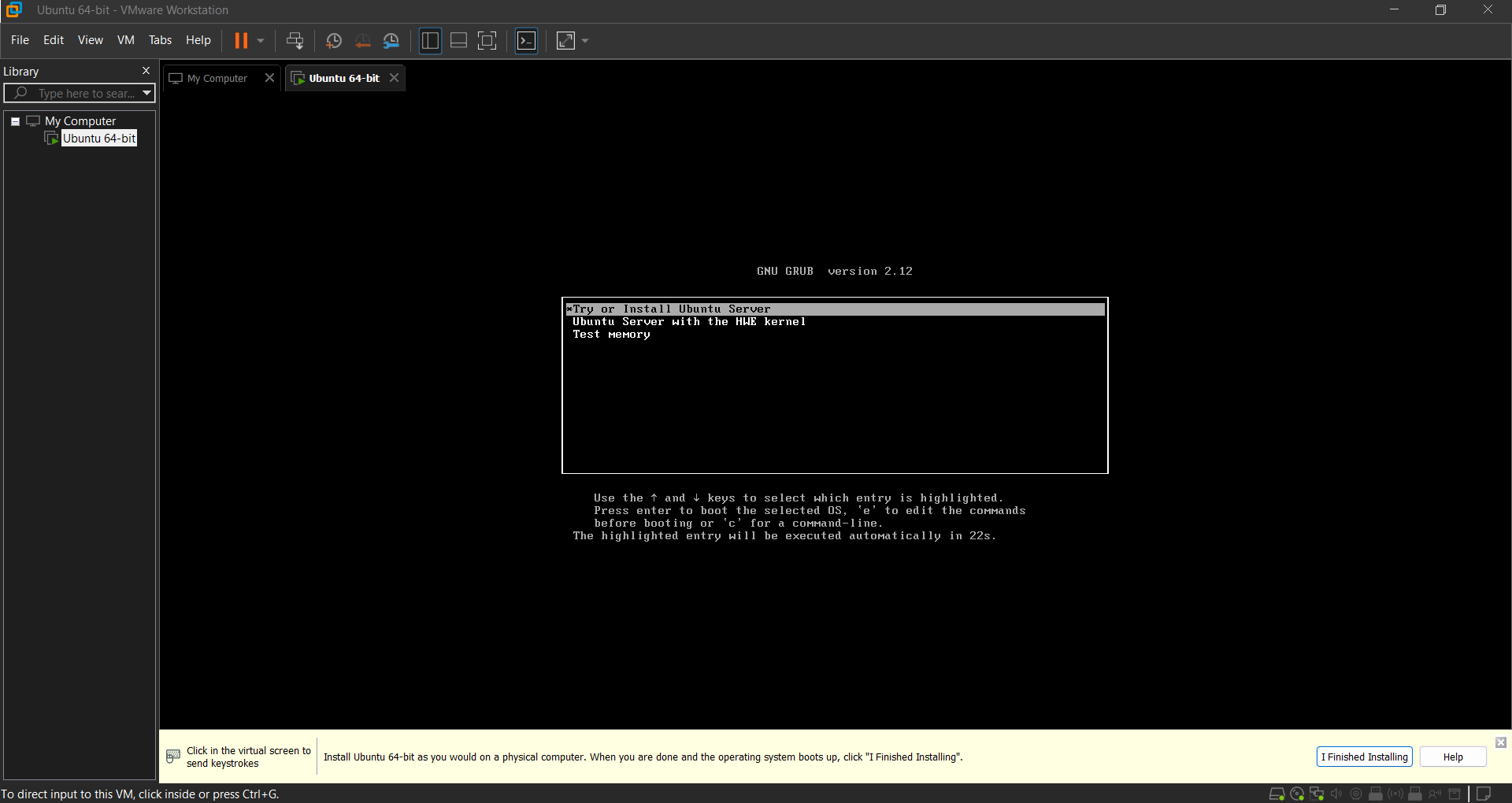
Al iniciar la VM aparecerá el menú de arranque.
Seleccionamos:
Try or Install Ubuntu Server
🌎 Paso 7: Selección de idioma
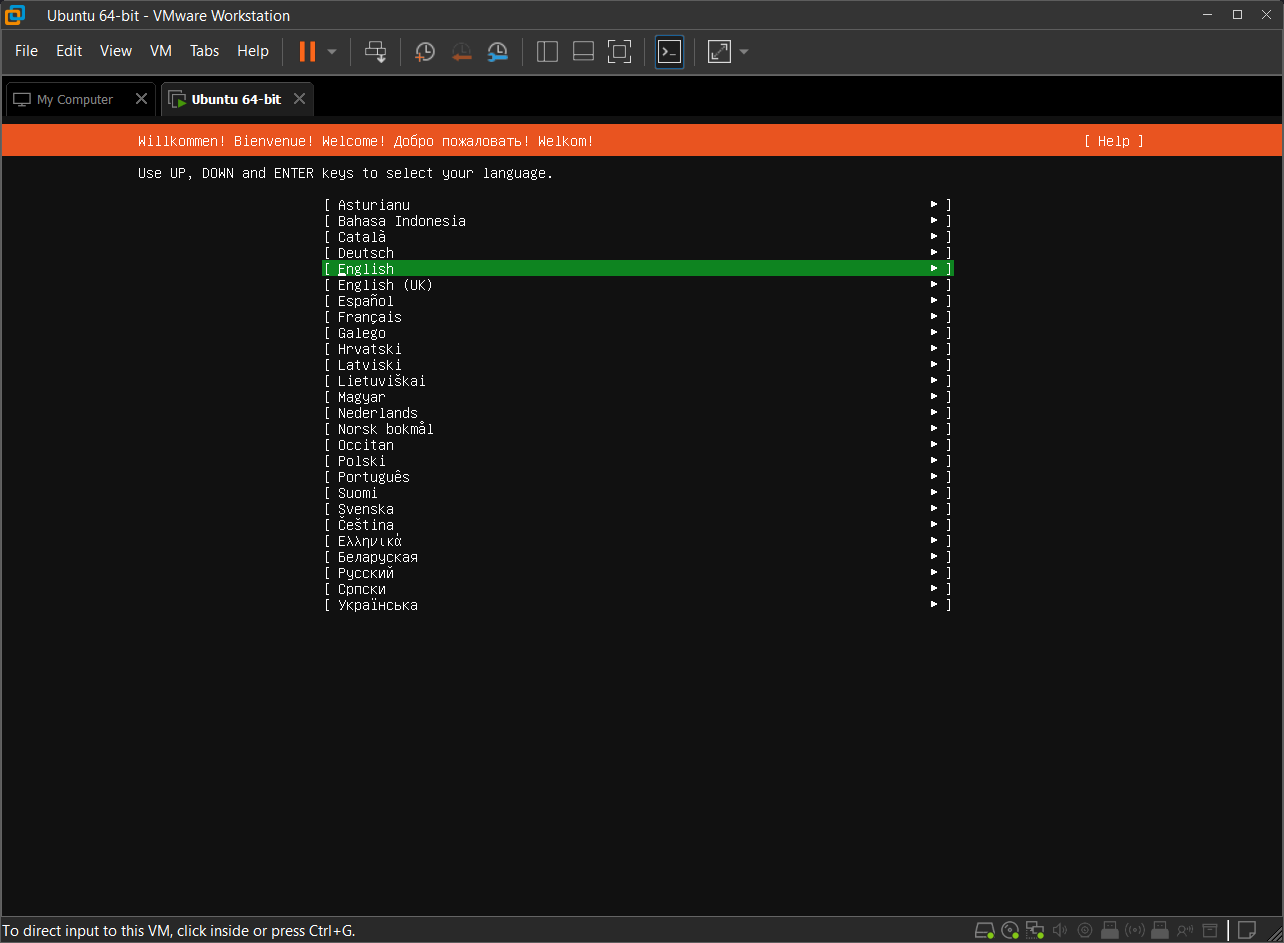
Elegimos el idioma del instalador.
Mi recomendación:
Usar English.
No es por sentirnos gringos.
La razón es práctica:
- La mayoría de documentación técnica está en inglés
- Los errores aparecen en inglés
- El troubleshooting es más preciso
⌨️ Paso 8: Configuración del teclado
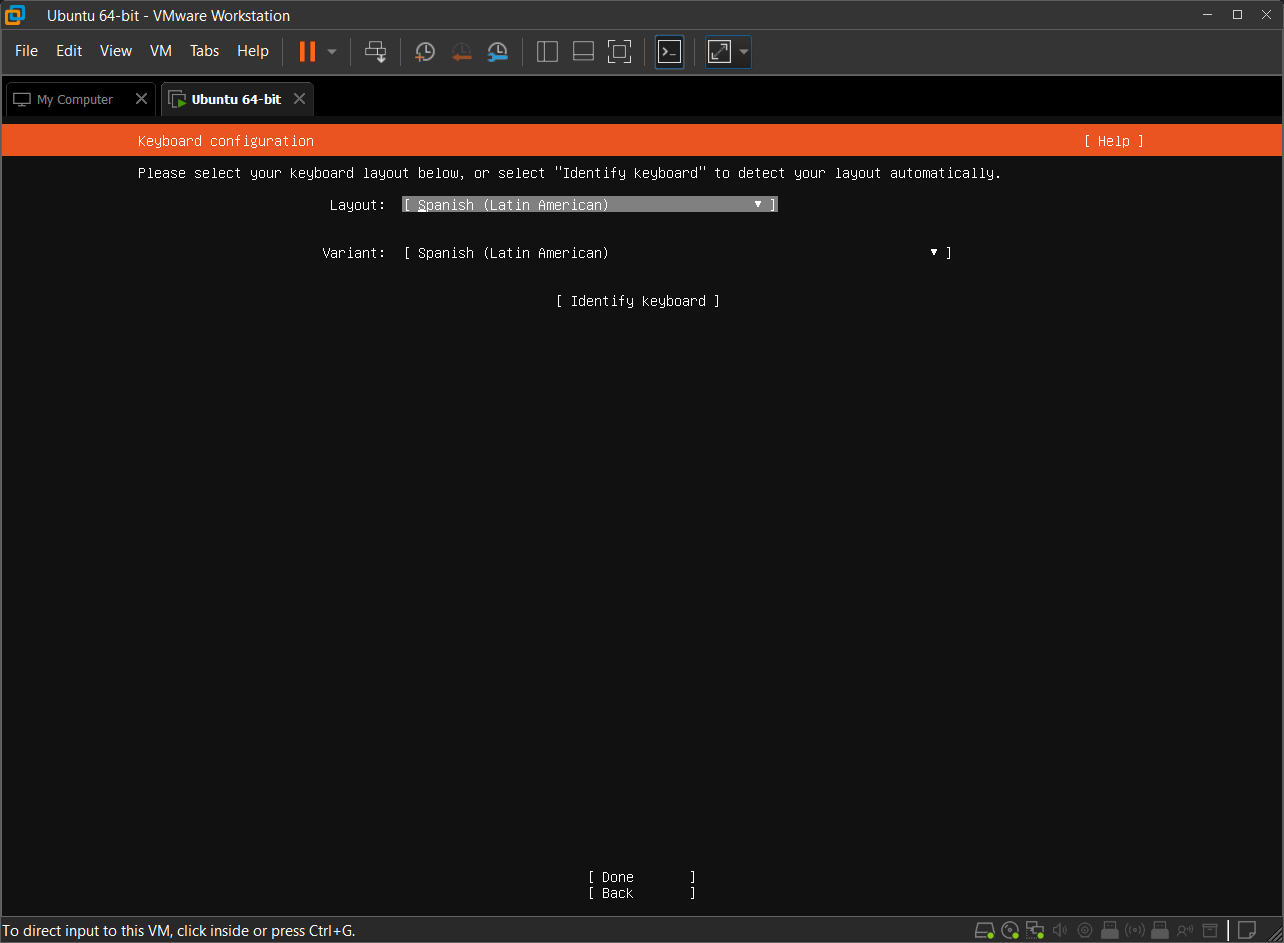
Aquí seleccionamos el layout del teclado.
En mi caso:
Spanish (Latin American)
Esto es MUY importante.
Imaginen este escenario:
- Crean una contraseña con símbolos
- El teclado está configurado en inglés
- Su teclado físico está en español
Resultado:
pueden pasar horas creyendo que olvidaron la contraseña.
Créeme… me pasó.
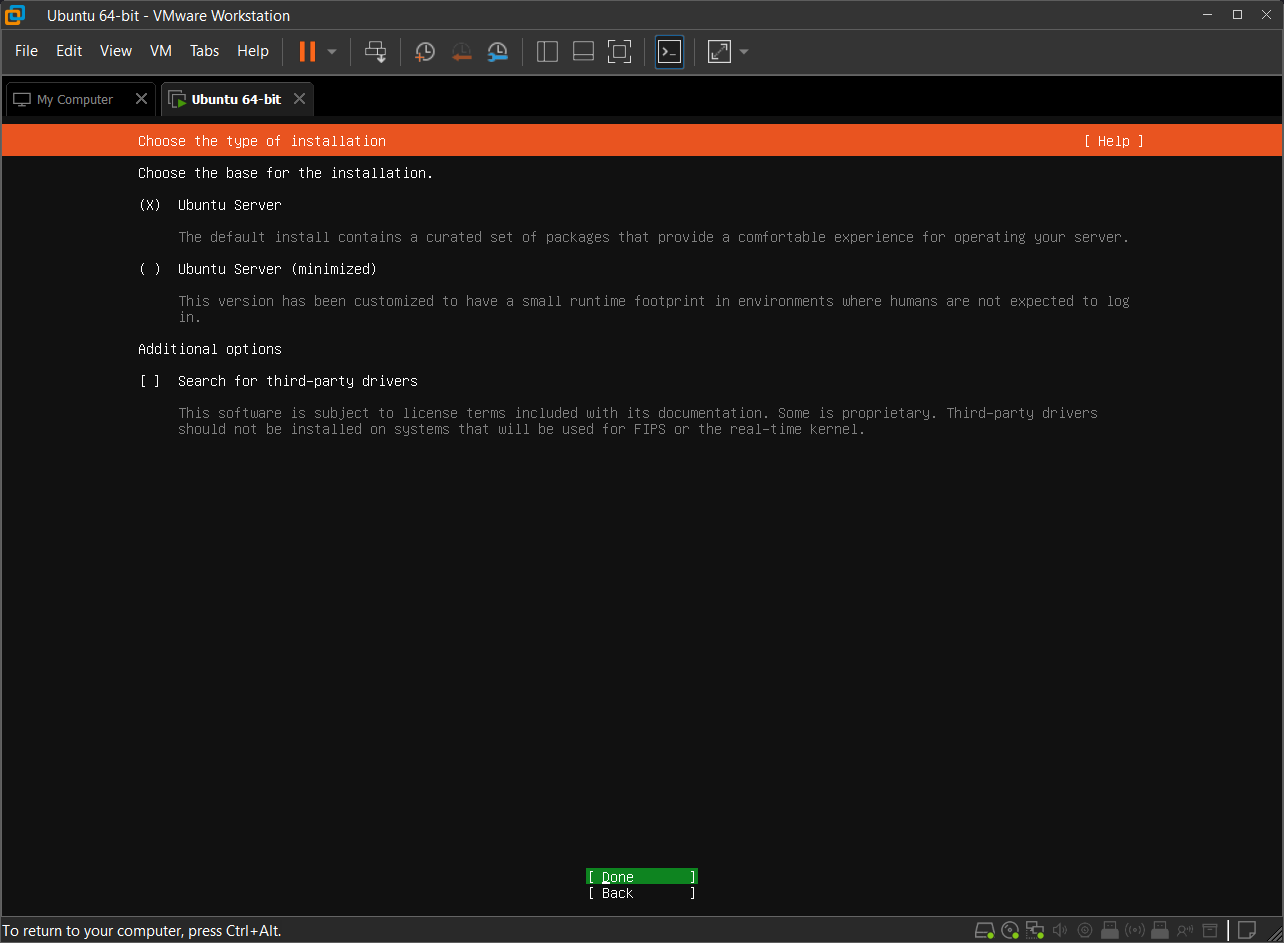
🧱 Paso 9: Tipo de instalación
Seleccionamos:
Ubuntu Server
La opción minimized elimina algunos paquetes para entornos muy restringidos.
Para laboratorio la versión normal es ideal.
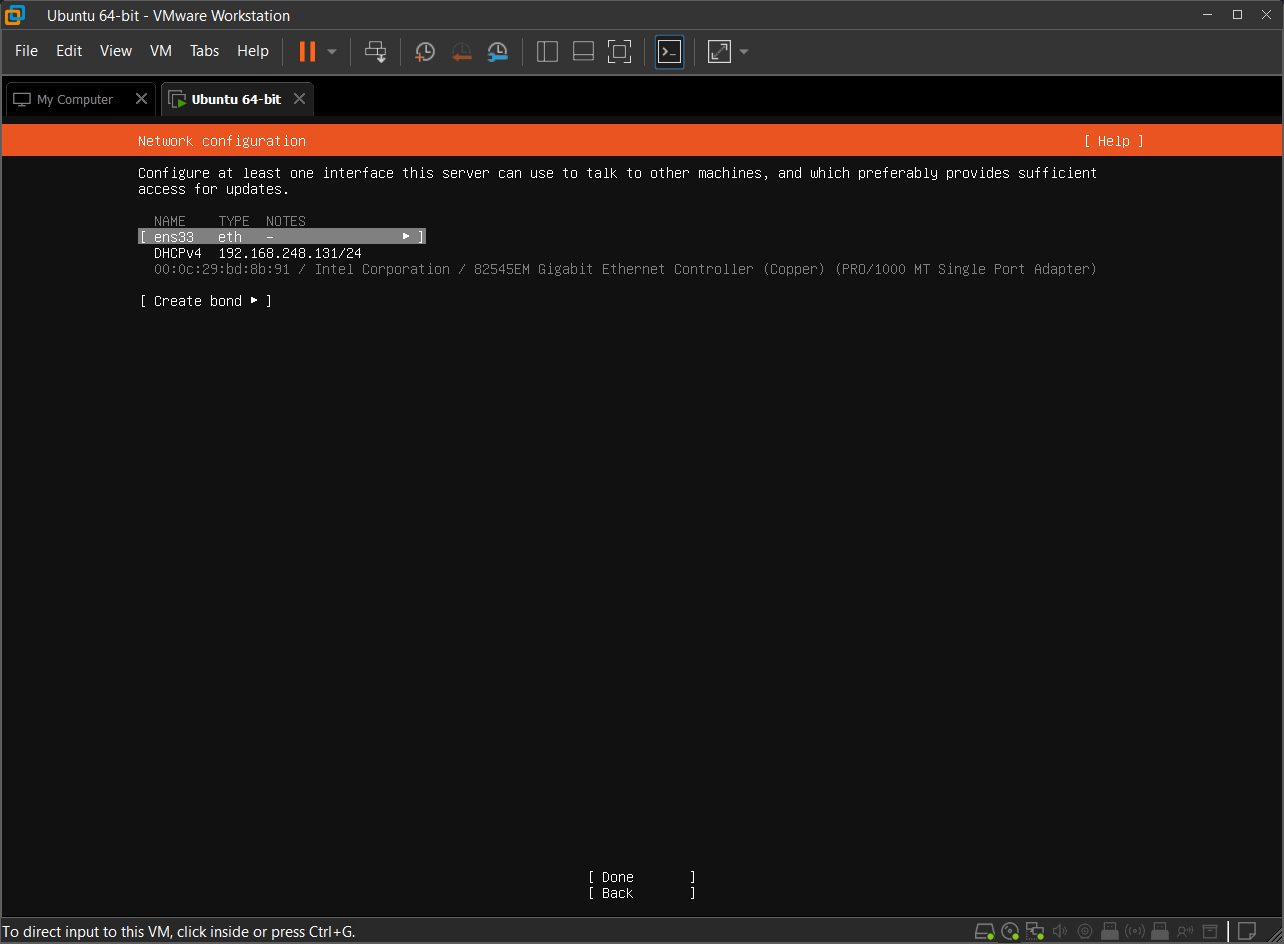
🌐 Paso 10: Configuración de red
Ubuntu detectará automáticamente la interfaz.
En nuestro caso:
ens33
Configurada con:
DHCP
Esto significa que el router o DHCP server asigna la IP automáticamente.
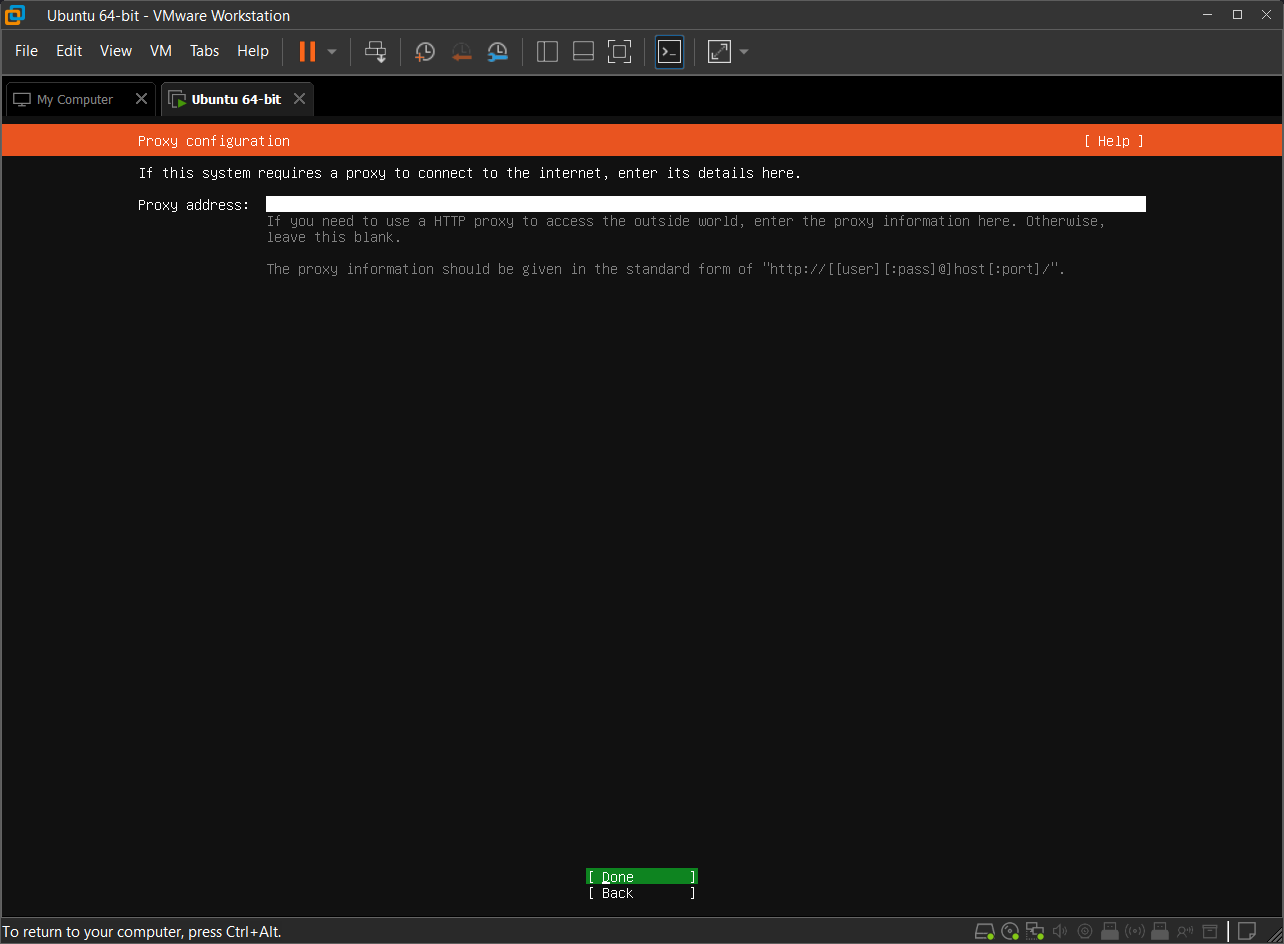
🌍 Paso 11: Configuración de proxy
Si tu red usa proxy corporativo puedes configurarlo aquí.
En nuestro laboratorio:
lo dejamos vacío.
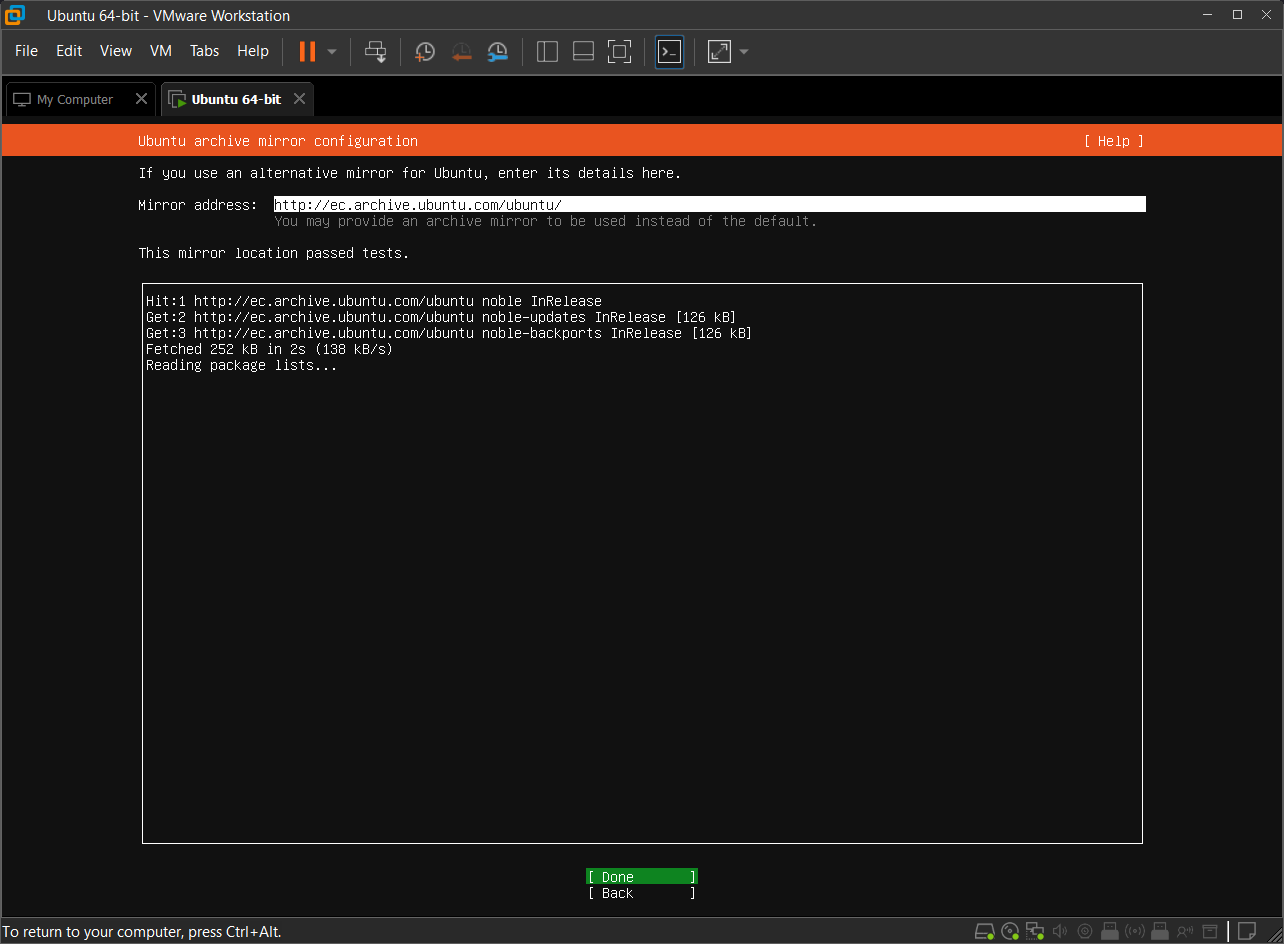
📦 Paso 12: Mirror de repositorios
Ubuntu selecciona automáticamente el mirror más cercano.
En nuestro caso:
ec.archive.ubuntu.com
Esto acelera la descarga de paquetes.
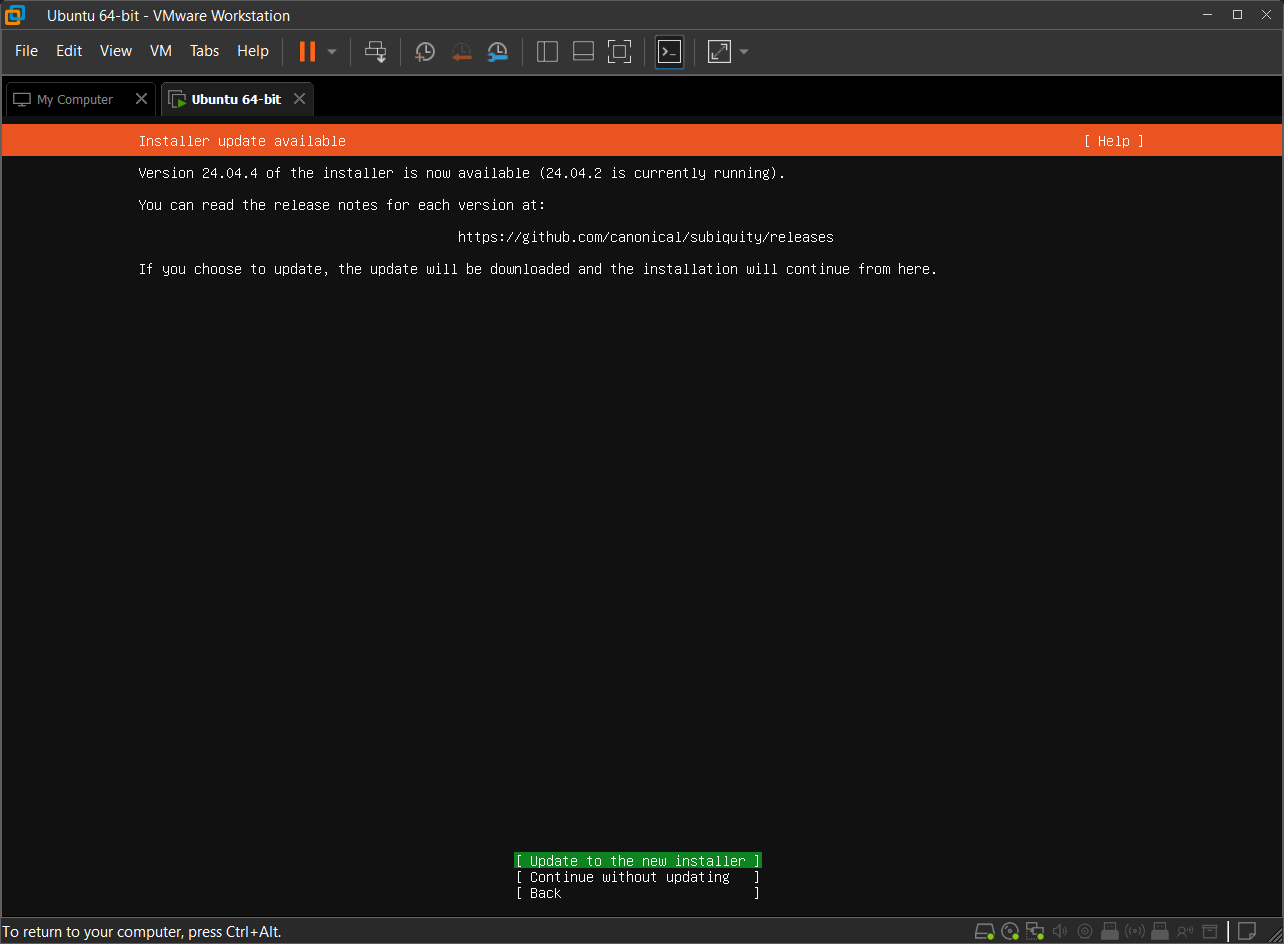
🔄 Paso 13: Actualizar instalador
El instalador detectará si existe una versión más reciente.
Recomiendo seleccionar:
Installer update available --> Update to the new installer
💽 Paso 14: Configuración del disco
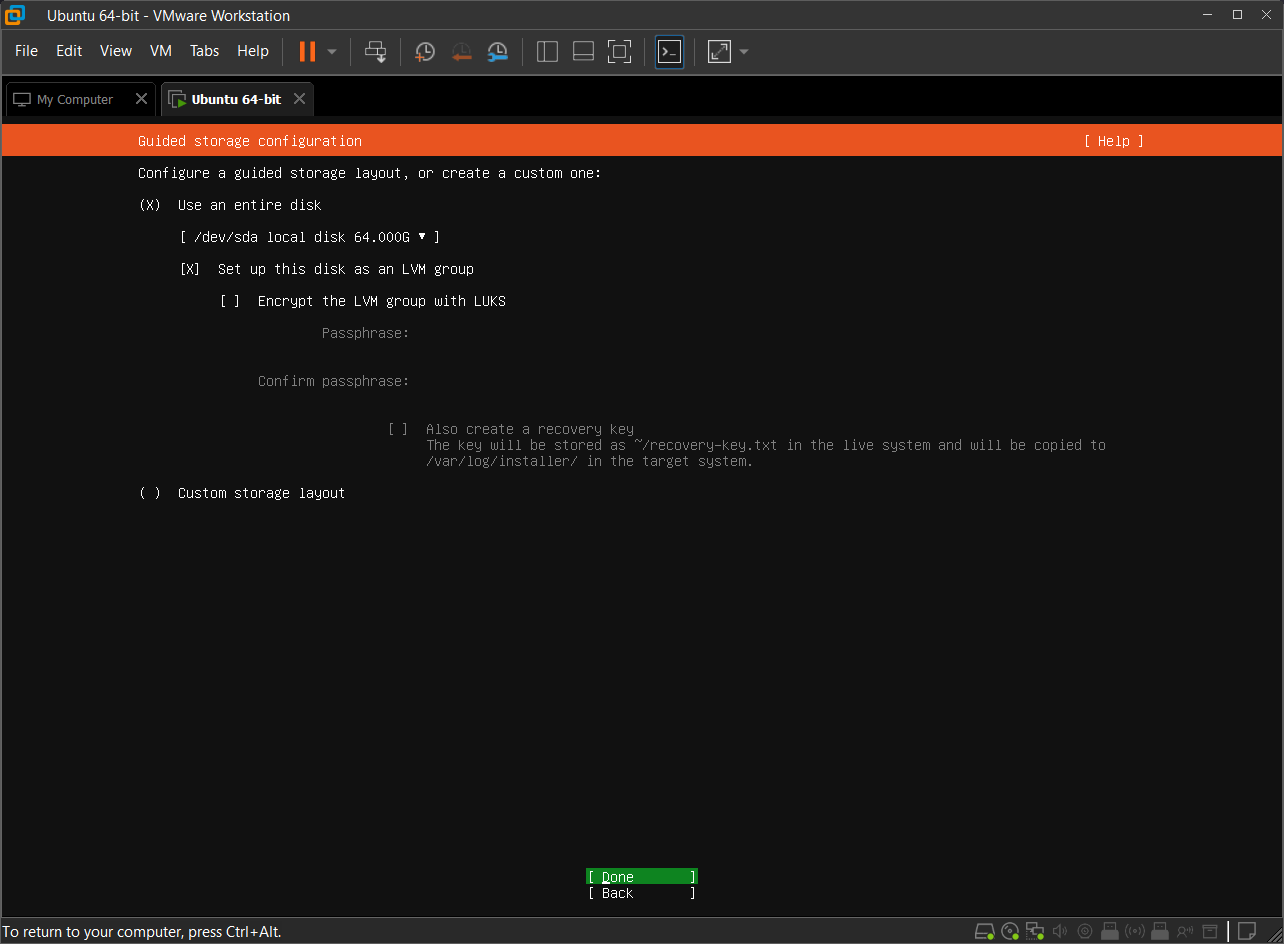
Seleccionamos:
Use entire disk
Y habilitamos:
LVM
LVM permite:
- Redimensionar volúmenes
- Gestionar almacenamiento flexible
- Escalar discos fácilmente
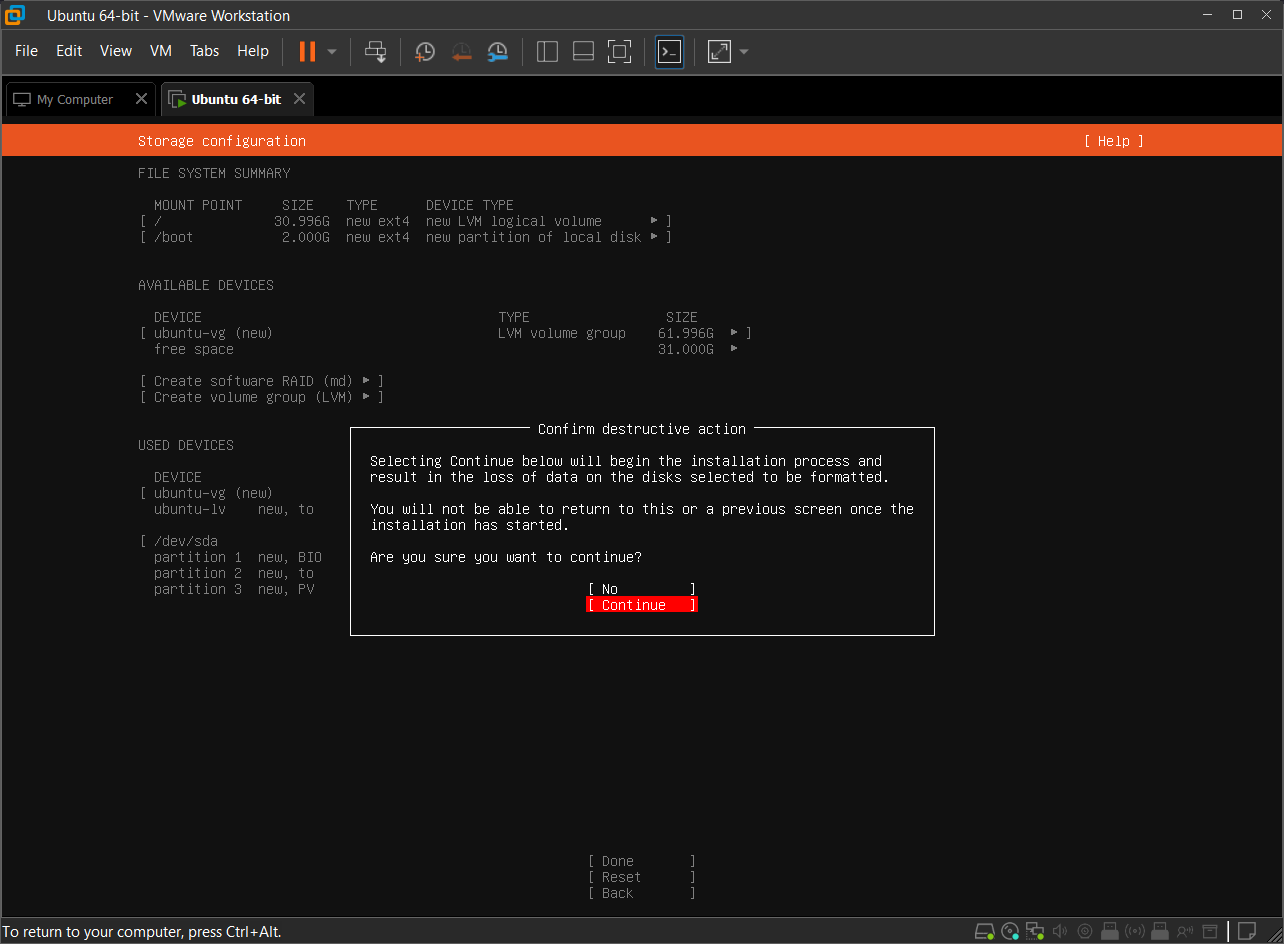
⚠️ Confirmación de formateo
Ubuntu nos advierte que el disco será formateado.
Confirmamos.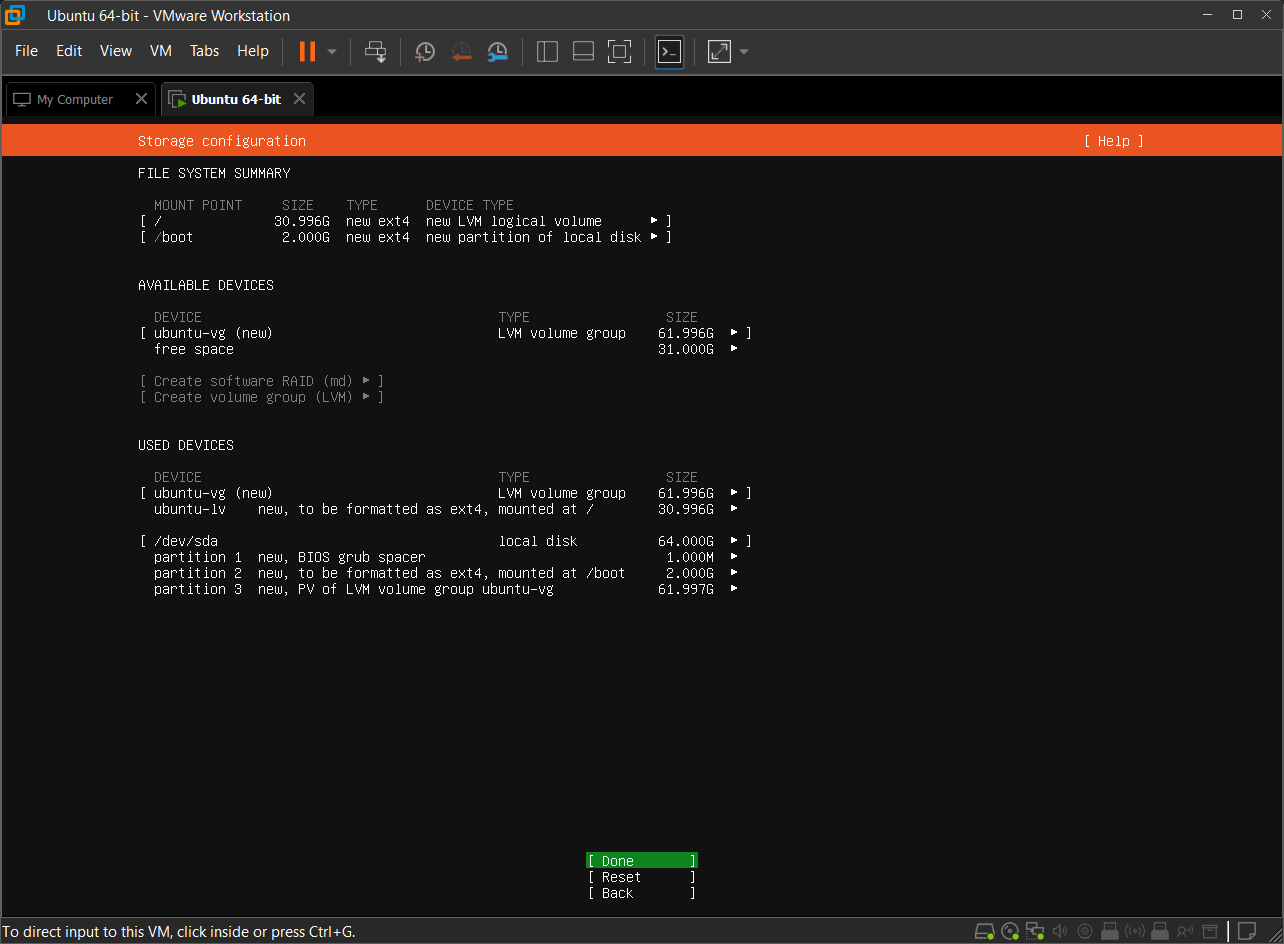
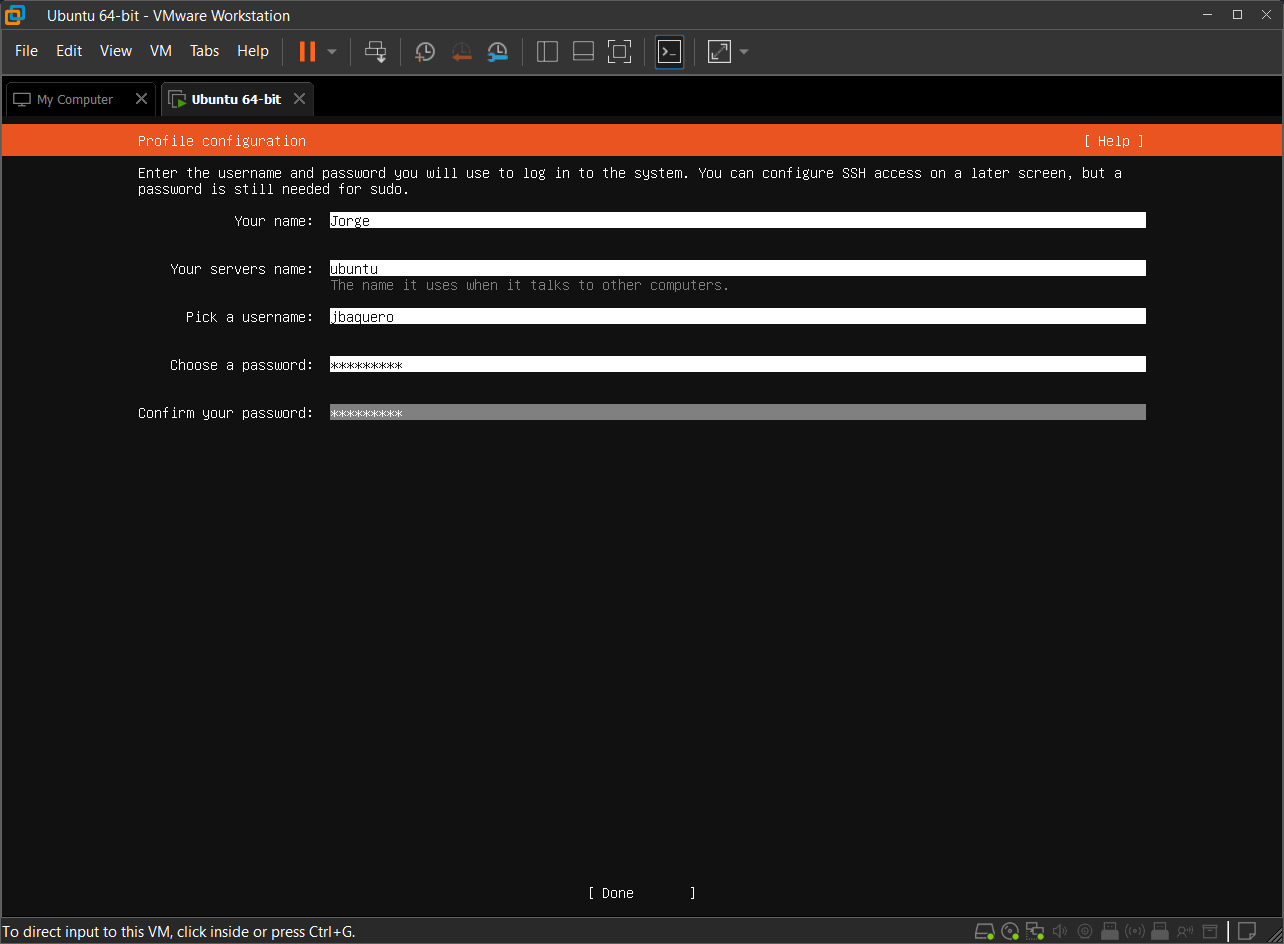
👤 Paso 15: Crear usuario administrador
Ingresamos:
- Nombre
- Hostname
- Usuario
- Contraseña
🔐 Paso 16: Activar SSH
Marcamos:
Install OpenSSH Server
Esto permitirá conectarnos remotamente usando:
ssh usuario@ip
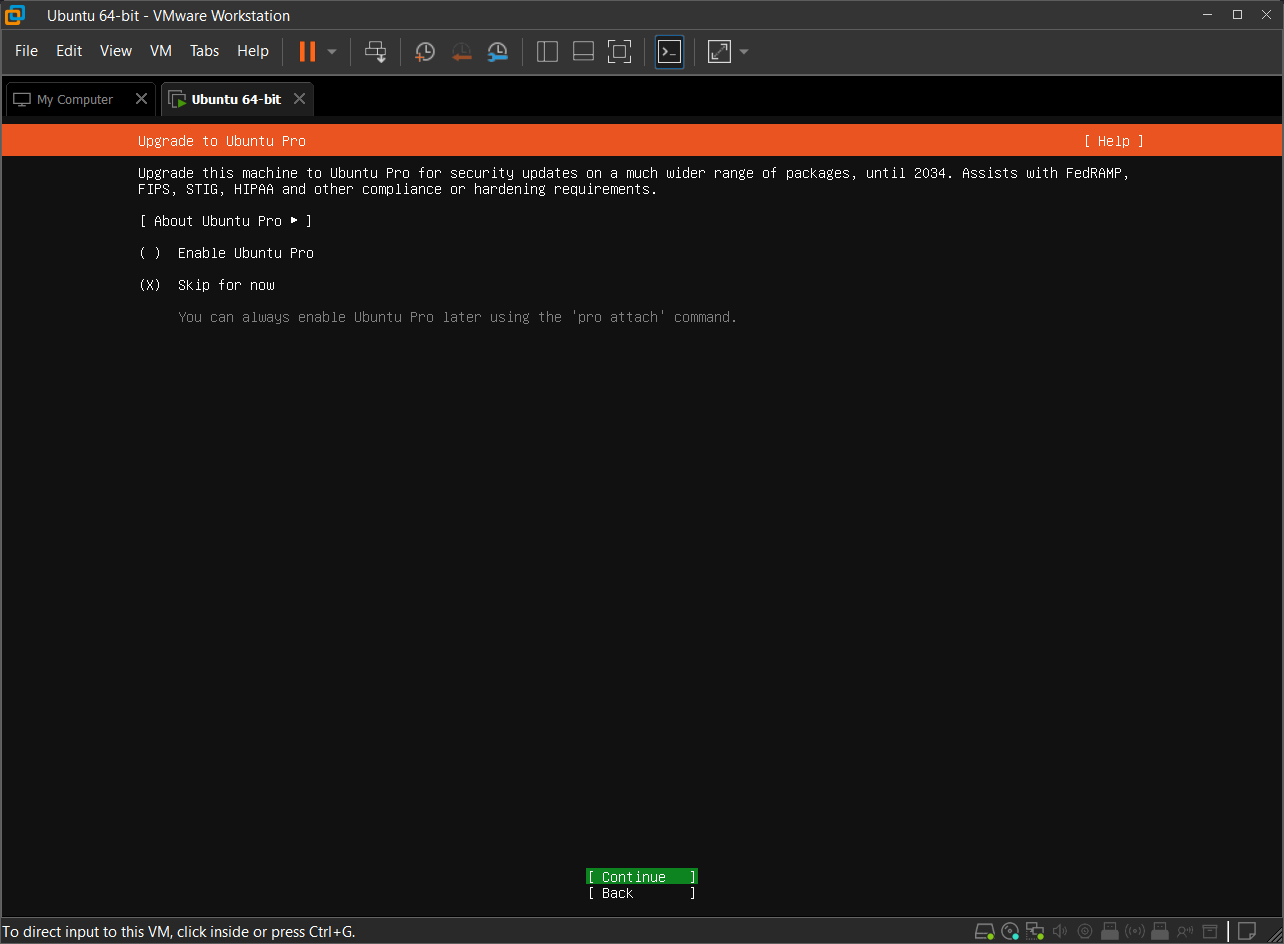
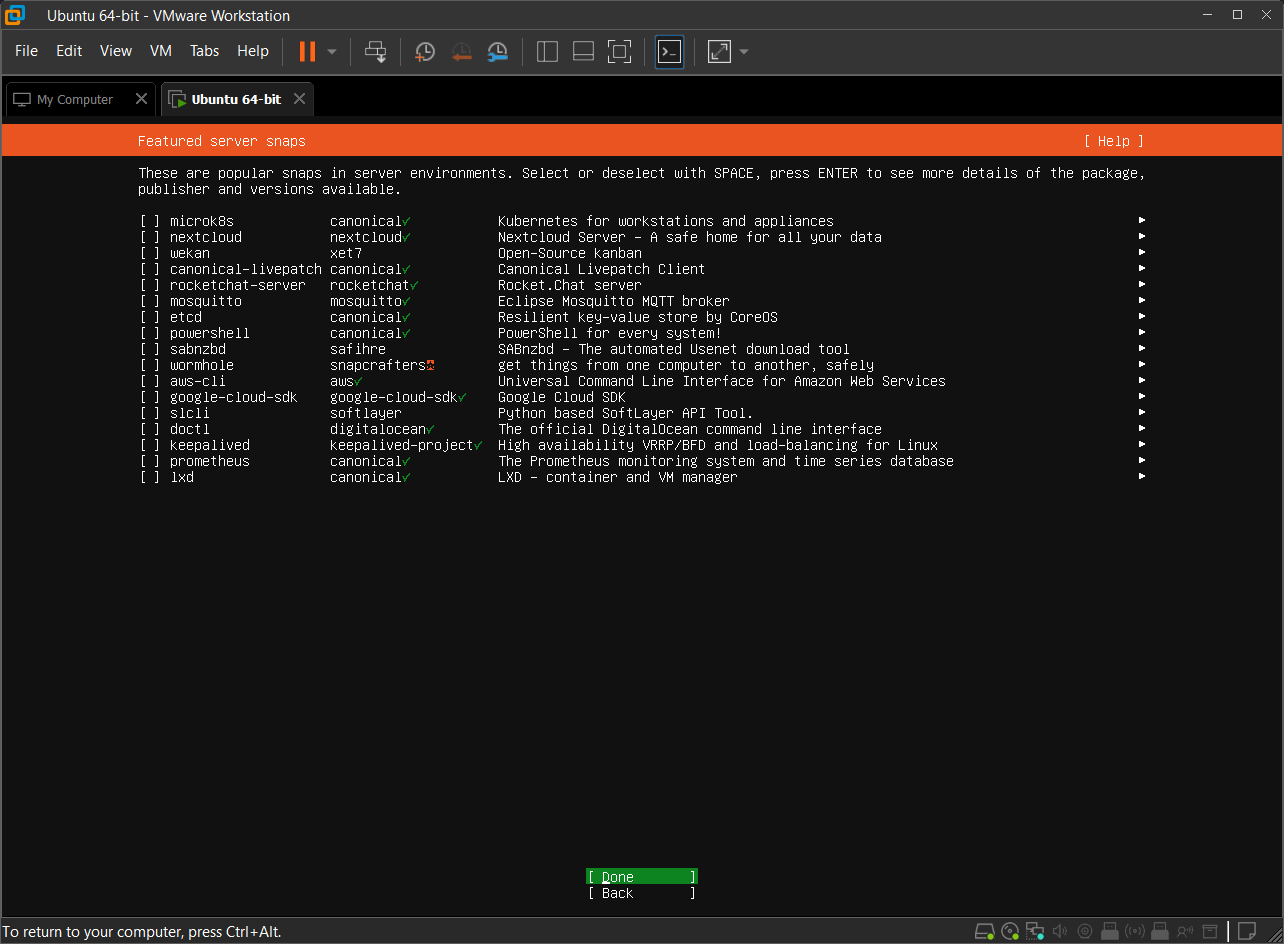
📦 Paso 17: Snap packages
Ubuntu ofrece instalar servicios populares como:
- Kubernetes
- Nextcloud
- Docker tools
Para este laboratorio no instalaremos ninguno.
Queremos un sistema limpio.
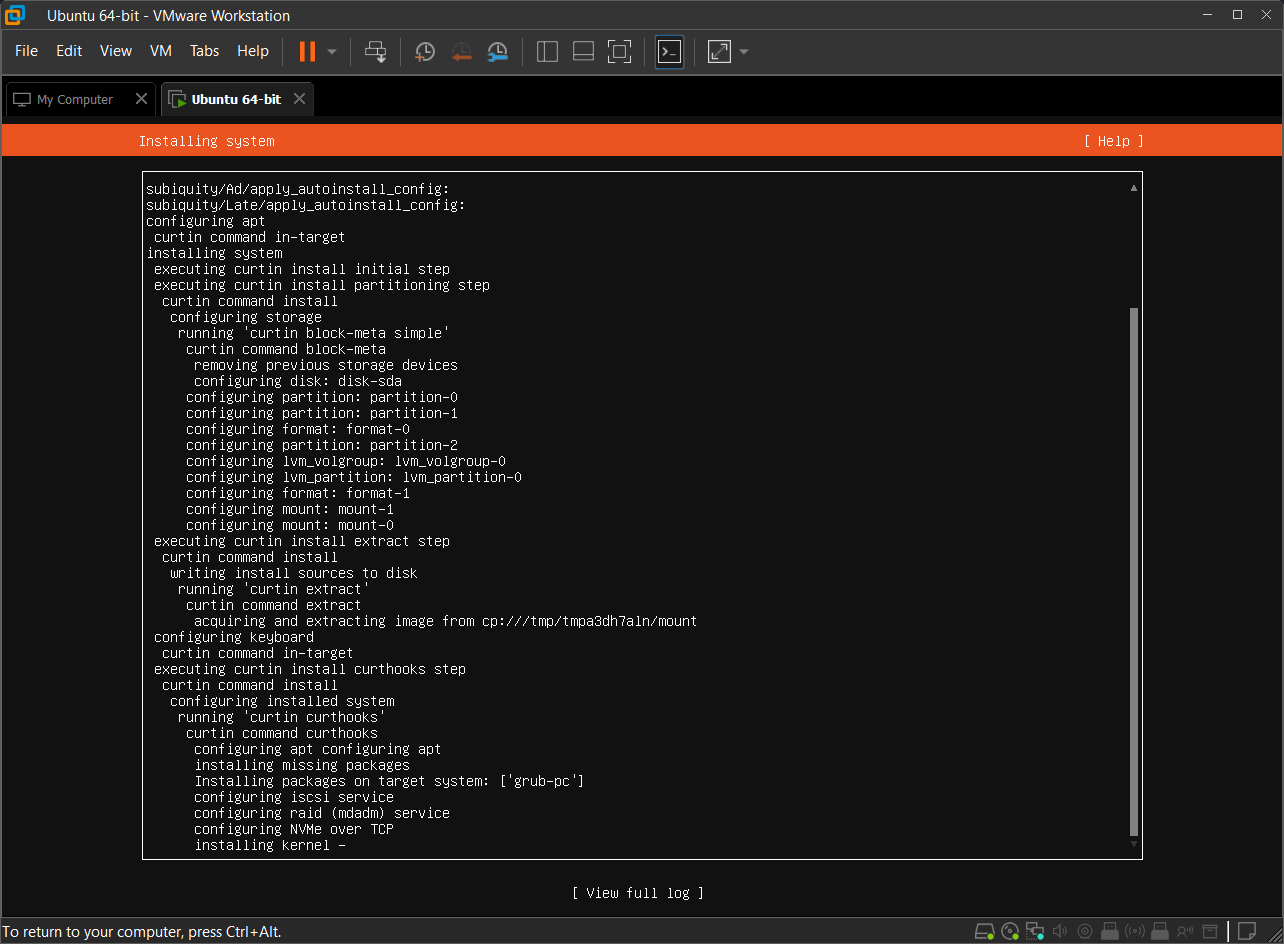
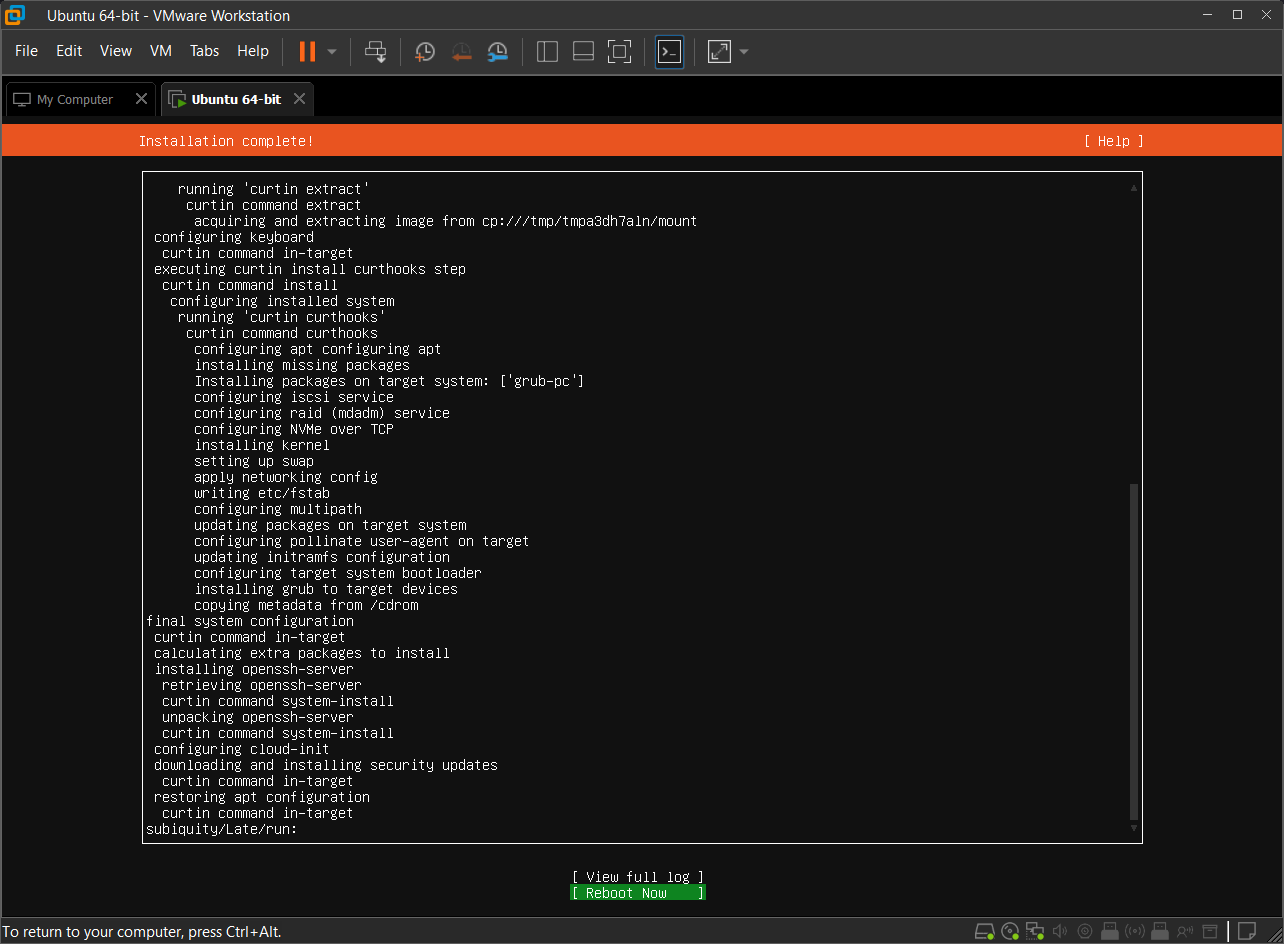
⏳ Paso 18: Instalación del sistema
Ahora solo queda esperar mientras Ubuntu:
- Crea particiones
- Instala paquetes
- Configura servicios
- Instala GRUB
🔁 Paso 19: Reiniciar el sistema
Al finalizar aparecerá:
Reboot Now
Antes de reiniciar recuerda:
retirar el ISO del lector virtual.
En VMware:
VM → Removable Devices → CD/DVD → Disconnect
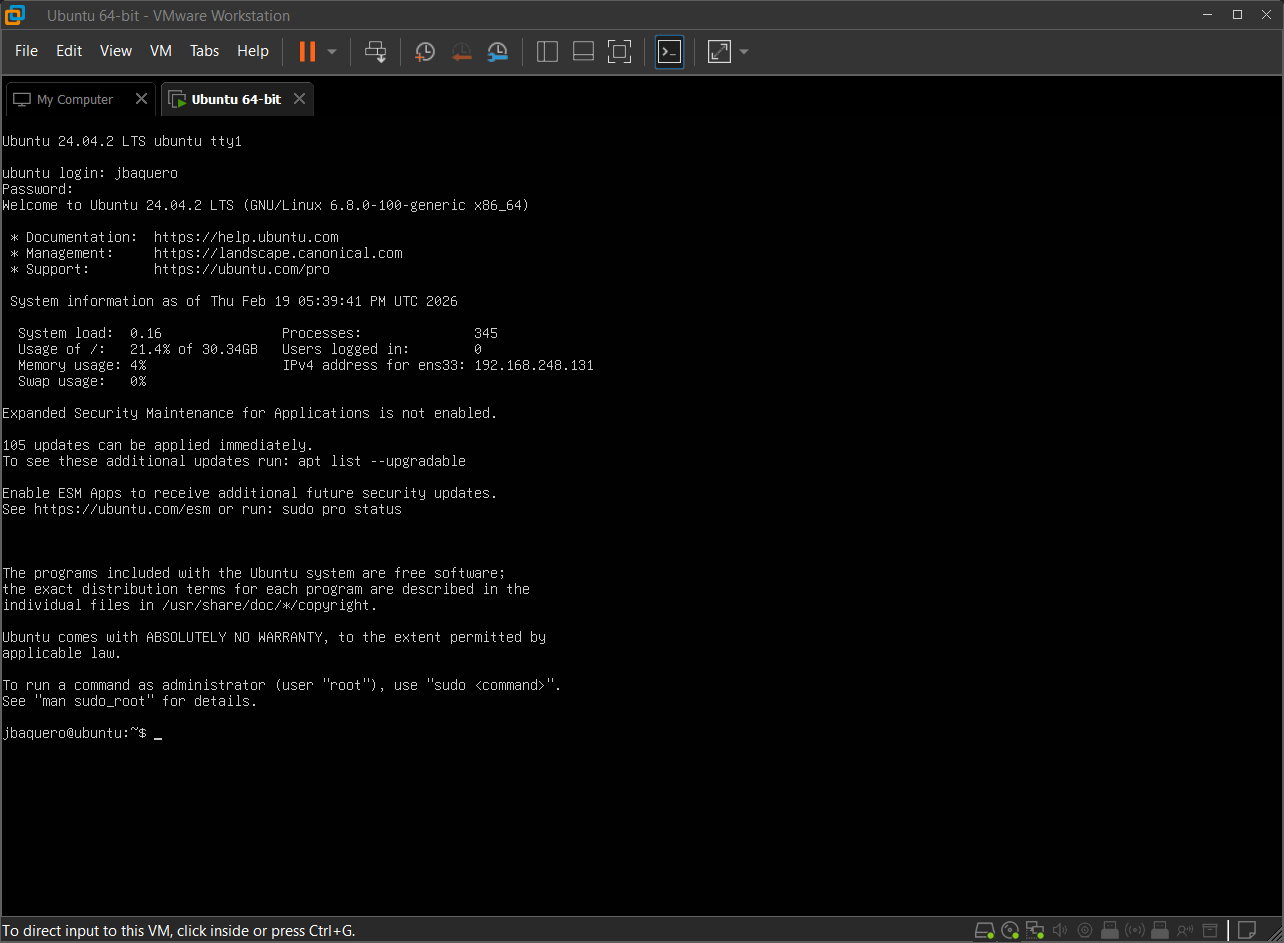
🎉 Resultado final
Si todo salió bien verás el login del sistema.
Algo parecido a esto:
☕ Conclusión
Y listo.
Ya tenemos Ubuntu Server 24.04 funcionando en nuestro laboratorio.
Esto será la base para lo que viene:
- Apache
- MariaDB
- PHP
- y finalmente…
GLPI.
Pero eso será en otra entrada.
Por ahora te dejo una pregunta:
👉 ¿Usas Ubuntu Server, Debian o prefieres Rocky Linux para tus laboratorios?
Te leo en los comentarios.