
Introducción
 Primeramente me gustaría comenzar describiendo qué es SQL Server Compact Edition y para qué sirve, para así tener una idea general de este novedoso Motor de Base de Datos originario de la Microsoft.
"SQL Server Compact es una base de datos compacta para ser incrustada en aplicaciones móviles y de escritorio. Proporciona a los programadores un modelo de programación común a otras ediciones de SQL Server para el desarrollo tanto de aplicaciones nativas como administradas.
SQL Server Compact Edition ofrece funcionalidad de base de datos relacional es un espacio reducido: un sólido almacén de datos, un procesador de consultas de optimización y una conectividad escalable y de confianza."
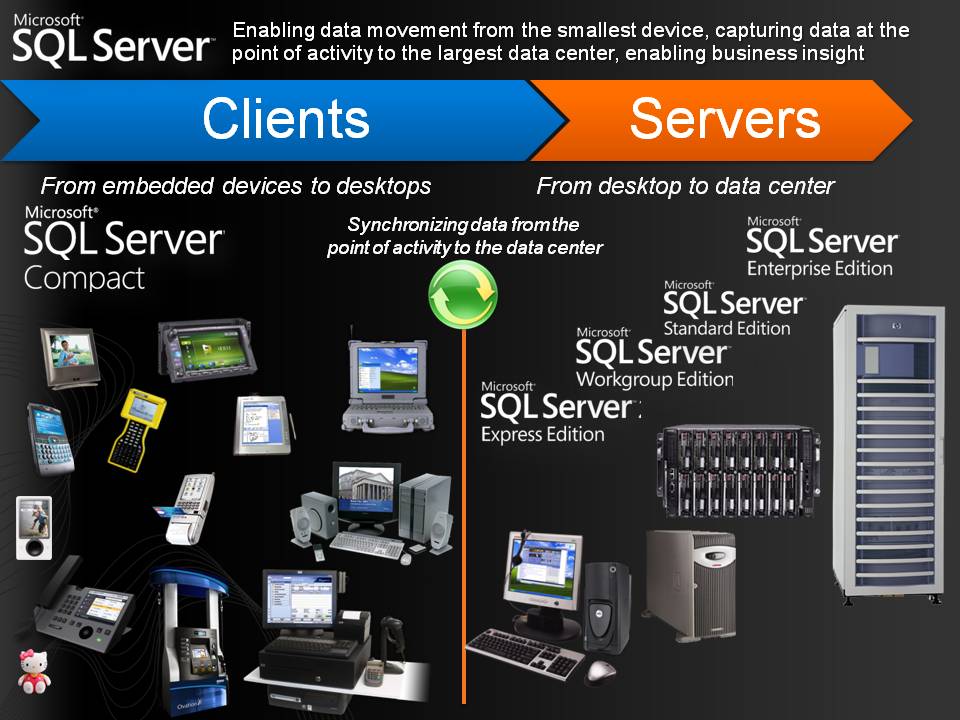
Instalación de SQL Server Compact Edition
Para ser sincero, no tenía idea de cómo se instalaba el SQL Server Compact Edition, así que me puse a investigar en la web, y aquí les traigo la solución, que por cierto es muy simple.
Yo ya tenía instalada un versión del motor de base de datos SQL Server 2.008 en mi ordenador, así que sólo procedí a realizar los siguientes pasos.
Lo primero que vamos a hacer es descargar e instalar el SQL Server Compact V 4, para eso nos dirigimos a la siguiente dirección
Descargar SQL Server Compact Edition
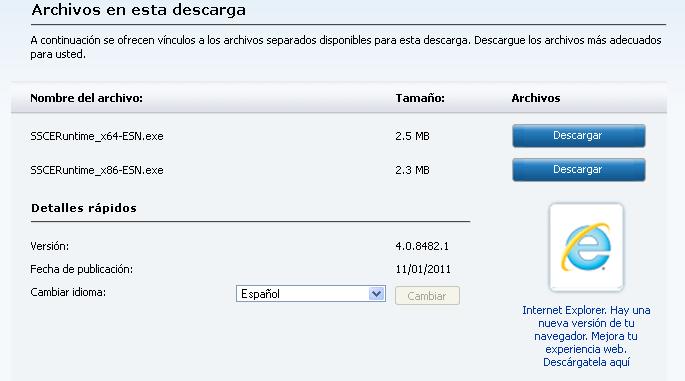
Elegimos el que más se adapte a nuestro sistema operativo y damos clic en descargar.
Luego damos clic en el instalador y aparecerá el asistente de instalación en donde solamente hay que dar clic en siguiente y luego en instalar.
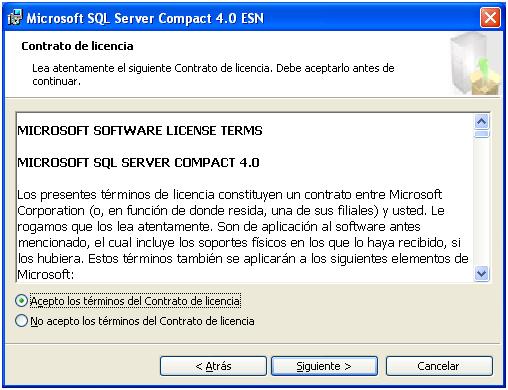
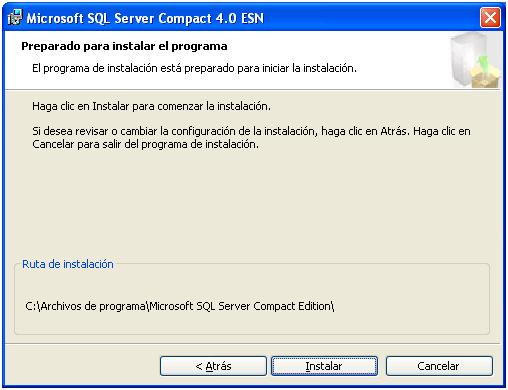
Esperamos creo que menos de 1 minuto y ya tendremos instalado el SQL Server Compact en nuestro computador.
Eso es todo : )
Creación de una Base de Datos en SQL Server Compact Edition
Para crear una nueva base de datos realizamos los siguientes pasos:
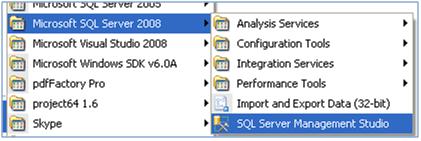
Iniciamos el SQL Server Management Studio
Elegimos en tipo de servidor SQL Server Compact Edition y en Database file “New Database file”
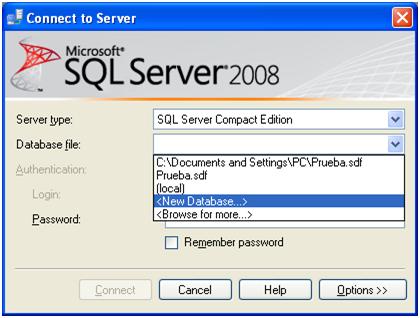
Cuando seleccionamos la opción “New Database file” aparecerá un cuadro de diálogo donde elegimos la ubicación de la base de datos y también podemos crear una contraseña.

En mi caso voy a crear una base de datos llamada “NuevaBase” y la voy a guardar en el disco C en una carpeta que tengo creada que se llama “Febrero”.
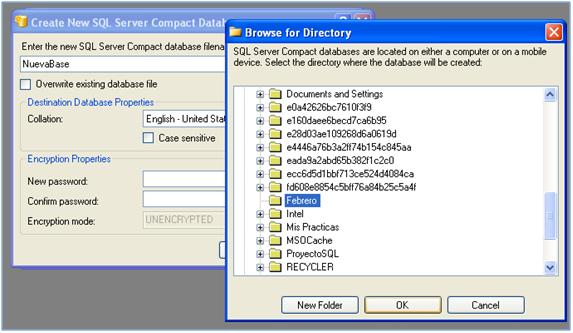
No voy a poner contraseña, la dejo tal cual aparece la ventana aquí abajo.

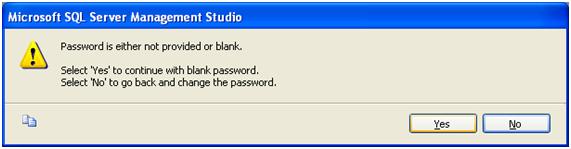
Luego va a aparecer un cuadro de warning, donde nos pregunta si queremos crear la base de datos sin contraseña, así que damos clic en Sí.
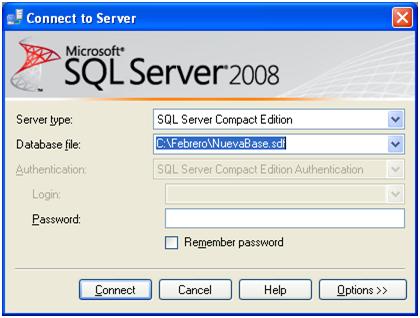
Ahora nos va a aparecer la ventana de Login y ahora solamente tenemos que dar clic en Conectar.
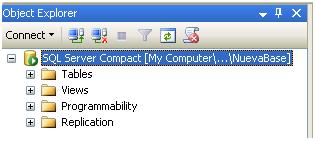
Ahora podemos observar a nuestra izquierda que hemos creado nuestra base de datos.
Por el momento esto es todo lo que he podido investigar acerca de esta herramienta de Base de Datos, voy a seguir investigando para utilizar este motor de base de datos en una sencilla aplicación móvil.
Referencias
Aplicacion en Windows Mobile con Visual Studio 2008 y SQL Server 2008
Cómo crear una entrada en blog de ESPOL

