Los pasos de las secciones anteriores permiten habilitar una página web donde se pueden añadir los gateways que se van a gestionar.
Inicialmente al abrir la página en la dirección asignada, se mostrarán todos los elementos vacios:
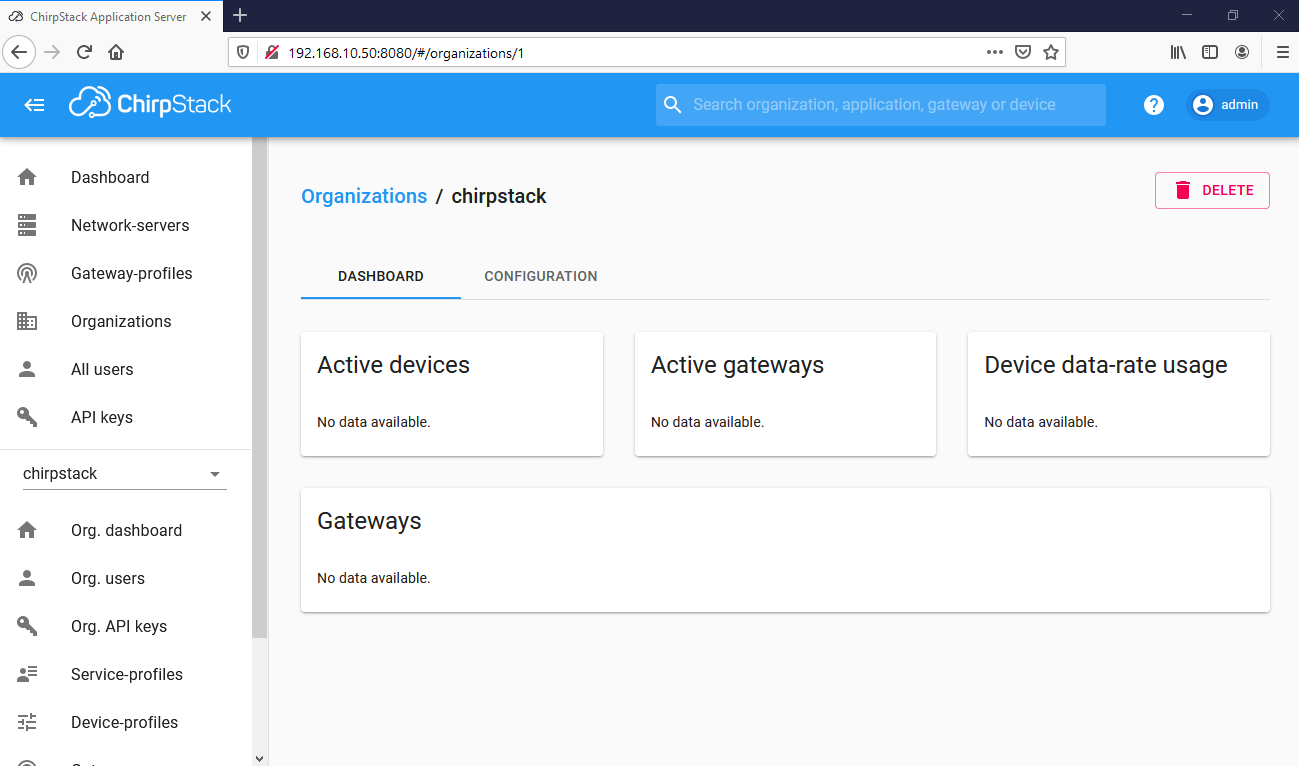
Es necesario añadir una configuración básica para activar y ordenar los gateways.
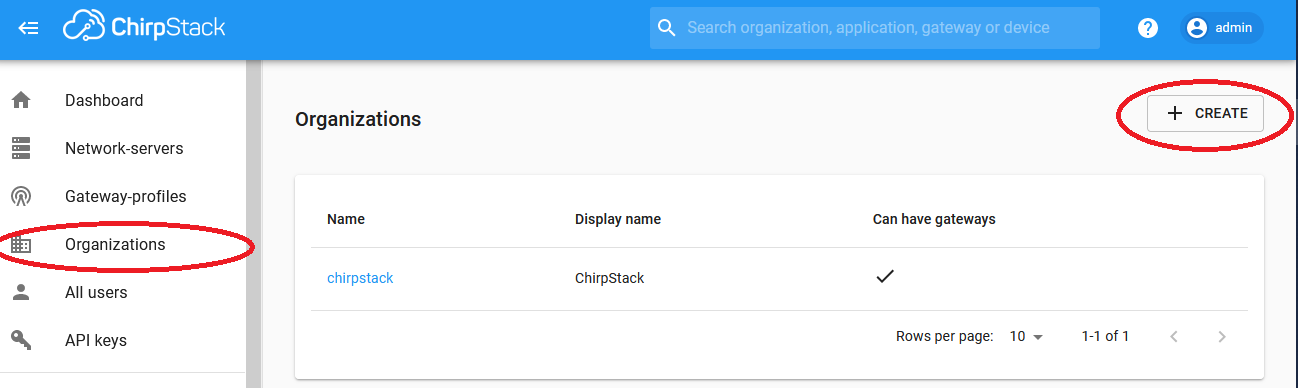
1. Organización
Se asigna un nombre a la organización o empresa que usa ChirpStack
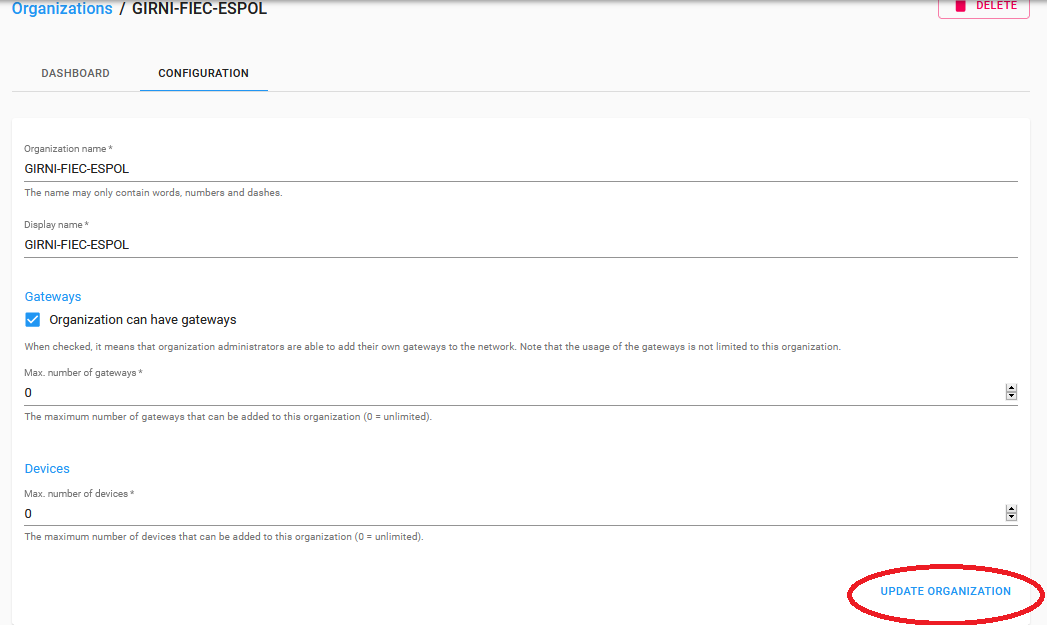
completar los datos requeridos para la organización y al final usar "update organization"
2. Servidor de Red: Network Server
Use los parámetros indicados en el archivo de configuración de la sección de ChirpStack - network-server
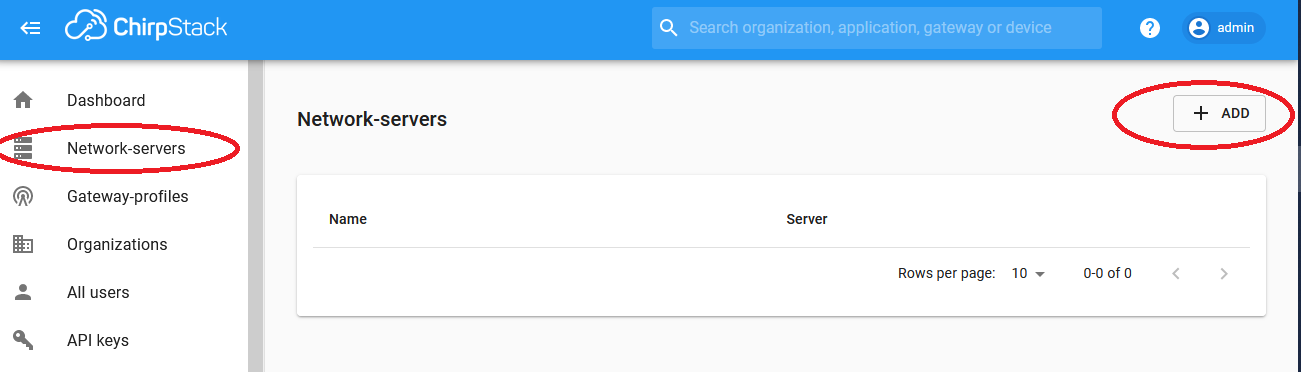
con los parámetros usados en la instalación, complete las casillas:
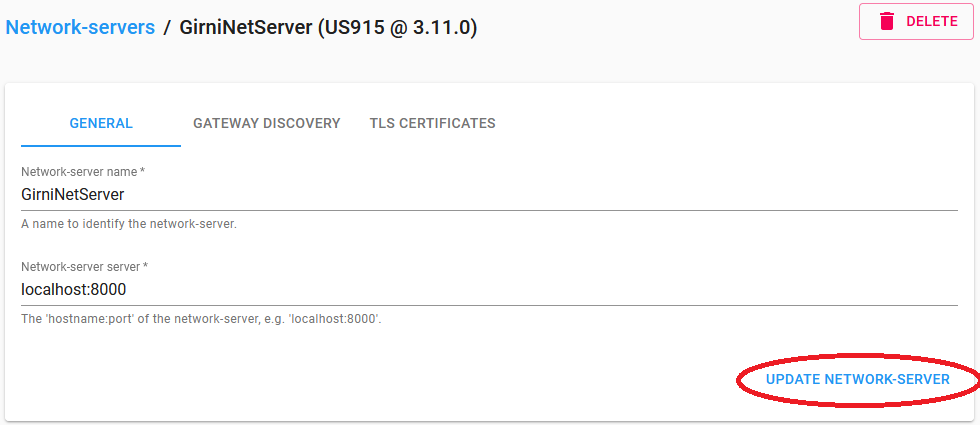
Para configurar otros parámetros del network-server, revisar el enlace:
3. Perfiles de Gateway: Gateway-profiles
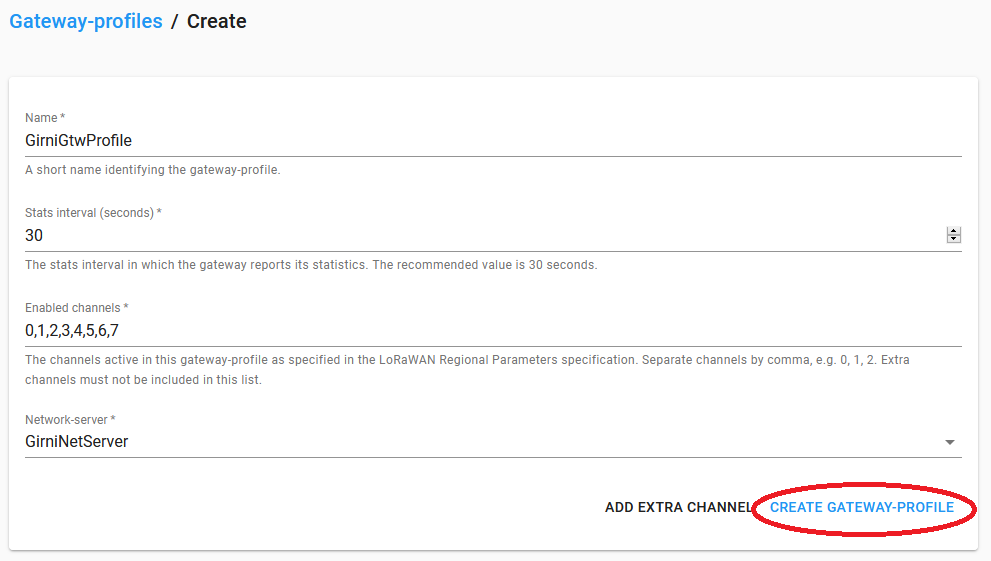
Se requiere disponer de un perfil de gateway, se indica los canales que usa el gateway, así como el network-server indicado en la sección anterior.
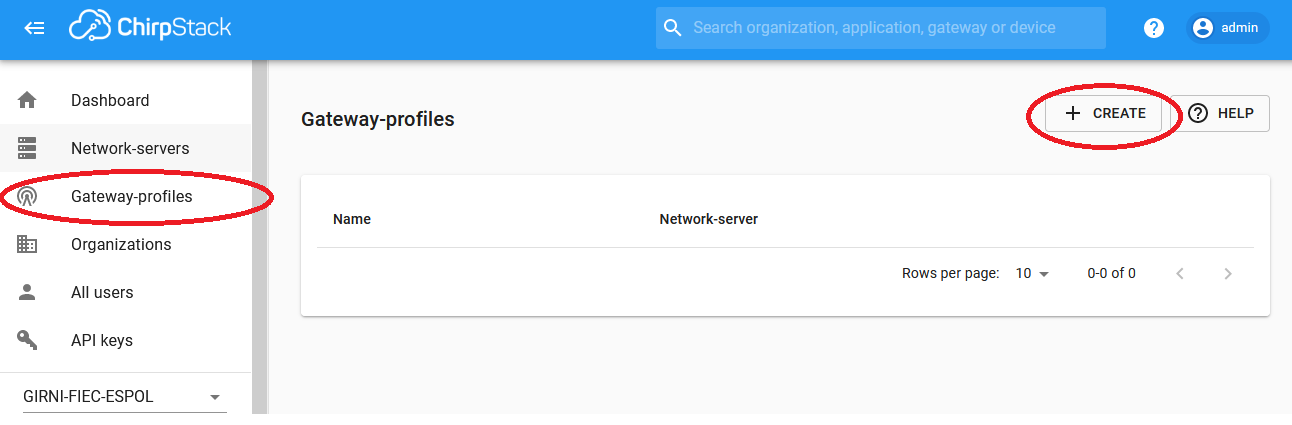
se muestra un ejemplo de la configuración:
Se pueden añadir usuarios y llaves API, para la configuración básica no se realizará esta actividad.
4. Perfiles de Servicio: Service-profile
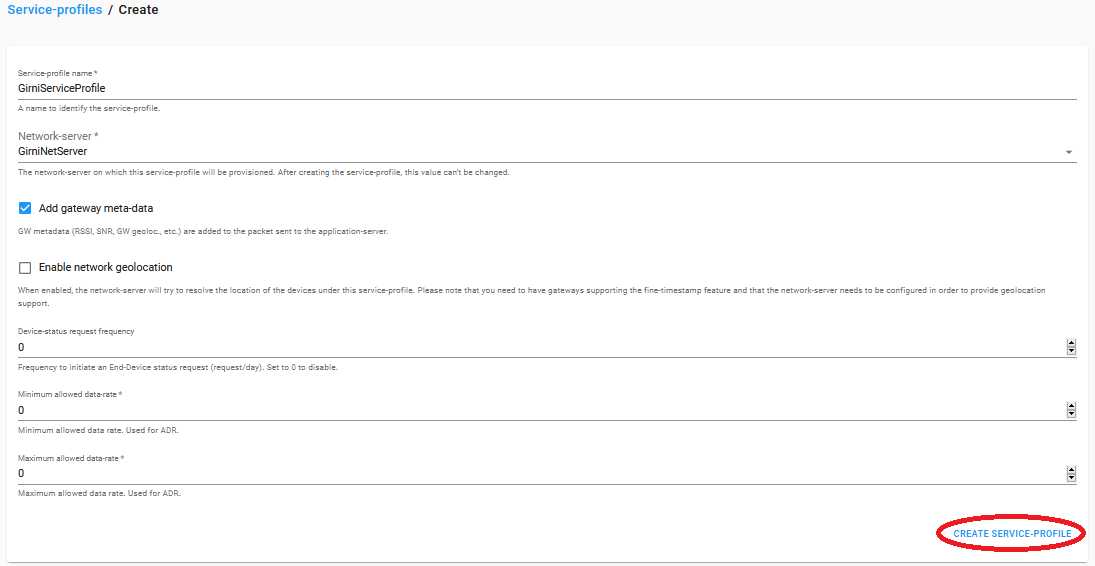
Es necesario crear un perfil de servicios para los gateways de la organización:
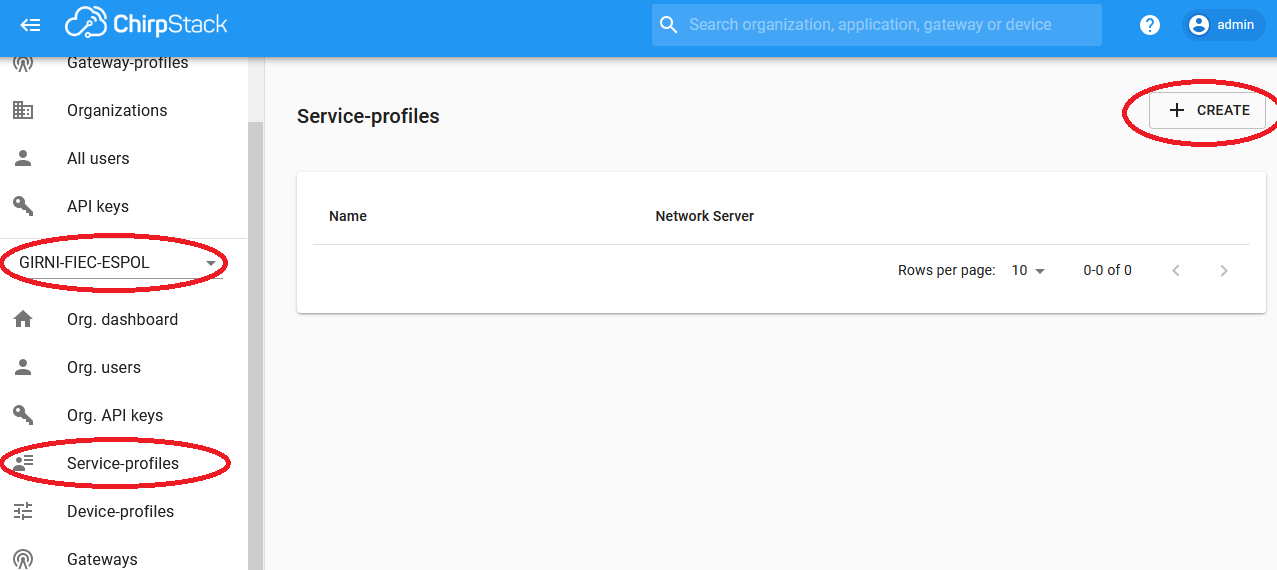
con el que se indica a que network-server se conectará el gateway, y si se añadirán parámetros de estado de la señal.
con lo que se puede añadir un Gateway:
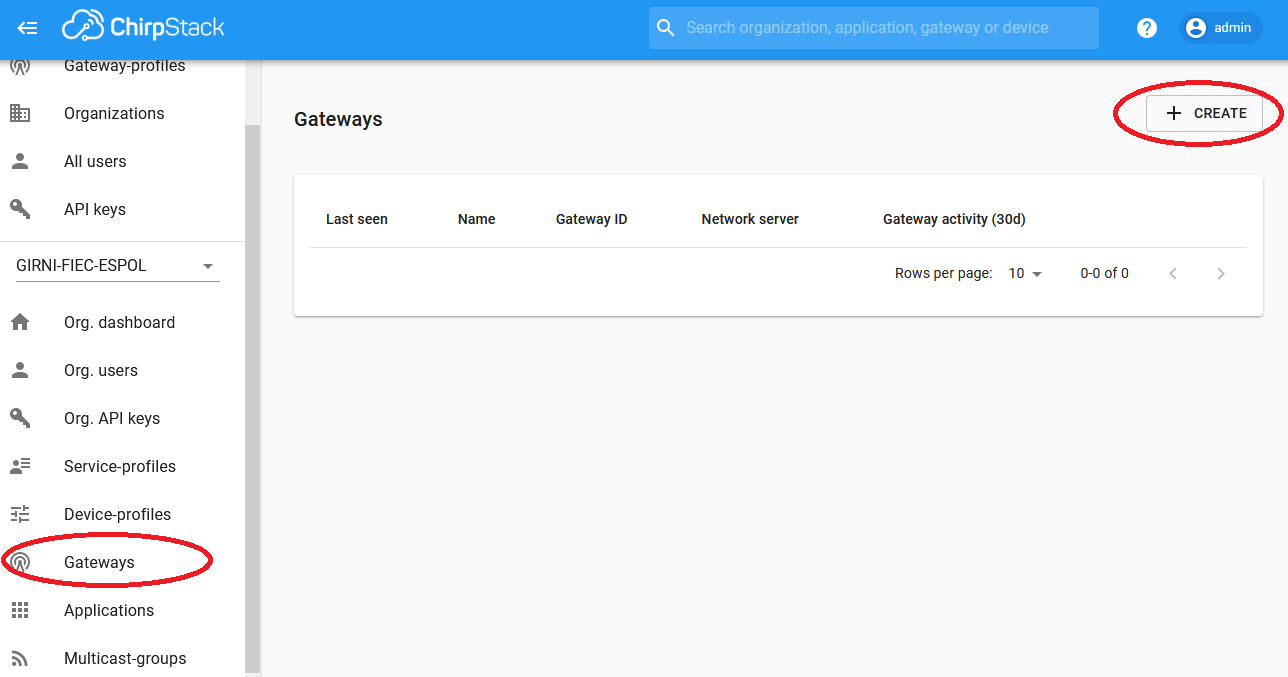
para crear el gateway se requiere el parámetro de "gateway_id" de la sección:
LoRaWAN – Gestor de paquetes / Packet forwarder
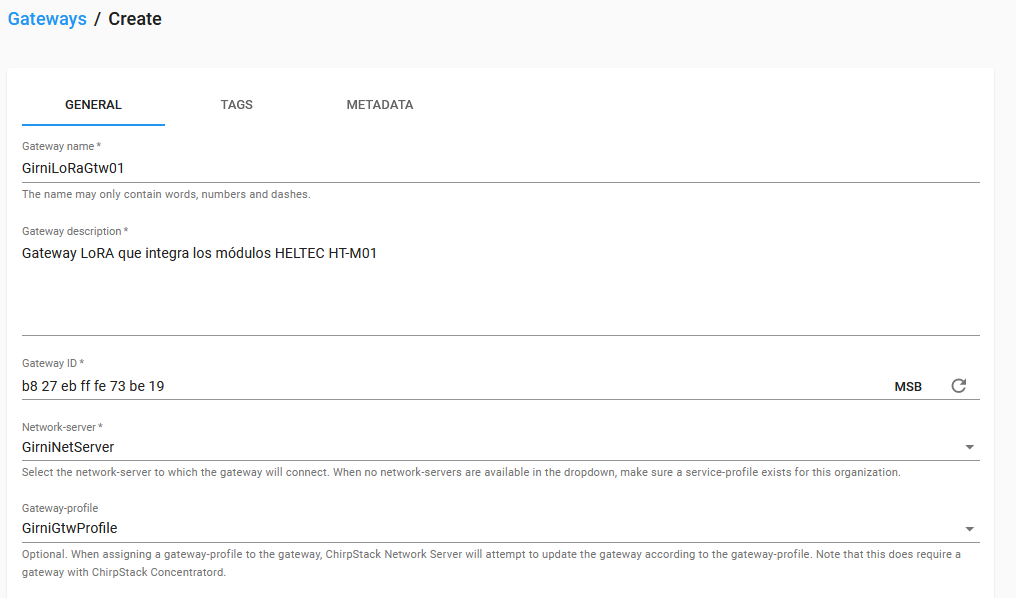
siguiente parte de la ventana:
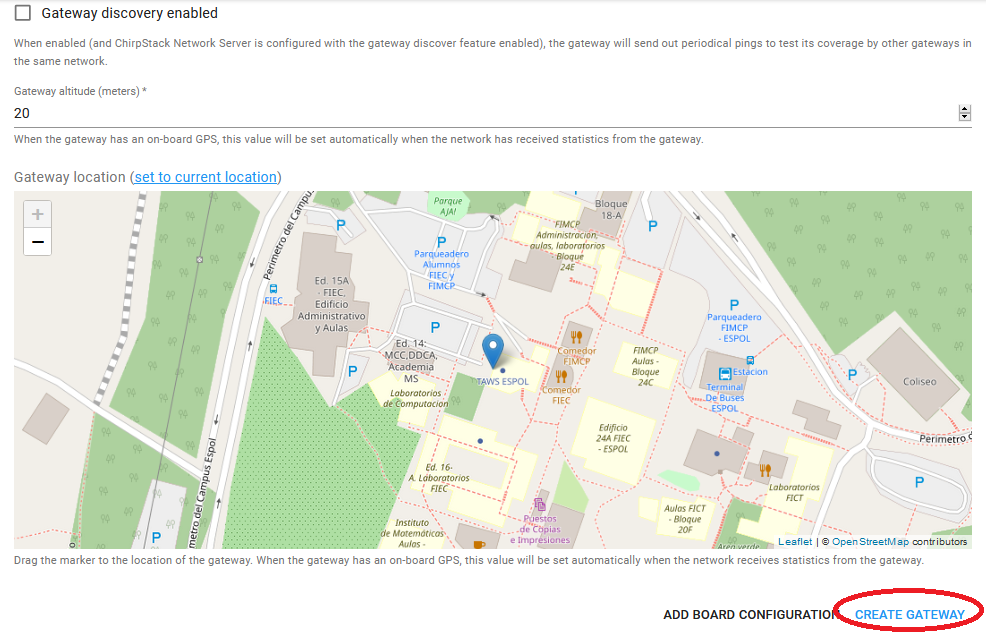
De completar el proceso de registro es posible observar el estado de "last seen" en hace pocos segundos "a few seconds ago".
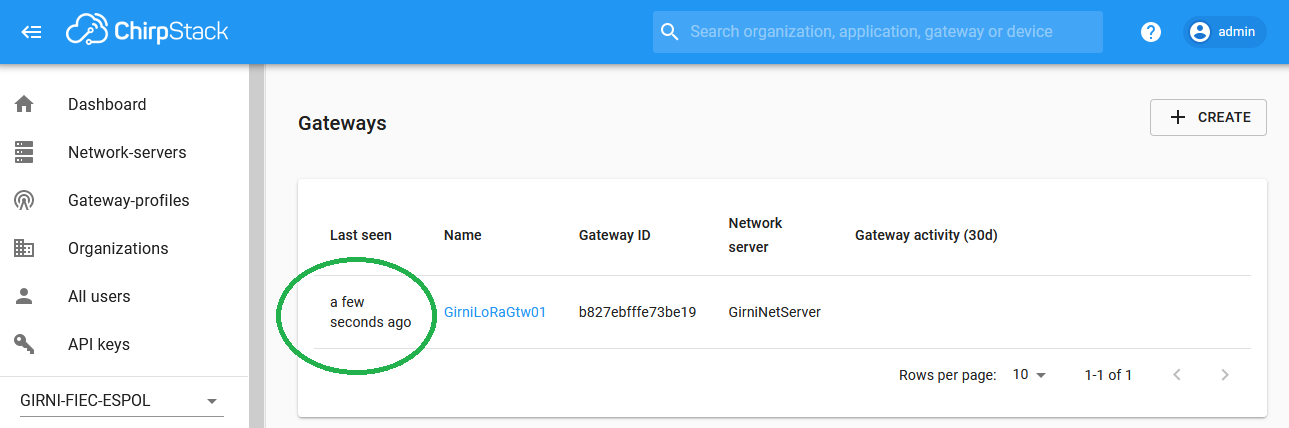
Terminando así el proceso de añadir un gateway a ChirpStack.
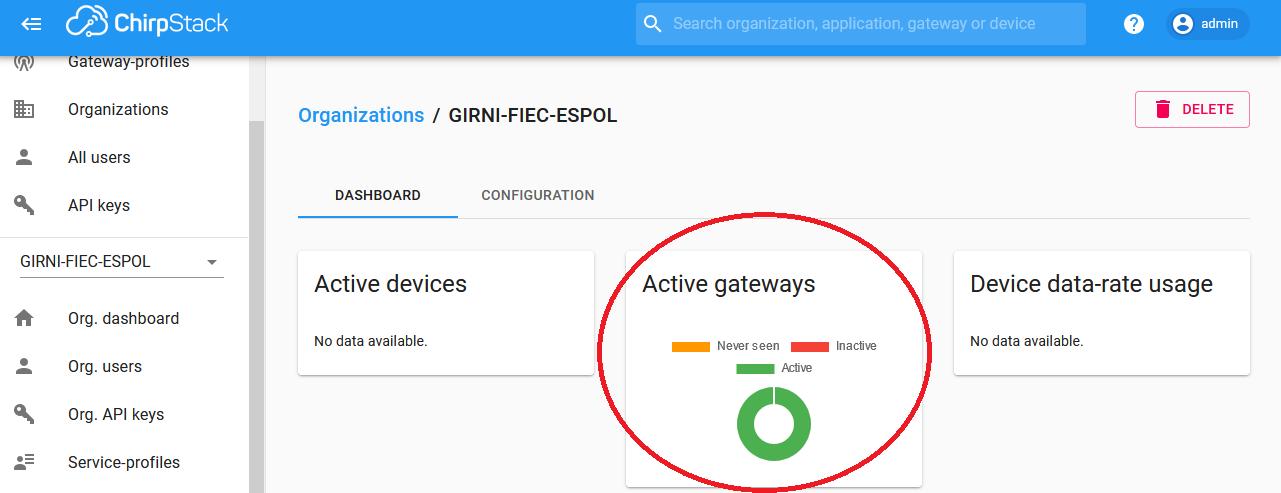
También es posible observar en el tablero principal de la organización:
El siguiente paso es añadir un dispositivo que se conecta al gateway.