Archive for septiembre, 2011

Aplicacion en Windows Phone 7

lunes, septiembre 19th, 2011

Espero que este blog sirva de mucha ayuda para aquellas personas que van a incursionar en Aplicaciones visual en el S.O. Windows Phone 7 para móviles por primera vez.

Les comento que tuve que prestar una portátil con Windows 7 en la compañía donde trabajo ya que mi computador tiene Windowx XP servipack 3 como les comente en el blog de aplicaciones en Adroid, las practicas que vamos a realizar como requisito tiene que tener S.O Windows 7.

En el computador que vamos a realizar las prácticas cuenta con las siguientes características;

Sistema Operativo  Windows Windows 7, procesador centrino con 2 gb de memoria y 120 gb en disco duro.

Primera Practica Instalar el Sistema Operativo Windows Phone 7.

Para Instalar Windows Phone 7 necesito Tener en mi computador una aplicación que me permita tener un nuevo Sistema Operativo desde mi sistema operativo actual, que nos brinde la posibilidad de poder utilizar uno y otro al mismo tiempo, en este blog no entraremos al detalle con la instalación del Windows Phone 7 y nos concentraremos con el desarrollo de una aplicación visual.

Para  esta práctica necesitamos lo siguiente; Bajar por internet Windows Phone 7 por 30 días o conseguir una copia en la bahía que muchas veces nos sacan de apuro cuando no tenemos un buen ancho de banda de internet.

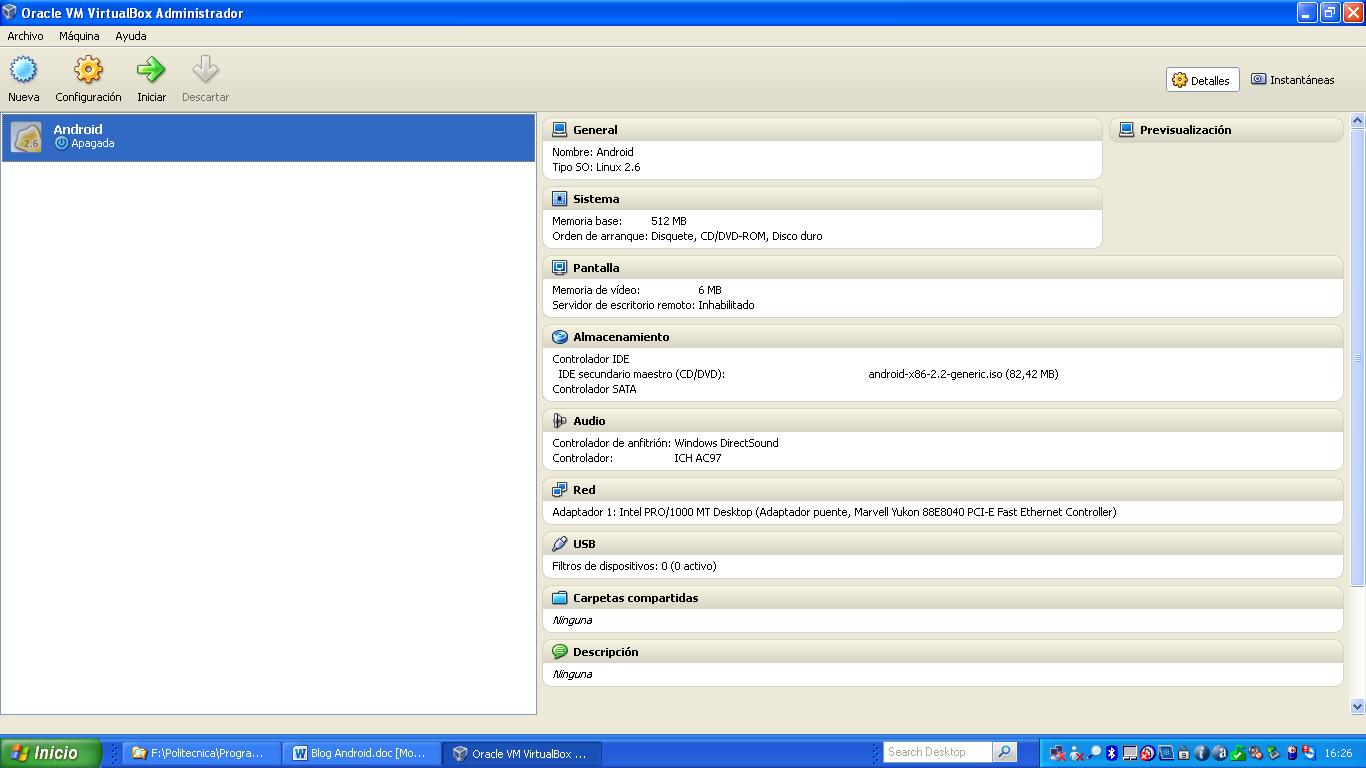
Una vez bajada las aplicaciones empezamos a instalar primero el VirtualBox-4.0.2-69518-Win y luego Windows phone 7 las instalaciones no son nada complejas hay que definir en el Wizar la cantidad de memoria que tendrá el VirtualBox y disco duro.
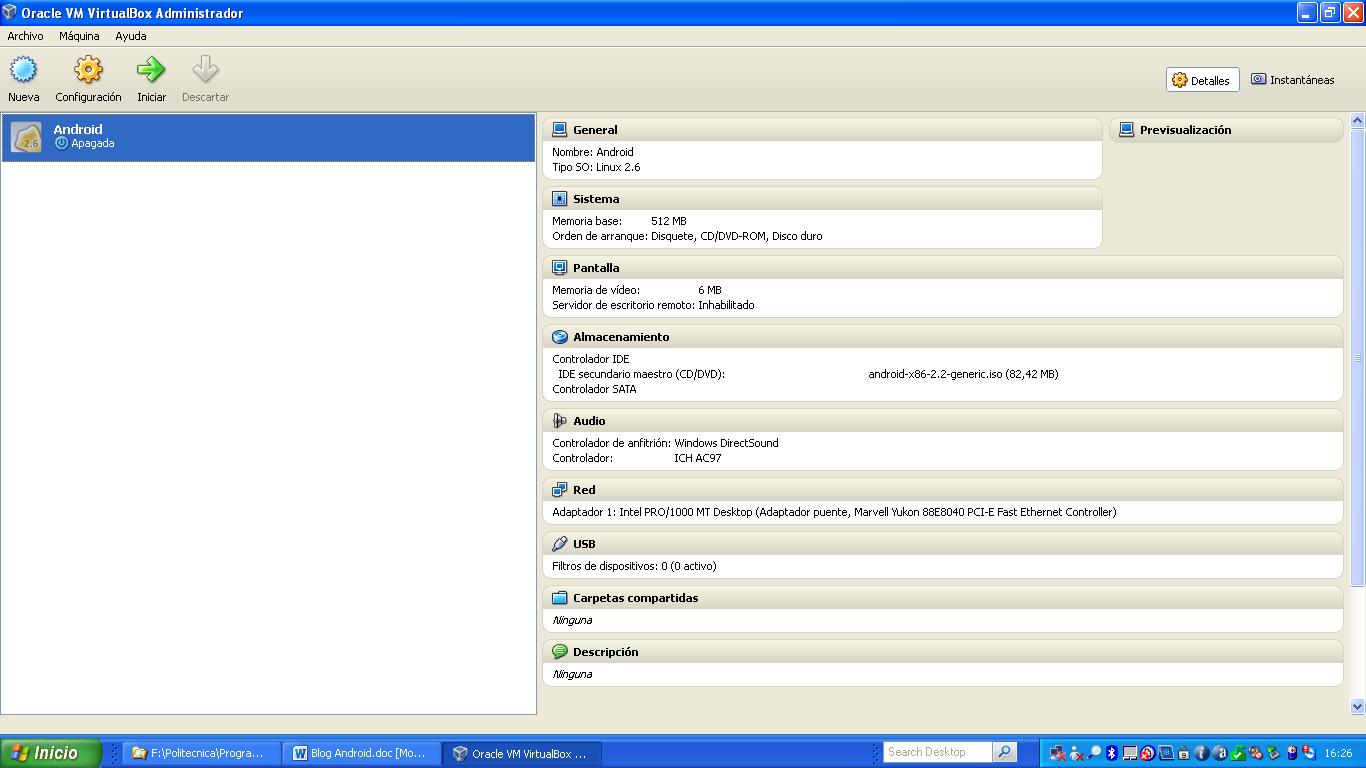
Ya tenemos en mi computador instalado el Sistema Operativo Windows phone 7.

Sistema Operativo Windows Phone 7 forma parte de la Familia Microsoft Windows. Para entrar en materia indicaremos las herramientas que necesitamos para empezar La segunda Practica a desarrollar para Windows Phone 7 y lo detallo a continuación;

  • Visual estudio 2010 Express for Windows Phone.

Al instalar esta aplicación se instalara lo siguiente

  • Windows Phone SDK 7.1 (RC).
  • Windows Phone Emulador (RC).
  • Windows Phone SDK 7.1 Assembles (RC).
  • Silverlight 4 SDK y DRT.
  • Windows Phone SDK 7.1 Extensions para XNA Game Studio 4.0
  • Microsoft Expression Blend SDK para Windows Phone 7.
  • Microsoft Expression Blend SDK para Windows Phone OS. 7.1
  • WCF Data Services Client para Windows Phone.
  • Microsoft Expression Blend SDK para Windows Phone 7.

Visual estudio 2010 Express for Windows Phone, ofrece diversas ventajas como el desarrollo de aplicaciones, la facilidad con que se puede desarrollar en sus herramientas y el fuerte crecimiento en los dispositivos móviles.

Esta Herramienta la encontré en la siguiente dirección para 30 días.

www.microsoft.com/visualstudio/en-us/products/2010-editions/windows-phone-developers-tools
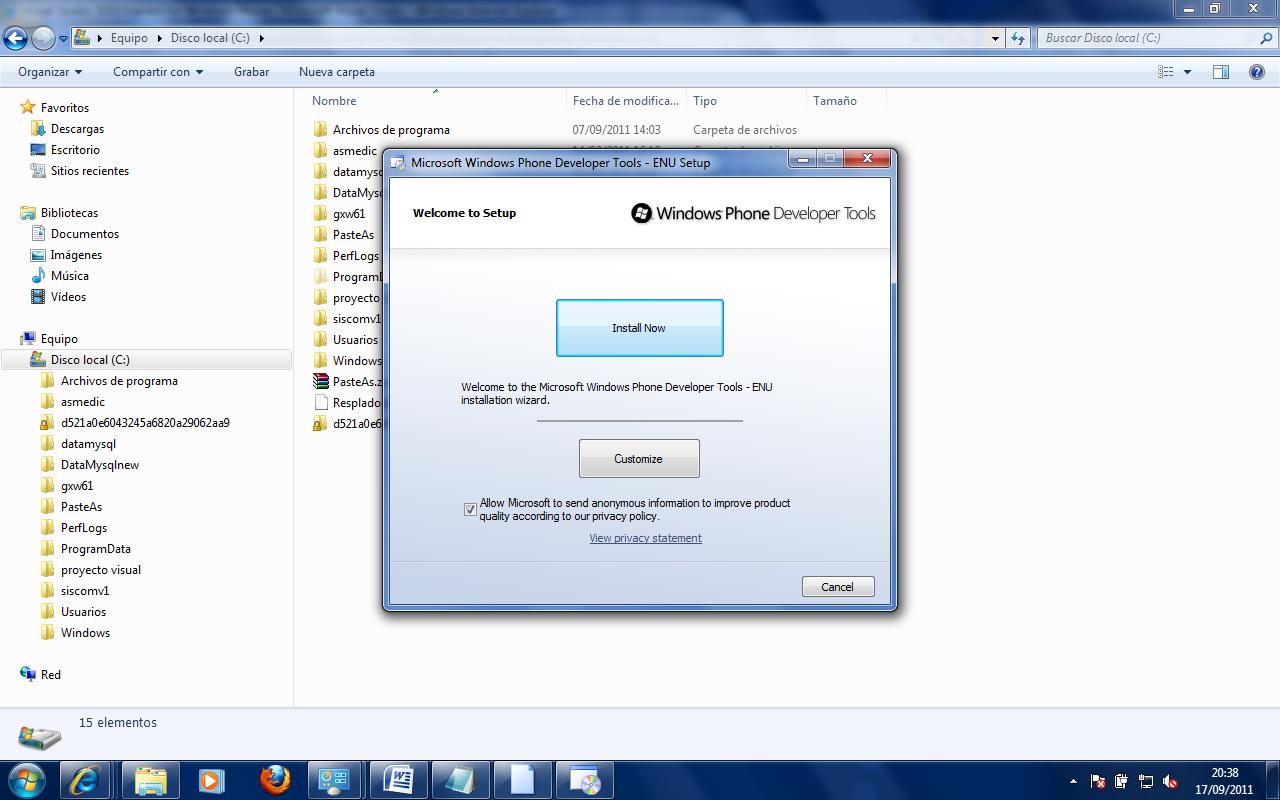
Les comento que esta aplicación pesa 422 MB yo tengo un internet de 128 kb y se demoro en bajar la aplicación unas 5 horas.

Además me di cuenta que el S.O de esta portátil no era original ya que se activo Windows no es original.
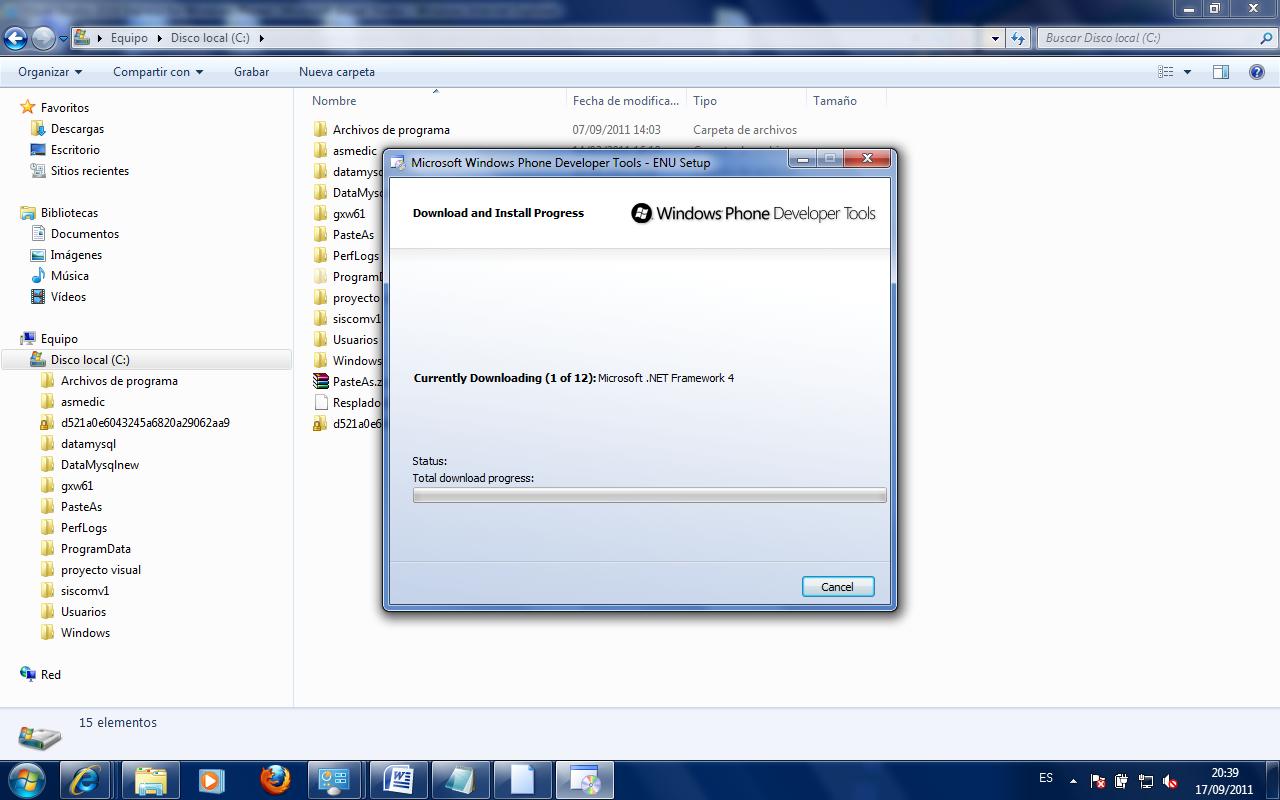
Entre las herramientas que se instalaron también se instalo el .NET Frameware 4
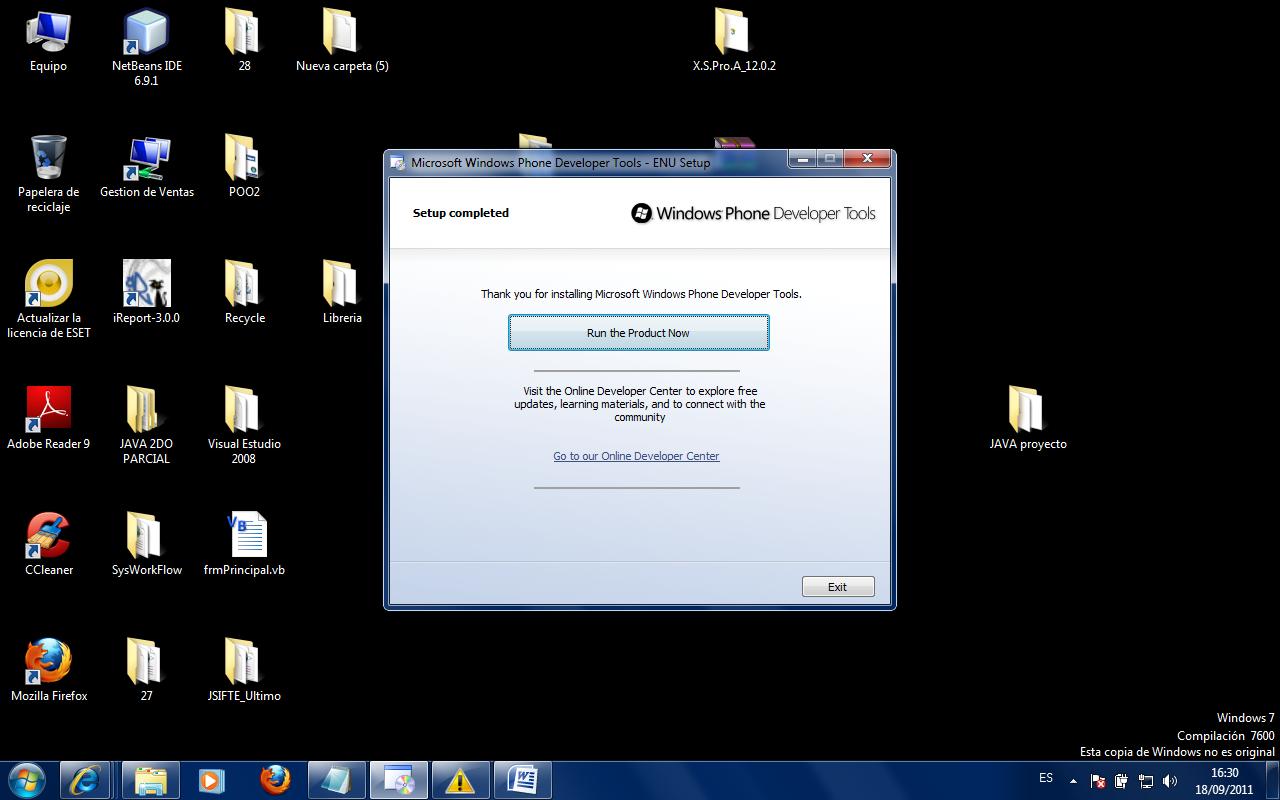
Una vez instalado procedemos a ejecutar Visual Estudio Express 2010 para Windows Phone.

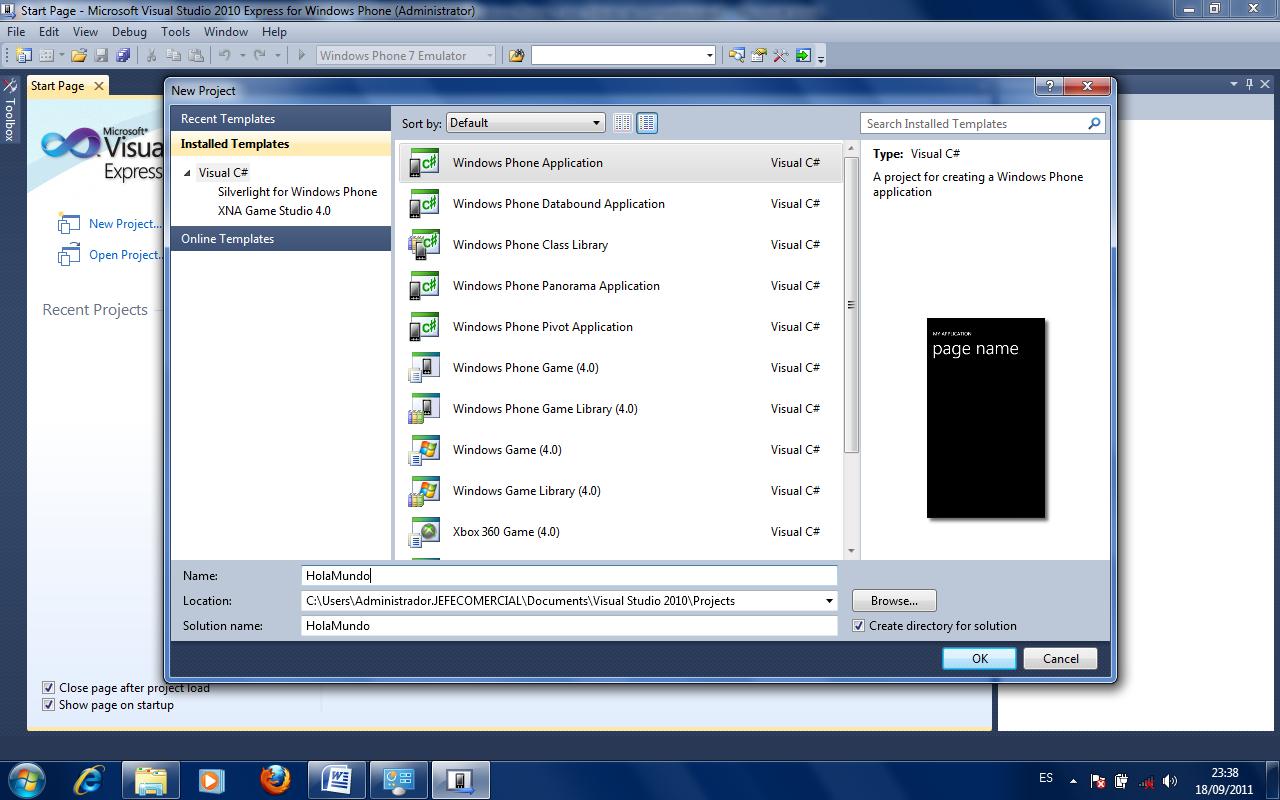
Ejecutamos New Proyecto le damos el Nombre al proyecto y empezamos como muestra la siguiente pantalla.
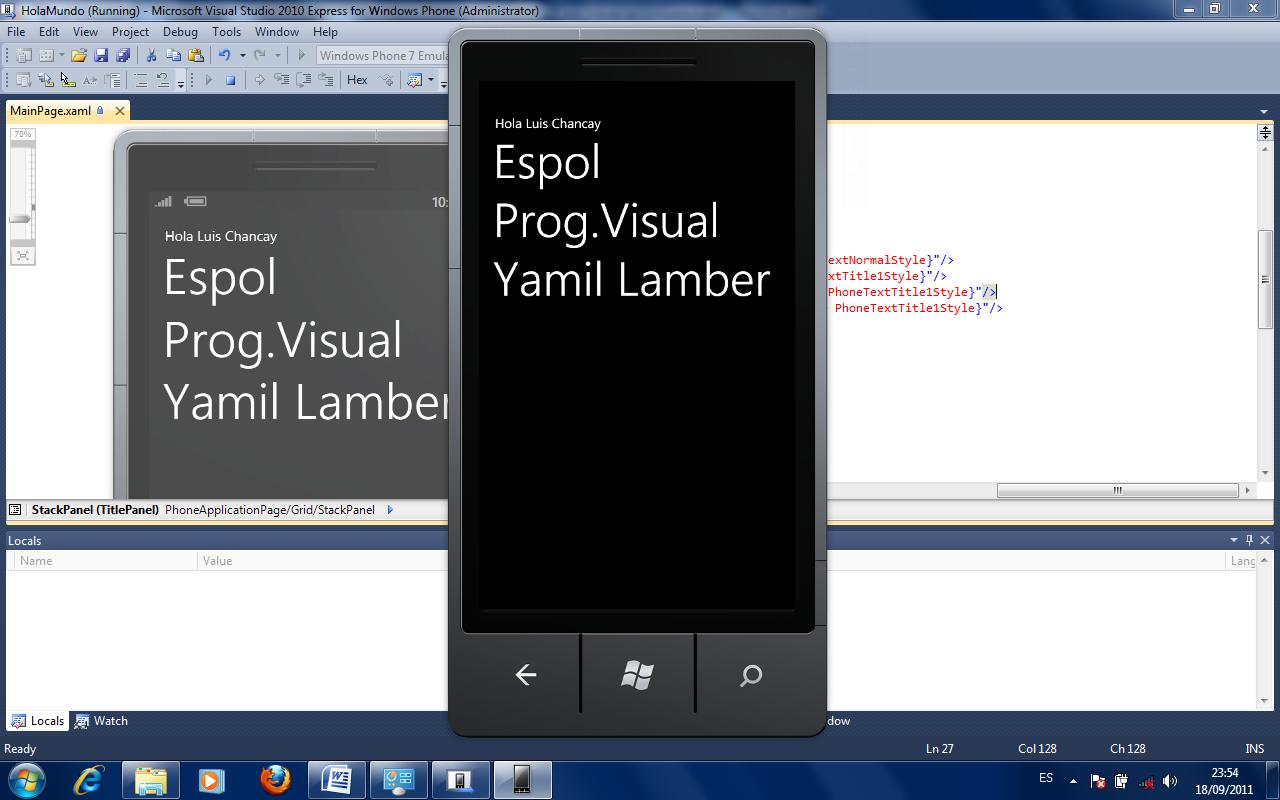
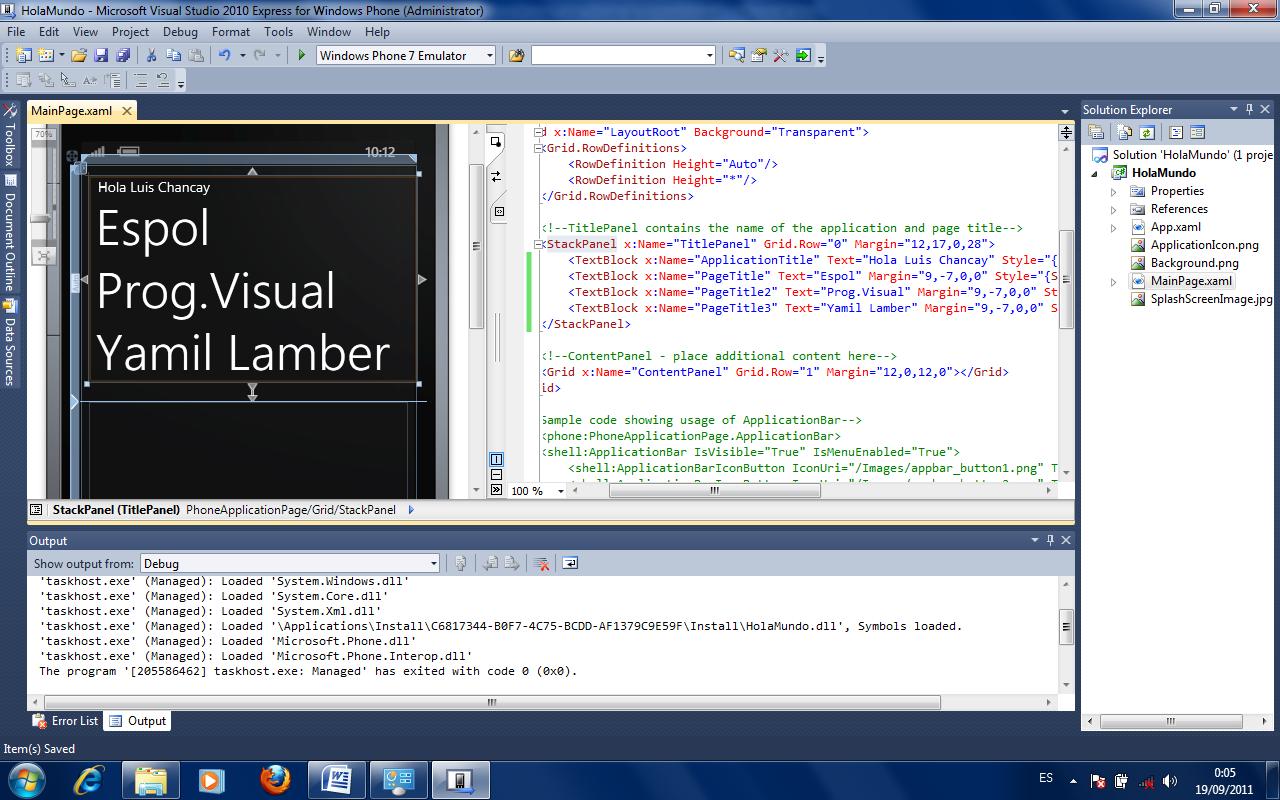
Una vez que hemos creado nuestro primer proyecto nos vamos a MainPage.xaml  que es el programa principal, procedemos a agregar unas líneas, como “Hola Luis Chancay” como titulo de la página y además agregamos como Titulo de la Pagina Espol, Prog.Visual y la última Linea Yamil Lamber, como muestra la siguiente pantalla.
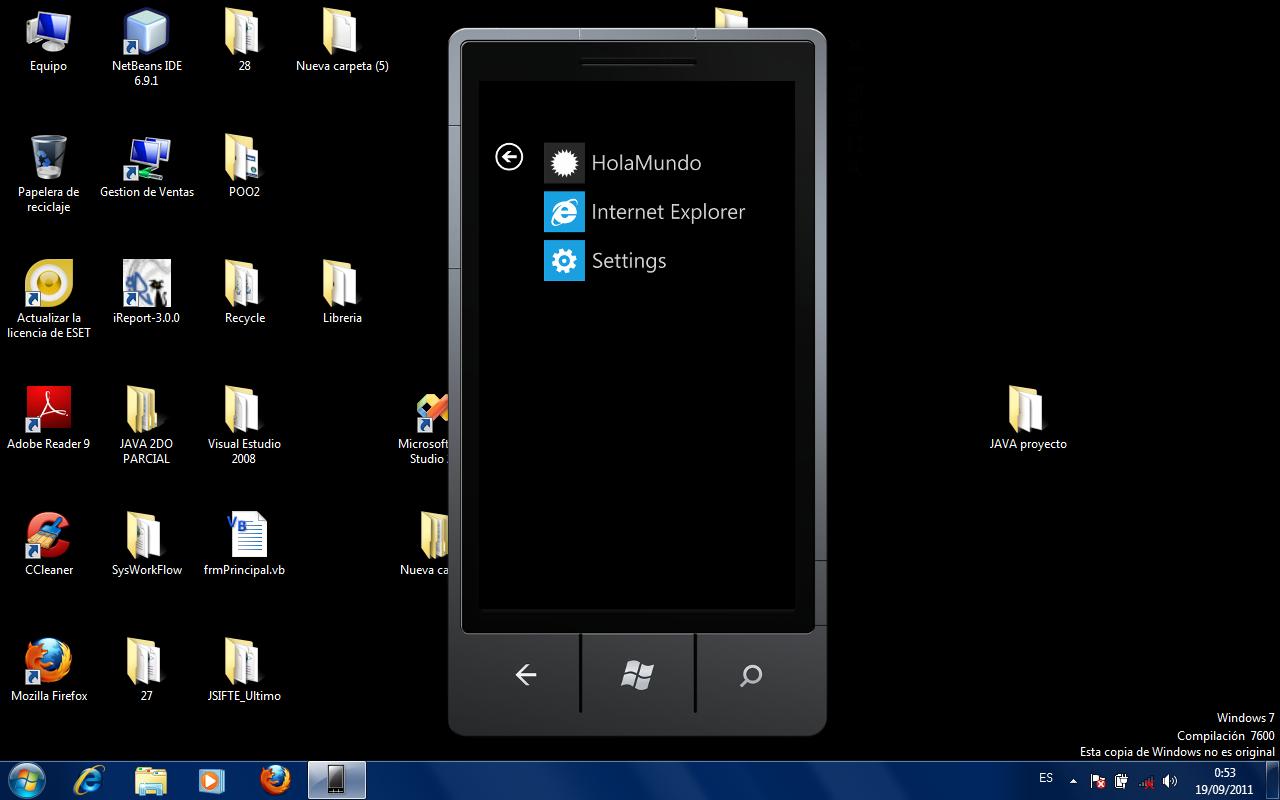
Una vez hecho esto podremos ejecutar  y depurar.  Utilizaremos un emulador virtual y obtendremos la línea de texto que hayamos  ingresado  para al final llevarlo al S.O Windows Phone 7 instalado en la primera práctica.
Aplicacion Java con S.O Android

lunes, septiembre 19th, 2011

Espero que este blog sirva de mucha ayuda para aquellas personas que van a incursionar en Aplicaciones Java en el S.O. Android por primera vez.

Les comento que el computador que vamos a realizar las prácticas cuenta con las siguientes características;

Sistema Operativo  Windows xp servipack 3, procesador core 2 duo con 4 gb de memoria y 500 gb en disco duro.

Primera Practica, Vamos a Instalar el Sistema Operativo Android.

Para Instalar Android necesito Tener en mi computador una aplicación que me permita tener un nuevo Sistema Operativo desde mi sistema operativo actual, que nos brinde la posibilidad de poder utilizar uno y otro al mismo tiempo.

Para  esta práctica necesitamos lo siguiente; Bajar por internet VirtualBox-4.0.2-69518-WIn es un software libre y me permitirá tener dos sistemas operativos y bajar Sistema Operativo Android-x86-2.2-generico.iso

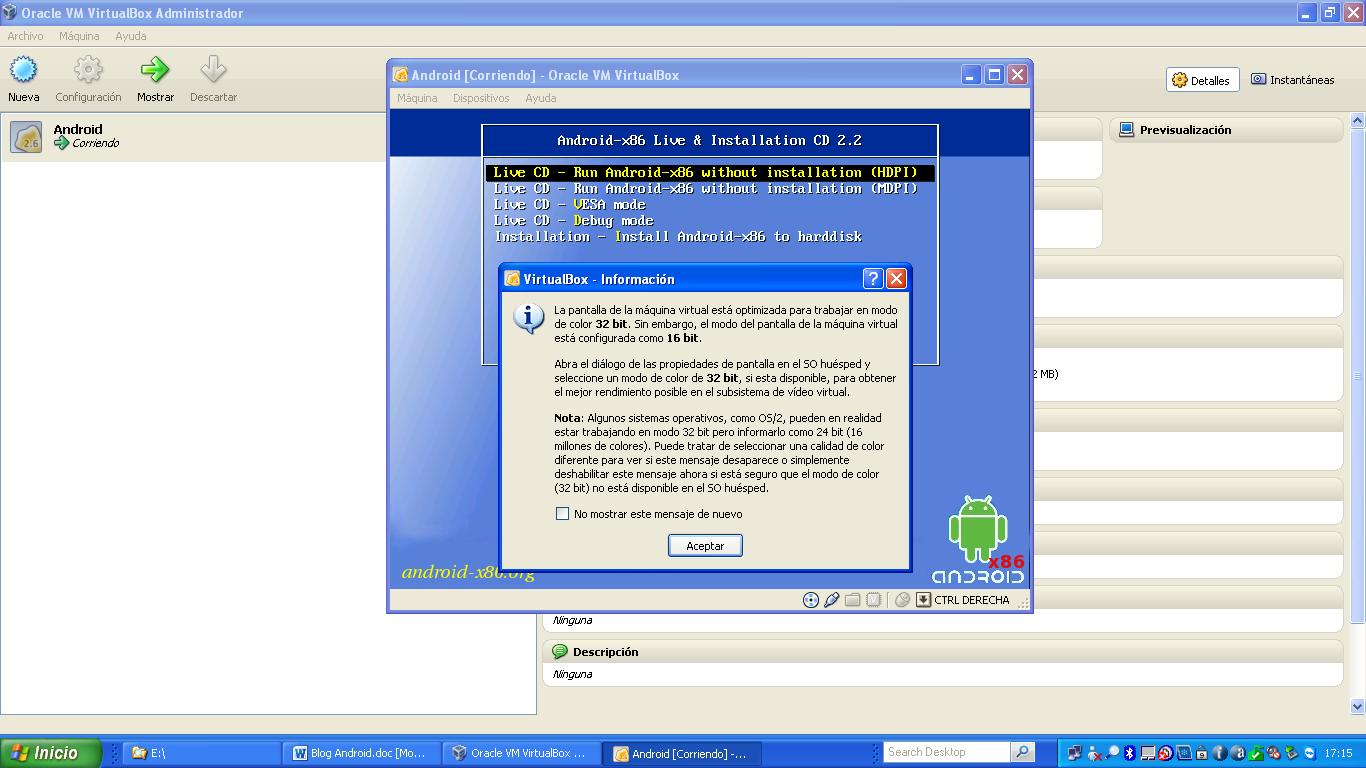
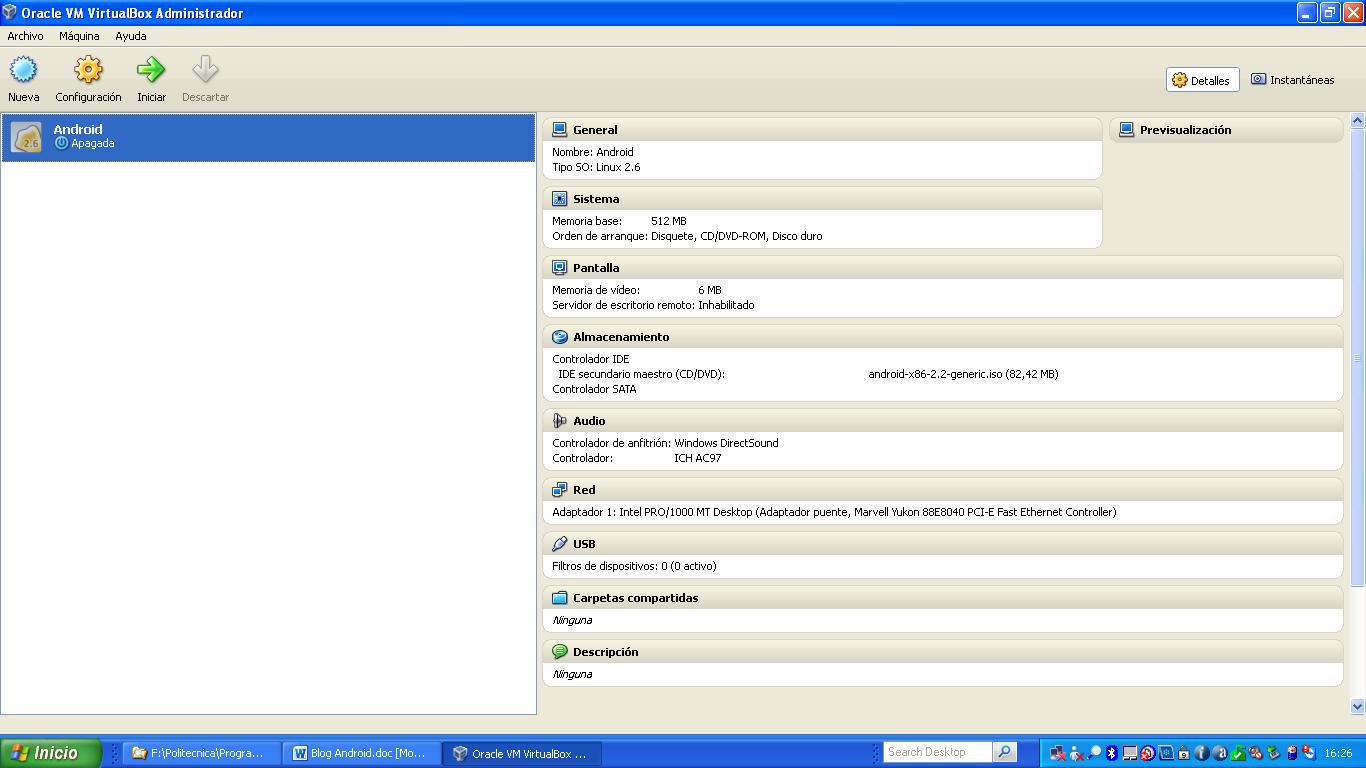
Una vez bajada las aplicaciones empezamos a instalar primero el VirtualBox-4.0.2-69518-Win y luego S.O Android las instalaciones no son nada complejas hay que definir en el Wizar la cantidad de memoria que tendrá el VirtualBox y disco duro, ya  instaladas las aplicaciones la ejecutamos y nos presenta la siguiente pantalla.

Ya tenemos en mi computador instalado el Sistema Operativo Android funcionando.

Sistema Operativo Android forma parte de la familia Linux pero en realidad su desarrollo es totalmente independiente. Ofrece diversas ventajas como el desarrollo sencillo y poco costoso, la facilidad con que se encuentran sus herramientas y el fuerte crecimiento en los dispositivos móviles indican que será en el futuro altamente utilizado.

Para entrar en materia indicaremos las herramientas que necesitamos para empezar La segunda Practica a desarrollar en Java para Andrid y detallo a continuación;

  • Jdk de Java
  • Ide Eclipse
  • Sdk de Android

Todos estos paquetes están totalmente gratuitos para su descarga y encontraremos para los diferentes sistemas operativos en las siguientes páginas:

developer.android.com/sdk/requirements.html

www.eclipse.org/downloads/

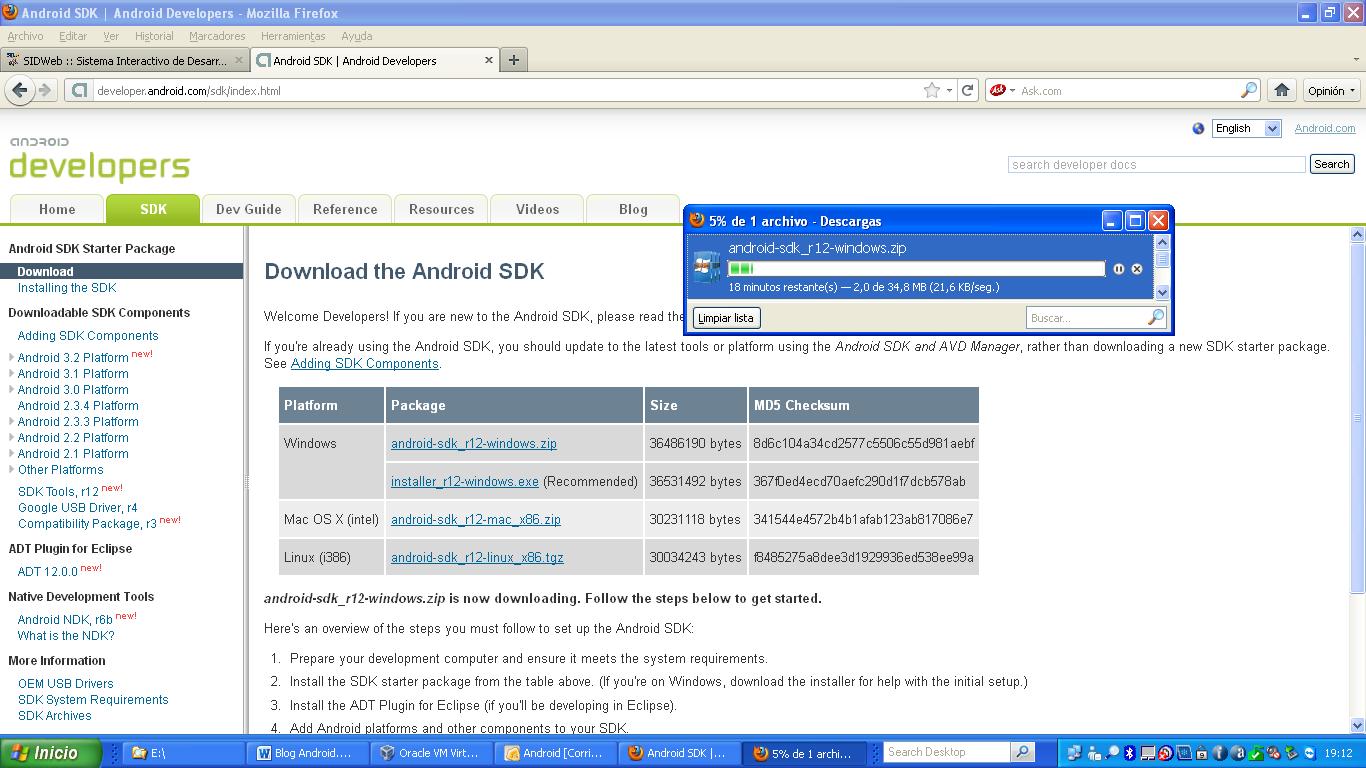
En ellas también podremos ver los sistemas operativos admitidos, los entornos aceptados y los requerimientos de hardware. La mayoría de las aplicaciones están hechas en java por lo que vamos a descargar el Java Se Development en segundo lugar el Ide Eclipse y el Sdk.

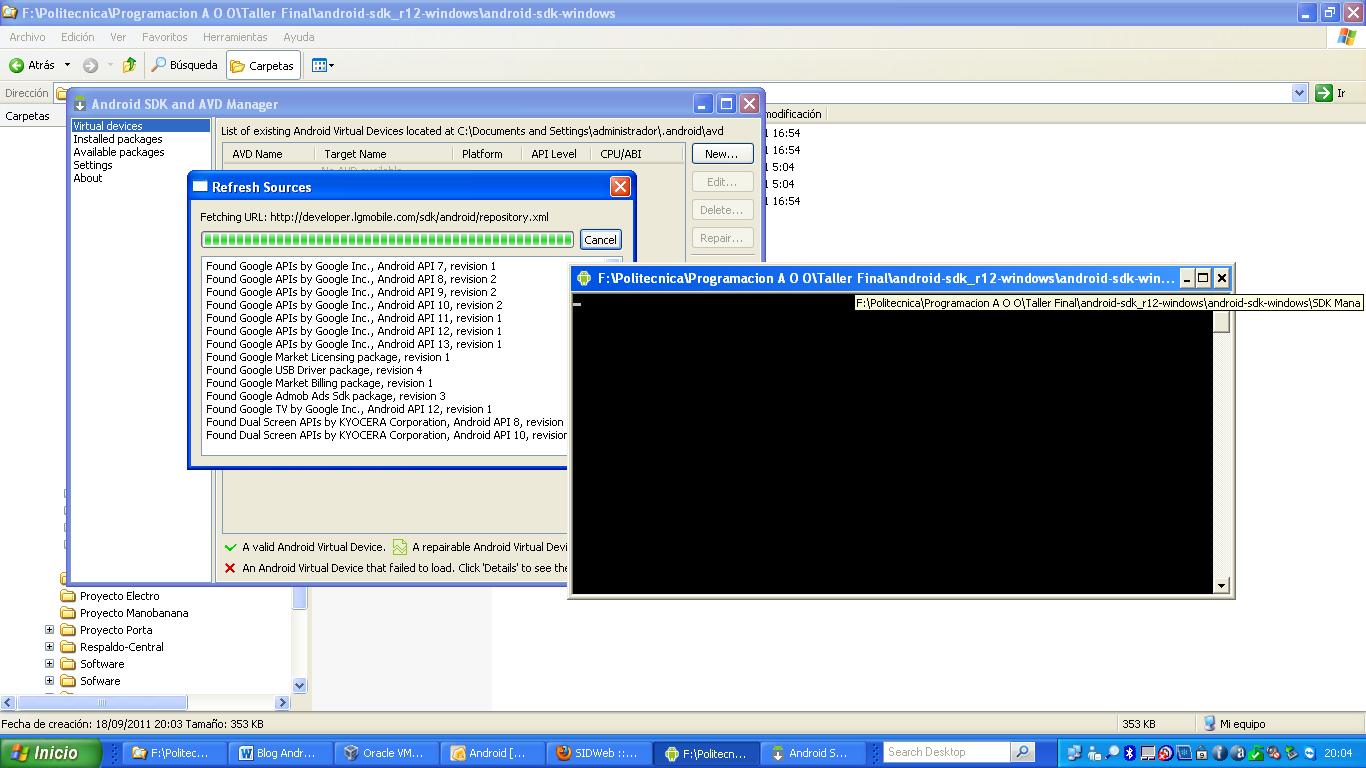
Luego instalamos los paquetes que tienen la facilidad de ser un conjunto de carpetas

E indicarle a eclipse donde se encuentra la herramienta de Android. Una vez hecho esto ingresamos a Eclipse donde crearemos nuestro proyecto

Hacemos clic en nuevo e ingresamos a Android Project donde vamos a crear nuestro proyecto  en el que vamos a mostrar un string al usuario.

Y le damos un nombre a la aplicación, al paquete y creamos la actividad en create activity que le dirá al wizard que cree una clase activity de lanzamiento. Una Activity es una actividad y cada una de ellas representa una tarea que puede hacer la aplicación.

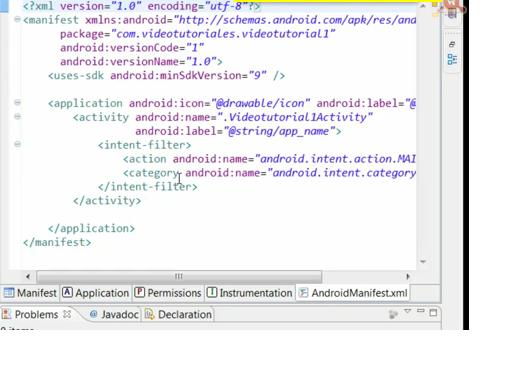
Una vez que hemos creado nos vamos a androidmanifest .xml  que es el editor donde se podrá configurar las características generales como  el nombre del paquete, actividades que se pueden ejecutar, iconos a mostrar las aplicaciones, permisos.

Los strings los encontramos en la carpeta values y ahí modificamos lo que deseamos mostrar en el valor

Estos se incluirán en la carpeta resources.  Una vez hecho esto vamos a compilar y depurar y lo realizamos con el plugin Adt.

Las Características que nos ofrece el plug-in ADT para eclipse son

  1. Android Project Wizard
  2. Editor de Recursos
  3. Manager Android
  4. Perspetiva Ddms
  5. Integracion con Utilidad

Luego seguiremos los siguientes pasos para mostrar nuestra aplicación:

  1. Crear un Avd (Un dispositivo virtual android)
  2. Crear Depuración Eclipse (para depurar aplicación en el Ide)
  3. Construir el proyecto y lanzar el emulador

Una vez hecho esto podremos ejecutar  y depurar.  Utilizaremos un emulador virtual y obtendremos la línea de texto que hayamos  ingresado  para al final llevarlo al S.O Android instalado en la primera práctica.
Hello world!

lunes, septiembre 19th, 2011

Bienvenido a Blog de ESPOL. Esta es su primera entrada. Editela o borrela, ahora empiece a blogear.