Aplicación Java en el S.O. Android para móviles
Aplicación Java en el S.O. Android para móviles
En este Artículo les daré a conocer como es el desarrollo de aplicaciones en java para el S.O Android para móviles, después de investigar en la web les voy a tratar de resumir todo lo que logré entender acerca del tema y les pondré como configurar el entorno de desarrollo de Eclipse y poder correr nuestras aplicaciones.
A continuación lo que necesitamos para desarrollar las aplicaciones en Java para móviles en Android:
1.-Como la aplicación la desarrollaremos en Java necesitaremos un JDk ( Java development kit).
2.-un Android SDK (Kit de desarrollo necesario para Android)
3.-Un entorno de desarrollo(Eclipse)
Bueno aquí les dejo los links de descargas de cada uno de que les e nombrado:
-El jdk de java lo pueden bajar de la página oficial de Oracle en la sección donwloads:
http://www.oracle.com/technetwork/java/javase/downloads/index.html
-El sdk de Android lo pueden descargar de la página oficial de android:
http://developer.android.com/sdk/index.html
En lo personal baje la que dice: installer_r12-windows.exe (Recommended), ya que hay 2 para Windows.
Si no tienen Windows también está el sdk para otros Sistemas Operativos en la misma página.
-Así mismo Eclipse lo pueden descargar de su página oficial en la sección downloads: http://www.eclipse.org/
Deben tener instalado todo lo anteriormente mencionado para continuar con el siguiente paso, también les comento que al instalar el sdk de Android tuve un problema, me salía que no reconocía el ningún JdK de java instalado en la pc aunque yo si lo tenía instalado al JDK de java; bueno el problema es muy fácil de solucionar solo con dar clic en “back” en la pantalla de instalación del sdk de Android y luego dar clic en “next” ya lo reconoce al JDK de Java.
Otro problema que tmb tuve fue al momento de correr el emulador “ El Virtua Device” me salía un error ; pues bien eso se debe a que en la ruta de instalación del sdk de ANDROID que Uds. Pongan al momento de instalar no debe contener espacios entre los caracterespor ejm: “C:\Archivos de programa\Android\android-sdk” hay espacios en la ruta, les recomiendo poner en la ruta solo C:\Android\android-sdk y no tendrán ningún problema con el emulador .
Luego de que instalen todo lo anteriormente mencionado procederé a mostrarles paso a paso todo lo que tuve que hacer para configurar el eclipse y me permita crear proyectos para Android.
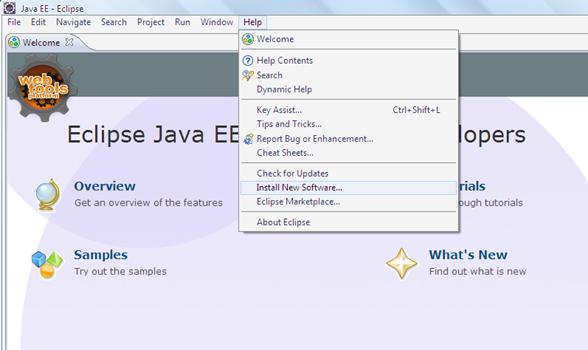
1) Una vez instalado lo anteriormente mencionado abriremos nuestro eclipse y nos vamos a la parte de help y ponemos en Install new software.
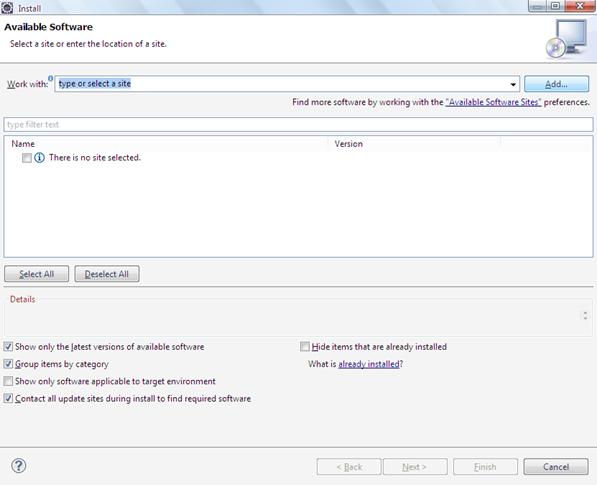
2) Nos aparece una ventana y ponemos clic en el botón add
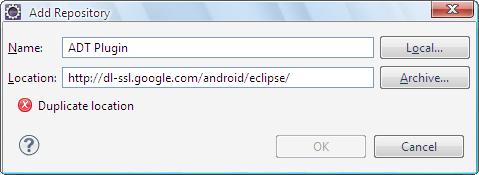
3) Ponemos los siguientes Datos en la ventana que nos aparece y damos clic en ok…. En mi caso me sale Duplicate location porque yo ya tenía agregada la Location y el name anteriormente
1) Ponemos aceptar licencia y finalizar.
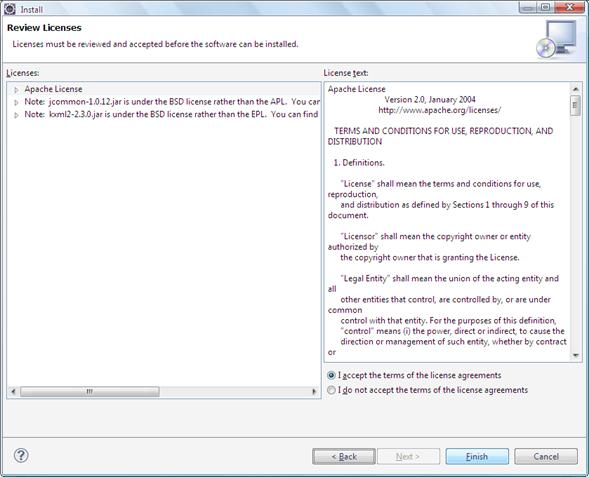
5) Nos saldrá una barra cargando y esperamos a que finalice la instalación.
6) Luego nos queda configurar donde tenemos instalado nuestro sdk de android para esto nos vamos a Windows, preferences, colocamos la ruta y damos clic en Ok.
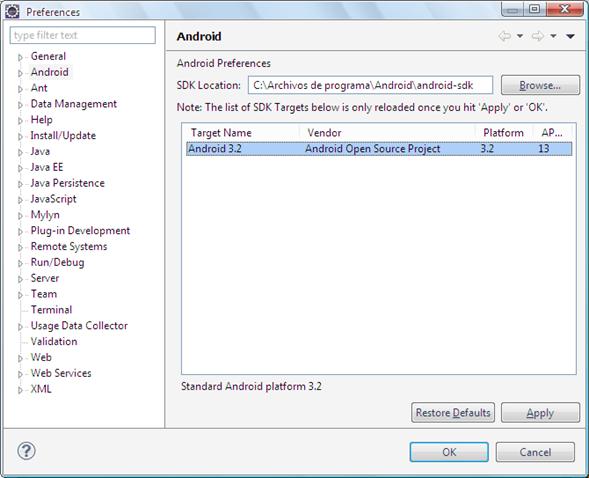
Con esto hemos configurado el eclipse y ya podremos crear nuestros proyectos de Android.
Ahora crearemos un Virtual Device que no es más que el emulador de un Dispositivo movil de Android, para esto vamos a Wndows-Anroid sdk and AVD Manager en nuestro Eclipse y nos aparece la siguiente pantalla donde ponemos en New para crear el nuevo dispositivo virtual.

Luego de poner en new nos aparece la siguiente pantalla en donde ingresamos el nmbre del dispositivo, la versión de la api que vamos a usar y el skin del emulador .
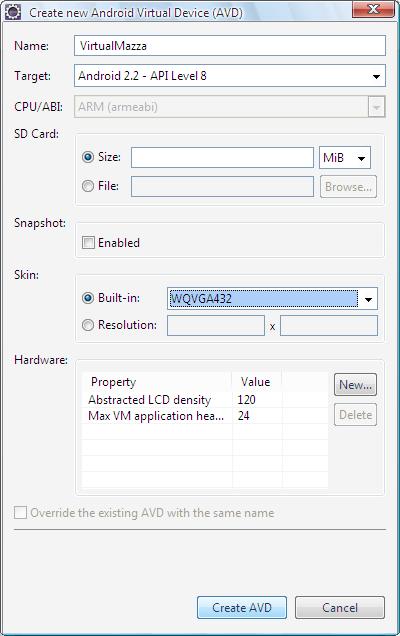
Y ponesmos clic en Create AVD y listo ya tenemos donde ejecutar nuestro programa de eclipse.
Bueno ahora a crear una sencilla aplicación que nos presente un mensaje como: "Este es mi primera Aplicación Android".
Para esto nos vamos a la parte de Eclipse en:
-File-New-Other ,y nos aparece esta pantalla donde seleccionamos Android Project:
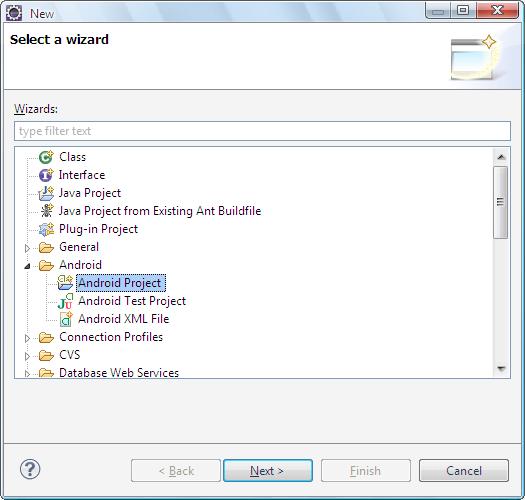
-Damos clic en Next y nos aparece otra pantalla donde llenamos el nombre del proyecto, sellecionamos la api level instalada que vamos a usary el nombre del paquete. Aqui les muestro como llene los datos:
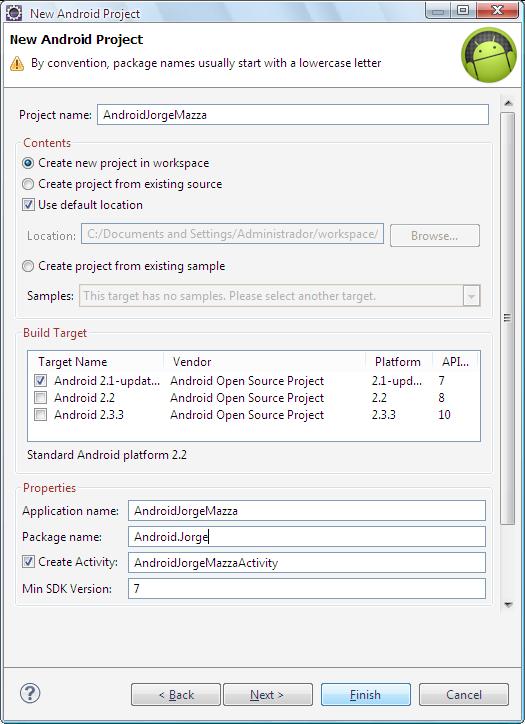
-Damos clic en Finish y eclipse nos generara nuestro proyecto Android con todo lo necesario para empezar a programar.
Bueno ahora lo más básico como mostrar un mensaje:
Como ya tenemos creado nuestro proyecto de Android, ahora solo abriremos 2 archivos que estan en nuestro proyecto: dentro de la carpeta src el archivo que se nos generó y ponemos los siguiente:
package Android.Jorge;
import android.app.Activity;
import android.graphics.Color;
import android.os.Bundle;
import android.widget.TextView;
public class AndroidJorgeMazzaActivity extends Activity {
private String Jorge="Mi primer programa en Android por Jorge Mazza";
/** Called when the activity is first created. */
@Override
public void onCreate(Bundle savedInstanceState) {
super.onCreate(savedInstanceState);
setContentView(R.layout.main);
TextView pantalla=(TextView) findViewById(R.id.Jorge);
pantalla.setText(Jorge);
pantalla.setTextColor(Color.RED);
pantalla.setTextSize(45);
}
}
Y en la carpeta res/layout en el achivo main modificamos de la siguiente manera:
<?xml version="1.0" encoding="utf-8"?>
<LinearLayout xmlns:android="http://schemas.android.com/apk/res/android"
android:orientation="vertical"
android:layout_width="fill_parent"
android:layout_height="fill_parent"
>
<TextView
android:id="@+id/Jorge"
android:layout_width="fill_parent"
android:layout_height="wrap_content"
android:text="@string/hello"
/>
</LinearLayout>
Si se darán cuenta qui lo único que añadimos es un Android :id que es la variable que usaremos para presentar nuestro mensaje en Android y que la usaremos en nuestra clase AndroidJorgeMazzaActivity.
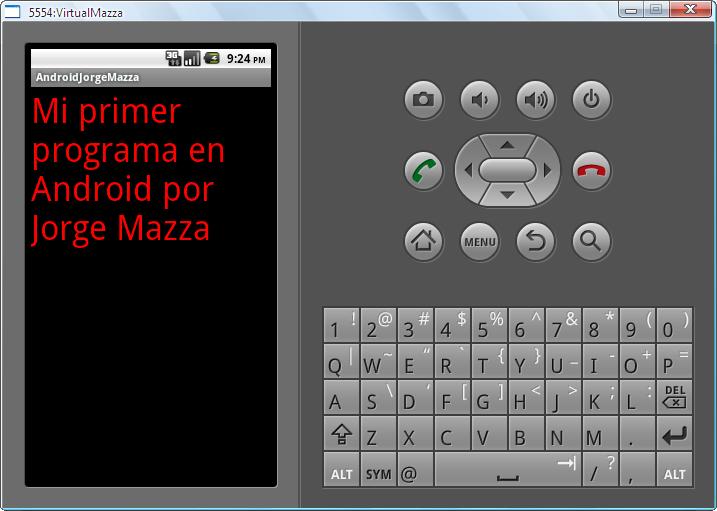
Bien con esto solo nos queda dar clic en el botón run del eclipse y ver el resultado de nuetro primer programa: