
Hola a Todos!!!
Este es mi primer Blog, por lo cual se me hace un poco raro compartir mi experiencia sobre un taller que nos enviaron en la materia Programación Avanzada Orientada a Objetos de la carrera de Licenciatura de Sistemas de Información de la ESPOL. Pero bueno, estamos acá para aprender y utilizar estos espacios que han estado ahí y que nos permiten exponer nuestras vivencias en el entorno tecnológico.
El taller se refiere al desarrollo en Java del programa “Hola Mundo” para teléfonos inteligentes BlackBerry y lanzar su ejecución en un simulador.
En vista que la ejecución del programa debía ser en un simulador de BlackBerry, mi primera acción fue buscar dónde descargar uno y en la url http://us.blackberry.com/developers/resources/simulators.jsp encontré que podía elegir el simulador de cualquier modelo de BlackBerry que necesitara. Yo elegí el modelo Curve 9300, Versión 5.0 de Telefónica SA. Sin embargo, les anticipo que finalmente no lo utilicé ya que desconocía que la herramienta de desarrollo también trae un simulador (cuyo modelo varía de acuerdo a la versión utilizada) que fue el que realmente usé.
Investigando sobre los programas de uso, identifiqué que para desarrollar aplicaciones java en teléfonos BlackBerry es necesario tener una de las siguientes herramientas de desarrollo:
- BlackBerry® Java® Plug-in for Eclipse® 1.1 or later www.blackberry.com/developers/javaplugin1.1 with the BlackBerry Component Package version 4.2 or later.
- BlackBerry® Java® Development Environment 3.6 or later "na.blackberry.com/eng/developers/javaappdev/javadevenv.jsp
En mi caso utilicé la segunda herramienta, para lo cual procedí a descargar los instaladores de la versión 7.0 (actualizada al 18 Oct, 2011) en la siguiente dirección:
De inmediato procedí con la instalación, en la cual observé que para que la misma sea exitosa debía tener instaladas las herramientas JDK 1.6 o mayor y DirectX 8.0 o mayor. Para mi caso no hubo problema, ya que si disponía de una versión superior de las mismas. Finalizada la instalación procedí a ejecutarla encontrándome con el primer inconveniente de la tarea; por alguna situación me salía el error: “Unable to Access jarfile IDE.jar”.
Averiguando el motivo del error, me di cuenta que el mismo se daba porque la herramienta la había instalado como Administrador y este tenía algún conflicto con la lectura de las variables de entorno. Procedí a desinstalarla y volverla a instalar y ya pude acceder al entorno de desarrollo.
Ahora sí para iniciar con la aplicación, encontré en la web un sitio que me ayudó muchísimo, ya que detalla el entorno de funcionamiento de la aplicación en un BlackBerry y el paso a paso de cómo realizar el programa desde cero (Crear un área de trabajo, Crear un nuevo proyecto, Crear un nuevo archivo y asociarlo al proyecto, etc.). Aquí les paso la url del sitio: http://www.devx.com/wireless/Article/27869/1954
Como les decía seguí las instrucciones del sitio y ya teniendo listo el programa lo que me faltaba era generarlo y ejecutarlo en el simulador de la herramienta. Aquí mi segundo inconveniente, al realizar la acción no se lanzaba el simulador, más bien se generaba un pitido en el equipo y se me abría una pantalla cuyo título era “output”, la cual no podía cerrar. Inicialmente lo asocié a algún error de sintaxis o referencia en el programa, pero después bregar mucho tiempo en reducir el programa al mínimo para evidenciar algún error, el resultado siguió siendo el mismo. Entendía que ese pitido que se generaba se refería a algún error que no tenía forma de identificarlo.
En vista de la situación y a que estaba usando la última versión de JDE disponible, decidí utilizar una versión menor influyendo en mi decisión de que ésta debía ser una versión más estable y debía utilizar simuladores de teléfonos menos avanzados. El siguiente paso fue bajarme la versión 4.7 del JDE, desinstalar la versión 7.0 e instalar la última versión descargada.
Ejecuté la aplicación y se abrió el entorno de desarrollo con una diferencia, en esta versión se mostraba una ventana en la parte inferior que era la “output window”. Procedí a abrir el proyecto, generarlo y ejecutarlo y en la nueva ventana de esta versión se mostró el error exacto por el cual no permitía su arranque. Esto es lo que se mostraba en la ventana de salida:
C:\Program Files (x86)\Research In Motion\BlackBerry JDE 4.7.0\bin\rapc.exe -quiet import=..\lib\net_rim_api.jar codename=HelloWorldProject HelloWorldProject.rapc warnkey=0x52424200;0x52525400;0x52435200 "C:\Program Files (x86)\Research In Motion\BlackBerry JDE 4.7.0\bin\HelloWorld.java"
I/O Error: CreateProcess: javac -source 1.3 -target 1.3 -g -O -d C:\Users\OLIVER~1\AppData\Local\Temp\rapc_1baf7f55.dir -bootclasspath ..\lib\net_rim_api.jar -classpath ..\lib\net_rim_api.jar "C:\Program Files (x86)\Research In Motion\BlackBerry JDE 4.7.0\bin\HelloWorld.java" error=2 Error while building project
Después de una ardua tarea de investigación, pude identificar que existían dos motivos de error, uno tenía que ver con permisos en rutas temporales del usuario del perfil de Windows y otro porque en la línea de comando no se llegaba a encontrar el programa “javac”. El primero lo solucioné asignando los permisos respectivos y el segundo incorporando en la variable de entorno Windows “PATH” las siguientes rutas: “C:\Program Files (x86)\Java\jdk1.6.0_29\bin” y “C:\Program Files (x86)\Research In Motion\BlackBerry JDE 4.7.0\bin”. Esto permitió que la línea de comando encuentre el programa “javac” en la ruta donde está instalado el JDK1.6.0.
Nuevamente generé y ejecuté el programa y en este caso FELIZMENTE se pudo lanzar el simulador del BlackBerry. Para ejecutar la aplicación tuve que ir al Menú del dispositivo y buscar la carpeta Downloads, en ella encontrarán automáticamente el programa HelloWorld y al dar enter en el mismo se desplegará su contenido. A continuación se muestra la imagen de la ejecución:
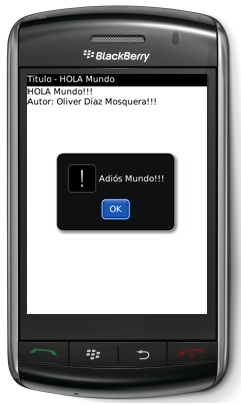 Y así culminé mi primera aplicación en este nuevo entorno, el cual me pareció llamativo y muy interesante.
Oliver Díaz Mosquera.