



Identificar los programas que consumen más memoria RAM y CPU
Identificar los programas que consumen más memoria RAM y CPU
La forma más sencilla de identificar los programas que consumen mayor cantidad de memoria RAM o CPU es utilizando el Administrador de tareas de Windows, una herramienta a la cuál podemos acceder rápidamente con un Ctrl + Alt + Del:

Ordenando los procesos en ejecución por "Memoria" o "CPU" podremos visualizar rápidamente el consumo correspondiente a cada uno. No es extraño que un proceso supere los 100 MB o incluso más de memoria y que el valor varíe con el tiempo, todo dependerá del programa en cuestión y del uso que se le esté dando en el momento.
El consumo del CPU (procesador) en los procesos individuales normalmente es bajo y es común que aumente repentinamente cuando alguno se inicia o realiza alguna tarea "pesada". Por otro lado si este nivel se mantiene en un nivel alto (cercano a 100) durante mucho tiempo, dejando "lento" el equipo, seguramente la aplicación esté fallando y debamos finalizarla.
Verificando regularmente la lista podremos establecer un consumo normal aproximado de los programas que solemos utilizar, además también podremos identificar posibles problemas cuando notemos un rendimiento bajo del sistema.
Identificando los procesos:
En primer lugar hay que mencionar que en la pestaña "Aplicaciones" del Administrador de tareas figuran los programas que tenemos activos o abiertos, si hacemos un clic derecho sobre alguno de ellos y seleccionamos "Ir al proceso...", se resaltará el proceso que le corresponde.
Ahora bien, hay varias opciones para identificar el resto de los procesos en ejecución, 2 de ellas podrían ser recurrir a Google o determinar desde qué directorio o carpeta se carga el proceso.
En el primer caso basta con introducir el nombre del proceso en Google (ej: egui.exe) y buscar algo de información, también podemos utilizar directamente algún sitio especializado como InfoProcesos. Para el segundo caso se puede visualizar la ruta de ejecución o una descripción de los procesos de la siguiente forma:
En Windows Vista existe una columna llamada "Descripción" pero además, para obtener más información, se puede activar la columna "Nombre de ruta de la imagen", para visualizarlas basta con hacer clic en el menú "Ver" y luego "Seleccionar columnas...":

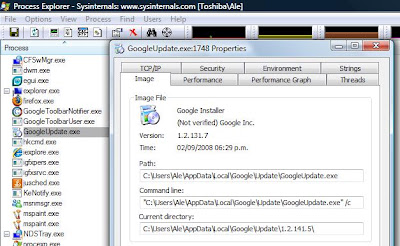
En Windows XP estas columnas no se encuentran disponibles en el administrador, en su lugar se puede utilizar el programa Process Explorer de Sysinternals, es gratuito, no requiere instalación y se puede descargar desde la web de Microsoft (1,6 MB), incluso se lo puede ejecutar de forma online. Una vez que tenemos el programa en ejecución, habilitando la columna "Image Path" desde el menú "View / Select Colum..." podremos ver la ruta de cada proceso en ejecución. También se puede realizar un clic derecho sobre el proceso y seleccionar "Propiedades" para visualizar no solo la ruta, sino también más información como el comando (command line) con el cuál se ejecutó:
Ahora que ya sabemos identificar los procesos en ejecución podremos detectar, entre otras cosas, posibles problemas en las aplicaciones, programas en ejecución innecesarios y procesos sospechosos (malware).
Además, si a pesar de tener la PC optimizada y limpia de malwares, queda al límite de recursos cada vez que iniciamos nuestras aplicaciones diarias de trabajo... tal vez sea hora de considerar ampliar la memoria RAM para obtener mayor estabilidad y un mejor rendimiento general del equipo.