ERRORES DE EXCEL
Corregir un error #NULO!
Este error se genera cuando se especifica una intersección de dos áreas que no se intersecan. El operador de intersección es un espacio entre referencias.
Corregir un error #DIV/0!
Se produce cuando se divide un número por cero (0).
Corregir un error #¡VALOR!
Se produce cuando se utiliza un tipo de argumento (argumento: valores que utiliza una función para llevar a cabo operaciones o cálculos. El tipo de argumento que utiliza una función es específico de esa función. Los argumentos más comunes que se utilizan en las funciones son números, texto, referencias de celda y nombres.) o de operando (operando: elementos de cualquiera de los lados de una fórmula. En Excel, los operandos pueden ser valores, referencias de celda, nombres, rótulos y funciones.) incorrecto.
Corregir un error #REF!
Se produce cuando una referencia de celda (referencia de celda: conjunto de coordenadas que ocupa una celda en una hoja de cálculo. Por ejemplo, la referencia de la celda que aparece en la intersección de la columna B y la fila 3 es B3.) no es válida.
Corregir un error #NOMBRE?
Se produce cuando Microsoft Excel no reconoce el texto de la fórmula.
Corregir un error #NUM!
Se produce cuando se escriben valores numéricos no válidos en una fórmula o una función.
Corregir un error #N/A
Se produce cuando un valor no está disponible para una función o una fórmula.
Crear gráficos en Excel 2007
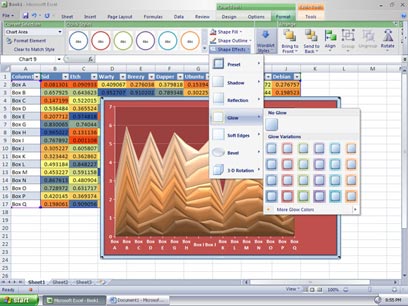
Los gráficos pueden contener mucha más información que los números por sí solos: los primeros presentan los datos de forma visual, lo que hace que el significado de los números adquiera más sentido. Con las nuevas funciones de gráficos de Microsoft Office Excel 2007 es más fácil que nunca transformar datos monótonos en información útil.
Los gráficos comienzan con datos. En Office Excel 2007, sólo tiene que seleccionar los datos de la hoja de cálculo, elegir el tipo de gráfico que mejor se adapte a su objetivo y hacer clic. ¿Quiere probar un tipo de gráfico diferente? Simplemente vuelva a hacer clic y seleccione un nuevo tipo de gráfico de una gran variedad de posibilidades. Después trabaje con las nuevas Herramientas de gráficos para personalizar el diseño y dar formato al gráfico. Puede ver la apariencia que tendrán las diferentes opciones si las señala en el cuadro de diálogo, no es necesario que pierda tiempo aplicando selecciones diferentes hasta encontrar lo que busca. Y cuando el gráfico esté exactamente en el lugar que desee, podrá guardarlo como plantilla para utilizarlo otra vez en Excel o en otros programas del sistema Office 2007.
Solver
Solver es parte de una serie de comandos a veces denominados herramientas de análisis Y si (análisis Y si: proceso de cambio de los valores de celdas para ver cómo afectan esos cambios al resultado de fórmulas de la hoja de cálculo.
Por ejemplo, variar la tasa de interés que se utiliza en una tabla de amortización para determinar el importe de los pagos.). Con Solver, puede buscarse el valor óptimo para una fórmula (fórmula: secuencia de valores, referencias de celda, nombres, funciones u operadores de una celda que producen juntos un valor nuevo.
Una formula comienza siempre con el signo igual (=).) de celda, denominada celda objetivo, en una hoja de cálculo. Solver funciona en un grupo de celdas que estén relacionadas, directa o indirectamente, con la fórmula de la celda objetivo.
Solver ajusta los valores en las celdas cambiantes que se especifiquen, denominadas celdas ajustables, para generar el resultado especificado en la fórmula de la celda objetivo. Pueden aplicarse restricciones (restricciones: limitaciones aplicadas a un problema de Solver. Puede aplicar restricciones a celdas ajustables, la celda de destino u otras celdas que estén directa o indirectamente relacionadas con la celda de destino.) para restringir los valores que puede utilizar Solver en el modelo y las restricciones pueden hacer referencia a otras celdas a las que afecte la fórmula de la celda objetivo.
Utilice Solver para determinar el valor máximo o mínimo de una celda cambiando otras celdas, por ejemplo, puede cambiar el importe del presupuesto previsto para publicidad y ver el efecto sobre el margen de beneficio.