PIP - instalar librería
PIP es una forma simple de instalar una librería, solo requiere el uso de una ventana “símbolo de sistema” como la mostrado en la figura y la conexión a internet. En la ventana se escribe
pip install libreria
Para el ejemplo se puede instalar la librería Numpy, Sympy, Matplotlib, Scipy, Pandas,etc.
Numpy – Instalar con PIP

Numpy es la librería de Python para usar vectores y matrices en matemáticas o álgebra. En los pasos de instalación se supone que dispone de lo siguiente:
- usa Windows (probado hasta versión 11),
- tiene instalado Python 3.13.2 o superior, revisado a Febrero/2025 y
- tiene conexión con internet.
Si descargó e instaló la versión de WinPython que trae incorporada la librería de Numpy, no se requieren estos pasos.
c:\>pip install numpy

- La ventana de "símbolo de sistema" se obtiene en el menú para buscar (lupa),
- escribe «cmd», se abrirá una ventana como la mostrada.
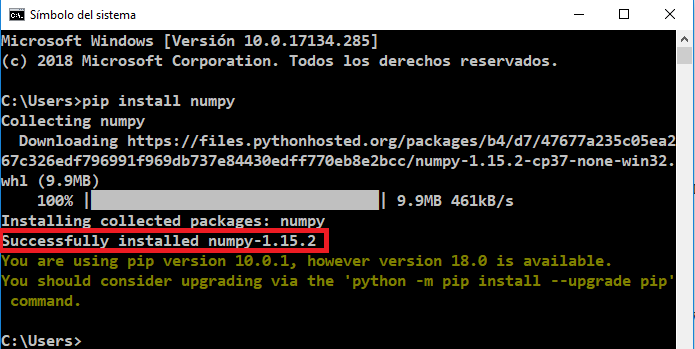
- En la ventana «símbolo de sistema» como lo mostrado en la figura, escribe:
pip install numpy

La instrucción descarga la versión más actualizada y compatible con la versión de Python que se encuentre en el equipo, solo debes esperar que termine el proceso.
Matplotlib – Instalar con PIP

Matplotlib es la librería de Python para realizar gráficas de funciones matemáticas. Instalar matplolib es necesaria para los ejercicios presentados

Para los pasos de instalación se supone que dispone de lo siguiente:
- Windows como sistema operativo de PC, (probado hasta versión 11)
- está instalado Python 3.13.1 o superior, revisado a Febrero/2025 y
- dispone de conexión a internet.
Matplotlib se descarga e instala con una sola instrucción desde una consola de símbolo de sistema:
c:\>pip install matplotlib
Pasos:
1. Abrir símbolo de sistema:
En el menú para buscar (lupa), escriba "cmd", se abrirá una ventana como la mostrada.
2. En la ventana "Símbolo de sistema", use la siguiente instrucción y espere a que termine el proceso:
pip install matplotlib

Se descarga la versión más actualizada y compatible con la versión de Python que se encuentre en el equipo.

Referencia: http://matplotlib.org/users/installing.html#windows
Scipy - Científico. Instalación con pip paso a paso

Para los pasos descritos a continuación supondremos que:
- usa Windows (probado hasta versión 10),
- está instalado Python 3.10.2 o superior, revisado a febrero/2022 y
- tiene conexión con internet.
Instalar Scipy con conexión a internet:
Instala Scipy usando una sola instrucción en una consola de símbolo de sistema:
c:\>pip install scipy
Pasos:
1. Abrir símbolo de sistema:
En el menú para buscar (lupa), escribe “cmd”, se abrirá una ventana como la mostrada.
2. En la ventana “símbolo de sistema” como lo mostrado en la figura, escribe:
pip install scipy

La instrucción descarga la versión más actualizada y compatible con la versión de Python que se encuentre en el equipo, solo debes esperar que termine el proceso.

Referencia: https://pypi.org/project/scipy/
¿Cómo saber si una librería esta instalada en Python?
Revisando si es posible hacer el llamado o import a la librería desde la línea de comandos (shell). Por ejemplo para llamar a Numpy:

o usando la instrucción pip freeze desde cmd de Windows.

Usar Numpy: Vectores en programación – Arreglos de una dimensión en Python
PIP – Actualizar versión
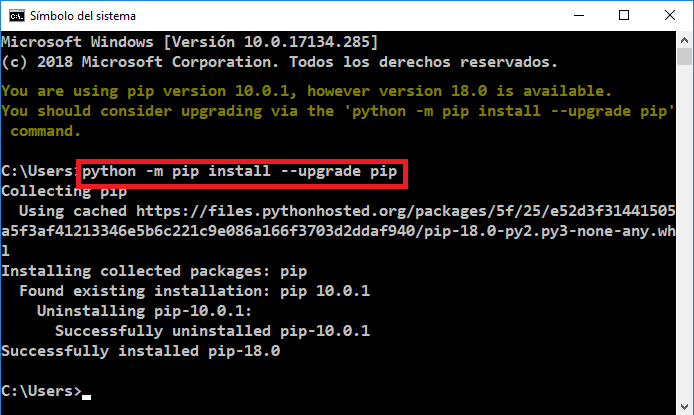
En caso de requerir actualizar la versión de pip se usa la instrucción:
pip install -upgrade pip
PIP en WinPython
En el caso de usar WinPython, que ya viene con las librerías científicas instaladas y por algún motivo requiere usar PIP, el procedimiento se realiza sobre una ventana de cmd dentro del directorio de WinPython.
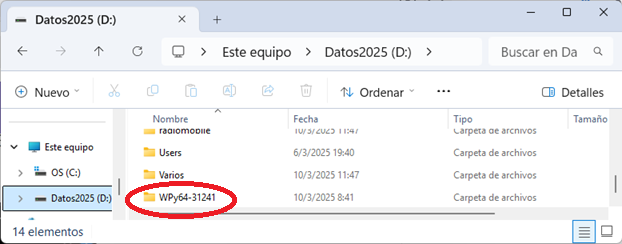
Primero ubique el directorio de WinPython en la unidad de disco, por ejemplo:
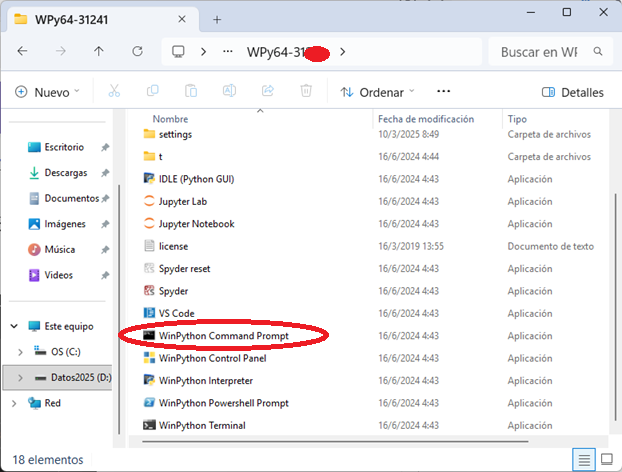
Segundo, en el directorio, se muestra "WinPython Command Prompt" que es la ventana que permite usar PIP con WinPython
Tercero, compruebe que dispone de PIP revisando la versión con la instrucción:
pip -V

con lo que puede usar la instrucción de PIP que requiera, por ejemplo para actualizar una librería o módulo.
Referencia: https://docs.python.org/es/3/installing/index.html