Para crear un Access Point se usa de la librería la instrucción WIFI.softAP()
Como base se tiene el ejercicio de una página web para encender o apagar el LED incorporado.
En ésta ocasión no es necesario conectarse a un router, el AP aparece en la lista de dispositivos circundantes. Se selecciona y se ingresa con el nombre de red y la contraseña.
/* ESP32 Soft AP con web server para encender LED_Pin
forma básica con la función inicia_wifi
Referencia: https://www.arduino.cc/en/Tutorial/WiFiWebServer
*/
#include <WiFi.h>

const char* ssid     = "iotirni19_AP";
const char* password = "xxxxx";

// puerto de servidor web 80
const PROGMEM uint8_t puertoweb = 80;
WiFiServer server(puertoweb);

// LED monitor interno
//ESP01-pin=1, ESP07-pin=2; ESP32-pin=5
const PROGMEM uint8_t LED_pin = 5;
int LED_estado = 0;

void setup()
{
    // Conexion serial
    Serial.begin(115200);
    Serial.setTimeout(500);
    // espera inicializar serial
    while(!Serial) { }

    // LED monitor
    pinMode(LED_pin, OUTPUT);
    delay(10);

    // Convertir en AP
    WiFi.softAP(ssid, password);
    //inicia_wifi(); // no se conecta a un router
    server.begin();
}

void loop(){
    WiFiClient client = server.available();
    if (client){
        String linea = "";
        Serial.println();
        Serial.println("Nuevo cliente.");
        while (client.connected()) {
            if (client.available()) {
                char c = client.read();
                Serial.write(c);
                if (c == '\n') {
                    // Si recibe fin de linea y la linea es vacia,
                    // la peticion http finalizó, se responde:
                    if (linea.length() == 0) {
                        // HTTP headers inician con ésta secuencia:
                        client.println("HTTP/1.1 200 OK");
                        client.println("Content-type:text/html");
                        client.println();
                        // contenido despues de headers
                        client.print("LED estado: ");
                        client.print(String(LED_estado)+"
");
                        client.print("Click <a href=\"/H\">ENCIENDE LED</a><br>");
                        client.print("Click <a href=\"/L\">   APAGA LED</a><br>");
                        // finaliza contenido:
                        client.println();
                        // sale del lazo:
                        break;
                    } else {
                        linea = "";
                    }
                } else if (c != '\r') {
                    linea = linea + c;
                }
            // Revisa click del cliente "GET /H" or "GET /L":
            if (linea.endsWith("GET /H")) {
                digitalWrite(LED_pin, HIGH);
                LED_estado = 1;
            }
            if (linea.endsWith("GET /L")) {
                digitalWrite(LED_pin, LOW);
                LED_estado = 0;
            }
        }
    }
    delay(1); // espera que browser procese
    client.stop(); // cierra conexión:
    Serial.println("Cliente desconectado.");
    }
}
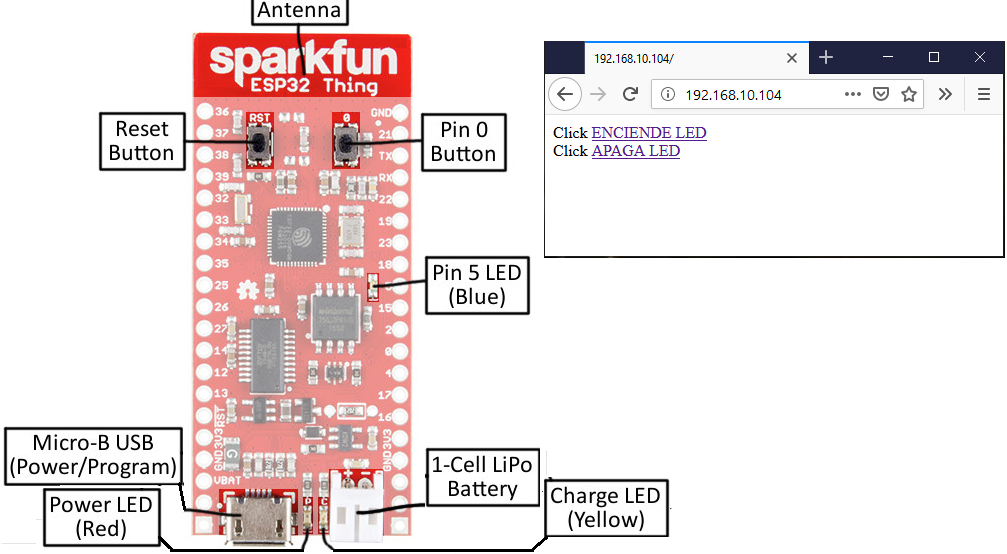
Encender y Apagar el LED incorporado (Pin 5) en el módulo ESP32 desde una página web.
El módulo se configura como un Web Server para responder a las petición desde un browser. La dirección mostrada en la figura es un ejemplo.
La librería básica usada es WiFi.h con los valores de SSID y Password para acceder a la red existente, valores que se deben actualizar de acuerdo a la configuración de su red. El router asigna una dirección IP de forma automática, y su valor se muestra en el monitor serial, dirección usada en un brower para observar el resultado.
Para simplificar las instrucciones, la sección de conexión a la red WiFi se realiza en la función inicia_wifi().
Instrucciones:
Para iniciar el modo servidor web se requiere WifiServer server(puertoweb), el puerto web es el 80.
En el programa se revisa el estado del cliente (client): conectado, disponible, leyendo cada caracter enviado por el browser e interpretando las instrucciones por cada fin de línea ('\n').
Si la línea recibida finaliza con "GET /H" o "GET /L" se realiza el cambio de estado del LED.
Al final se cierra la conexión, y se continua monitoreando el estado del cliente.
/* ESP32 web server para encender LED_Pin
forma básica con la función inicia_wifi
Referencia: https://www.arduino.cc/en/Tutorial/WiFiWebServer
*/
#include <WiFi.h>

const char* ssid     = "";
const char* password = "";

// puerto de servidor web 80
const PROGMEM uint8_t puertoweb = 80;
WiFiServer server(puertoweb);


// LED monitor interno
//ESP01-pin=1, ESP07-pin=2; ESP32-pin=5
const PROGMEM uint8_t LED_pin = 5;

void setup()
{
    // Conexion serial
    Serial.begin(115200);
    Serial.setTimeout(500);
    // espera inicializar serial
    while(!Serial) { }

    // LED monitor
    pinMode(LED_pin, OUTPUT);
    delay(10);

    inicia_wifi();
    server.begin();
}

void loop(){
    WiFiClient client = server.available();
    if (client){
        String linea = "";
        Serial.println();
        Serial.println("Nuevo cliente.");
        while (client.connected()) {
            if (client.available()) {
                char c = client.read();
                Serial.write(c);
                if (c == '\n') {
                    // Si recibe fin de linea y la linea es vacia,
                    // la peticion http finalizó, se responde:
                    if (linea.length() == 0) {
                        // HTTP headers inician con ésta secuencia:
                        client.println("HTTP/1.1 200 OK");
                        client.println("Content-type:text/html");
                        client.println();
                        // contenido despues de headers
                        client.print("Click <a href="\"/H\"">ENCIENDE LED</a>
");
                        client.print("Click <a href="\"/L\"">   APAGA LED</a>
");
                        // finaliza contenido:
                        client.println();
                        // sale del lazo:
                        break;
                    } else {
                        linea = "";
                    }
                } else if (c != '\r') {
                    linea = linea + c;
                }
            // Revisa click del cliente "GET /H" or "GET /L":
            if (linea.endsWith("GET /H")) {
                digitalWrite(LED_pin, HIGH);
            }
            if (linea.endsWith("GET /L")) {
                digitalWrite(LED_pin, LOW);
            }
        }
    }
    delay(1); // espera que browser procese
    client.stop(); // cierra conexión:
    Serial.println("Cliente desconectado.");
    }
}

void inicia_wifi() {
    // conexion WiFi
    Serial.print("\n Conectando a ");
    Serial.println(ssid);
    WiFi.begin(ssid, password);
    int cuenta = 0;
    while (WiFi.status() != WL_CONNECTED){
        Serial.print(".");
        cuenta = cuenta+1;
        if (cuenta>=40){
            Serial.println();
            cuenta = 0;}
        // LED interno enciende en LOW
        digitalWrite(LED_pin, LOW);
        delay(250);
        digitalWrite(LED_pin, HIGH);
        delay(250);
        }
    Serial.print("\n WiFi conectado \n Dirección IP: ");
    Serial.println(WiFi.localIP());
    delay(10);
}
Puntos por desarrollar
Añadir en la pagina el estado del LED. Sugerencia: aumentar una variable de estado para el led y usarla en la página html.
Conectar a un servidor MQTT e iniciar el estado del LED con el correspondiente en el Estado MQTT.
Para registrar los eventos de un determinado dispositivo para analizar su comportamiento y registrarlo en un archivo txt se puede usar la librería Paho en Python. El proceso de registro desde luego se puede realizar en un gestor de datos como Home Assistant, se supondrá en éste caso que no está disponible..
Se crea un archivo, al que se añade una linea por cada registros de mensajes MQTT.
Para el ejemplo los datos de guardan sin procesar.
# grabando mensajes MQTT# configurar los parámetros para la creacion de archivo de textoimport paho.mqtt.client as mqtt
# INGRESO# Parametros para la conexión
servidormqtt = "192.168.xx.xx"
topicolee = "oficina/+/dispositivo/#"# Para el archivo.txt
cuentamensaje = 0
nombrearchivo = 'unreporte.txt'
archivo = open(nombrearchivo,'w')
archivo.close() # Cierra el archivo# FUNCIONES, para conectar y recibir mensaje MQTT# Al recibir CONNACK desde el servidor.defon_connect(client, userdata, flags, rc):
print("Conexión/código de resultado: "+str(rc))
# Inicio o renovación de subscripción
client.subscribe(topicolee)
return()
# el tópico tiene una publicacióndefon_message(client, userdata, msg):
global cuentamensaje
print(msg.topic+" "+str(msg.payload))
unmensaje = msg.topic+" "+str(msg.payload)
# Archivo en modo añadir 'append'
archivo = open(nombrearchivo,'a')
unalinea = unmensaje + '\n'
archivo.write(unalinea)
cuentamensaje = cuentamensaje + 1
print('\n mensajes recibidos: ', cuentamensaje)
return()
client = mqtt.Client()
client.on_connect = on_connect
client.on_message = on_message
client.connect(servidormqtt, 1883, 60)
client.loop_forever()
Archivos py o txt desde PC a Raspberry Pi
Para transferir los archivos de Python o de texto generados se encuentra dispobible la instrucción scp. Luego de ejecutar la instrucción se pedirá la clave de acceso del usuario pi para copiar el archivo en el directorio proyecto/
scp archivo.py pi@192.168.xx.xx:projecto/
Para el caso contrario se usa una instrucción semejante pero con los parametros al contrario, observe que termina en un "."
scp pi@192.168.xx.xx:projecto/archivo.txt .
En el enlace de la referencia se encuentran más instrucciones al respecto
Los mensajes MQTT que se transmiten como texto simple en la red (inalambrica) y podrían ser leidos con algún software de inspección de tráfico de red. Para añadir un nivel de seguridad con los mensajes MQTT se usa TLS.
Esta sección consta de dos partes:
- creación de los certificados para CA, broker y dispositivos
- configuración de Mosquitto
1. Creación de Certificados
Son archivos que contienen las "llaves" de encriptación que se deben crear o generar para poder realizar todo el proceso de validación. Esta sección considera que las llaves serán usadas de forma local, por lo que la certificación de las llaves se realiza en el mismo broker (self-signed certificate).
La generación de llaves se realiza con la aplicación "OpenSSL" que se incluye con Raspberry OS y para esta ocasión se ejecuta desde un terminal local o remoto (ssh).
Se requieren llaves y certificados para el broker y para cada cliente
1.1 CA - Certificate authority
Se require una "entidad" para crear los certificados y las llaves usadas en el proceso, concocida como CA. Los archivos creados de guardan en la carpeta:
cd /etc/mosquitto/ca_certificates/
primero se crea la llave, que require establecer una frase para generar el archivo, ejemplo: "mqttasegurado" o alguna que le permita establecer una contraseña para la generación de los todos los siguientes certificados y llaves. Anote la frase en algun lugar a su alcance para los próximos pasos.
sudo openssl genrsa -des3 -out mqtt-ca.key 2048
la instrucción genera la siguiente
Generating RSA private key, 2048 bit long modulus (2 primes)
...........................................+++++
.+++++
e is 65537 (0x010001)
Enter pass phrase for mqtt-ca.key:
Verifying - Enter pass phrase for mqtt-ca.key:
El certificado CA firmado con la llave creada en el paso anterior, requiere añadir información adicional como: país, provincia, ciudad e institución para asociar al certificado.
En CN (Common Name) use el nombre en la red o IP fijo del broker, ejemplo: 192.168.10.40
La información en la parte "-subj" permite disponer de un contacto en caso que sea necesario actualizar el archivo del certificado.
Recuerde revisar los permisos de lectura en el directorio de los archivos para los certificados con la instruccion ls -l. pues se requiere poder leerlos para generar las llaves de clientes. Por ejemplo:
pi@raspberry:/etc/mosquitto/ca_certificates $ ls -l
-rw-r--r-- 1 root root 1196 mar 26 22:46 mqtt-ca.crt
-rw-r--r-- 1 root root 1751 mar 26 22:40 mqtt-ca.key
-rw-r--r-- 1 root root   41 mar 26 23:05 mqtt-ca.srl
-rw-r--r-- 1 root root   73 nov 16  2019 README
pi@raspberry:/etc/mosquitto/certs $
si requiere cambiarlos usar la instrucción: sudo chown usuario archivo, o en otro caso cambiar los permisos de lectura para todos los demás.
sudo chmod g+r mqtt-ca*
1.2 TLS - broker Mqtt
Los certificados del broker y usuarios se crean en el directorio 'certs', por lo que se cambia de directorio con la instrucción:
cd /etc/mosquitto/certs/
se genera la llave para el broker
sudo openssl genrsa -out mqtt-srv.key 2048
Creación del certificado para el Broker usando la llave del paso anterior.
En CN (Common Name) use el nombre o IP del broker, ejemplo: 192.168.10.50. Este valor es el mismo nombre a usar en la conexión del cliente.
Para usar en la programación del archivo.ino del dispositivo.
openssl x509 -noout -in mqtt-srv.crt -fingerprint
Recuerde revisar los permisos de lectura de los certificados, y modifique los que sean necesarios.
Realizar lo mismo de los permisos que para el directorio /etc/mosquitto/ca_certificates
2. Configuración de Mosquitto
La configuración del broker debe contener cuáles son los certificados para la encriptación de los mensajes.
La configuración del broker mosquitto se encuentra en el archivo /etc/mosquitto/mosquitto.conf que se modifica para activar la encriptación con TLS.
El archivo de configuración se abre desde la consola con la instrucción:
sudo nano /etc/mosquitto/mosquitto.conf
Se añaden las instrucciones:
# Port to use for the default listener.
port 8883
# "c_rehash " each time you add/remove a certificate.
#capath
cafile /etc/mosquitto/ca_certificates/mqtt-ca.crt

# Path to the PEM encoded server certificate.
certfile /etc/mosquitto/certs/mqtt-srv.crt

# Path to the PEM encoded keyfile.
keyfile /etc/mosquitto/certs/mqtt-srv.key

# This option defines the version of the TLS protocol to use for this listener.
# The default value allows v1.2, v1.1 and v1.0, if they are all supported by
# the version of openssl that the broker was compiled against. For openssl >=
# 1.0.1 the valid values are tlsv1.2 tlsv1.1 and tlsv1. For openssl < 1.0.1 the
# valid values are tlsv1.
tls_version tlsv1.2
para activar los cambios, deber reiniciar mosquitto con la instrucción:
sudo systemctl restart mosquitto
Verifique el estado del servidor MQTT desde una consola remota con ssh:
systemctl status mosquitto
con lo que se obtiene mensajes semejantes a:
● mosquitto.service - Mosquitto MQTT v3.1/v3.1.1 Broker
   Loaded: loaded (/lib/systemd/system/mosquitto.service; enabled; vendor preset: enabled)
   Active: active (running) since Sun 2019-08-11 14:16:50 -05; 9min ago
     Docs: man:mosquitto.conf(5)
           man:mosquitto(8)
 Main PID: 394 (mosquitto)
    Tasks: 1 (limit: 2200)
   Memory: 2.4M
   CGroup: /system.slice/mosquitto.service
           └─394 /usr/sbin/mosquitto -c /etc/mosquitto/mosquitto.conf

ago 11 14:16:50 raspberrypi mosquitto[394]: 1565551010: Config loaded from /etc/mosquitto/mosquitto.conf.
ago 11 14:16:50 raspberrypi mosquitto[394]: 1565551010: Opening ipv4 listen socket on port 8883.
revise que todo esté funcionando sin inconvenientes, que el puerto 8333 sea el que esté activo.
Para cada dispositivo que se use para enviar o recibir un mensaje Mqtt se define como un cliente. Cada cliente necesita su propia llave que debe ser firmada por la CA para que sea aceptada en las conexiones TLS.
para generar los certificados podemos regresar al directorio:
cd /etc/mosquitto/certs/
En adelante, llamaremos al dispositivo "sensor00" como identificador en cada proceso. Se genera la llave para "sensor00"
sudo openssl genrsa -out sensor00-client.key 2048
se crea una solicitud de forma para la llave. El valor de CN debe ser el nombre del dispositivo FQDN o una dirección IP fija.
Para las pruebas, se puede usar la consola remota o una laptop conectada a la misma red que el broker. Recuerde actualizar los datos en la sección "subj"
al ejecutar la instrucción, se pide la frase del certificado, la ingresa y obtiene:
Enter PEM pass phrase:
Client mosqsub|1557-raspberry sending CONNECT
Client mosqsub|1557-raspberry received CONNACK (0)
Client mosqsub|1557-raspberry sending SUBSCRIBE (Mid: 1, Topic: oficina/mensaje, QoS: 0)
Client mosqsub|1557-raspberry received SUBACK
Subscribed (mid: 1): 0
ON
Puede cambiar el estado con mosquitto_pub se escribe una instrucción semejante añadiendo el mensaje -m 'ON'. Esta instrucción usa otro cliente: sendor01.
Otra opción para probar la conexión es usando un programa desde una PC y con el certificado de cliente, por ejemplo MQTT.FX que lo puede descargar de forma gratuita.
Realice una copia del certificado de cliente en la pc donde instala el programa MQTT.FC en un directorio de trabajo.
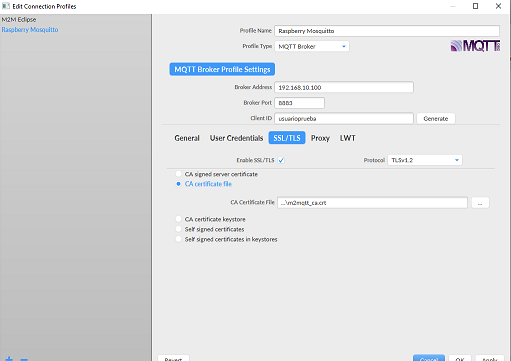
Use los parámetros requeridos para la conexión en la ventana del menú "extras/edit/connection profiles" para usuario y clave, TLS, etc
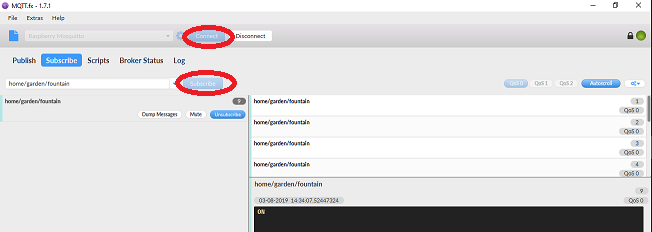
Se presiona conectar a MQTT, luego se suscribe al tópico de interés y se puede publicar en el mismo tópico.
5 Revisar conexión SSL
Sustituir IP_ADDRESS con la dirección IP antes de usar la instrucción.
Para crear un nivel de control de cuáles dispositivos operan con el servidor MQTT, se añaden usuarios y contraseñas.
1. Crear usuarios y contraseñas
Mosquitto dispone de una instrucción para generar un archivo de contraseñas: mosquitto_passwd. La instrucción para crear el usuario requiere escribir una contraseña a ser usada solo para el servicio MQTT:
Para cada usuario se validan las contraseñas, se solicita escribirlas dos veces:
Nota puede usar para el ejemplo : "usuarioprueba" , "usuarioclave", al ejercutar la instrucción anterior tendrá lo siguiente, teniendo que digitar la clave seleccionada.
Añadir el control de usuarios requiere modificar el archivo de configuración para indicar la ubicación del archivo de contraseñas de cada usuario registrado.
Como comprobación, intente enviar un mensaje con usuario cambiado con clave errada.
En las nuevas versiones, en modo "localhost" es decir desde un terminal del servidor, se aceptan todos los mensajes sin restricción como un modo de prueba de operación. Par comprobar otro tipo de conexión se debe realizar desde otro programa o computador. por ejemplo: mqtt.fx
el parámetro de broker puede ser también la dirección IP del servidor mosquitto.
Al reiniciar Home-Assistant, debería iniciar con la configuración propuesta.
5. MQTT con TLS
Para aumentar el nivel de seguridad de los mensajes MQTT, se añade encriptado TLS a los mensajes. El tema se desarrolla en la siguiente página de publicación.
Como protocolo para comunicar el broker con los dispositivos será MQTT.
La versión seleccionada es Mosquitto, disponible en el enlace mostrado.
1. Instalar Mosquitto en Raspberry Pi
La forma simplificada de instalar mosquitto es desde una ventana de terminal, que instala e inicia el servicio. Recuerde actualizar Raspbian antes de éste proceso, notas en la sección de RaspberryPi-Actualizar.
Si aparece el estado en la ventana del numeral 2.2, MQTT se encuentra funcionando correctamente.
Para iniciar una prueba, también puede usar el programa cliente MQTT.fx, requiere descargar y configurar los parámetros de MQTT.
Esta es una instalación básica, procesa cualquier suscripción o publicación de mensajes. Tiene utilidad para probar los primeros mensajes de un dispositivo básico en construcción.
Para añadir un nivel de seguridad mediante usuario y contraseña, se requieren algunos pasos adicionales descritos en otra entrada del blog.
3. Puertos de conexión
A partir de la versión 2, la configuración predeterminada se restringe a los mensajes enviados desde la dirección"local" (127.0.0.1). Para abrir la recepción mensajes desde otras direcciones, se actualiza el archivo
Para conectar Home-Assistant al broker Mosquitto, se requiere configurar los parámetros de conexión.
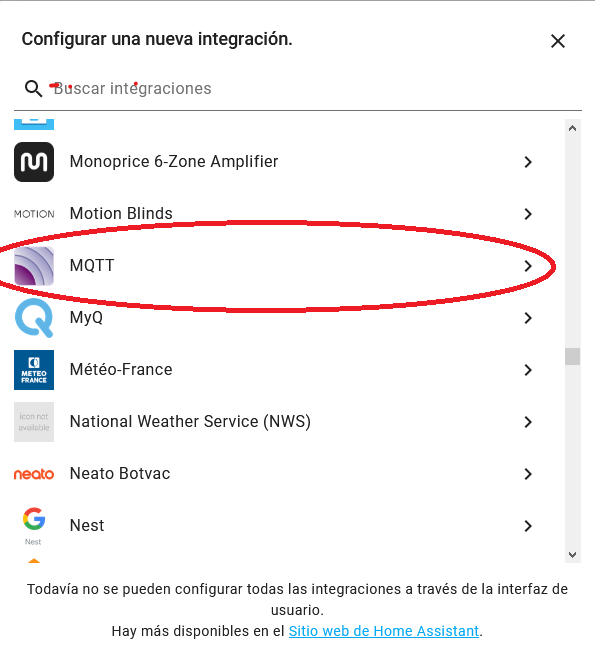
La forma más simple de configurar MQTT es usando la página web en el menú de configuración/Integraciones.
Se usa el botón "+ añadir integración" para indicar los parámetros del servidor MQTT tal com "agente:" dirección ip o "localhost", el puerto es el mismo, se añade de ser el caso el usuario y la contraseña.
Al completar la configuración, deberá aparecer entre la lista de integraciones:
Recuerde que los detalles del dispositivo se encuentran en la sección de ‘dispositivos’. Se supone que ya lo tiene construido y operativo.
1. Incorporar el dispositivo en Home Assistant
Se requiere modificar el archivo configuration.yaml en el Raspberry.
Se puede realizar en forma local desde el raspberry que tiene monitor, teclado y mouse conectado, y editar el archivo que se encuentra en el directorio:
La otra forma es conectarse via remota por medio de una sesión ssh. Requiere dirección, usuario y password. Los detalles se dan en la sección Raspberry.
El modelo ESP-07 dispone de suficientes pines que permiten incorporar las funciones de programación usando pines de una sola función. Por lo que se facilita el diseño.
Modo Ahorro de Energía: Las instrucciones se desarrollan en la parte de configuración Setup() en lugar del lazo, Loop(), debido a que se utiliza el modo de ahorro de energía (deep-sleep).
2 Funciones para sensores y actuadores
Se han separado en funciones las instrucciones para el sensor de batería y temperatura-humedad.
/* Sensor de Temperatura y Humedad DHT11
Sensor de Estado de Batería
Funcionamiento con Batería
Para usar, se debe actualizar las secciones de:
 - WIFI datos para conexión a Router
 - MQTT: Servidor MQTT
 - MQTT: identificador de dispositivo y topics
Se está usando ESP8266-07, pero para programar,
usar Placa:ESP8285
*/
#include <ESP8266WiFi.h>
#include <PubSubClient.h>
#include <dht.h>

// WIFI datos para conexión a Router
const PROGMEM char* ssid = "iotirni19";
const PROGMEM char* password = "anera2018";

// MQTT: Servidor MQTT
const PROGMEM char* MQTT_SERVER_IP = "192.168.10.100";
const PROGMEM uint16_t MQTT_SERVER_PORT = 1883;
const PROGMEM char* MQTT_USER = "username";
const PROGMEM char* MQTT_PASSWORD = "password";

// MQTT: identificador de dispositivo y topics
const PROGMEM char* MQTT_CLIENT_ID = "Temp_humedad01";
const PROGMEM char* MQTT_SENSOR_TOPIC_T = "oficina/DHT_Temperatura";
const PROGMEM char* MQTT_SENSOR_TOPIC_H = "oficina/DHT_Humedad";
const PROGMEM char* MQTT_SENSOR_TOPIC_B = "oficina/DHT_Bateria";
const PROGMEM char* MQTT_SENSOR_TOPIC_BS = "oficina/DHT_BatSistema";
char MQTT_SENSOR_STATE_T[10] = "0"; // inicializa
char MQTT_SENSOR_STATE_H[10] = "0"; // inicializa
char MQTT_SENSOR_STATE_B[10] = "0"; // inicializa
char MQTT_SENSOR_STATE_BS[10] = "0"; // inicializa

// LED monitor interno
//ESP01-pin=1, ESP07-pin=2
const PROGMEM uint8_t LED_pin = 2;

// Sensor de Temperatura&Humedad
dht DHT;
#define DHT11_PIN 12

// Bateria
#define bat_estado A0
const PROGMEM uint8_t bat_activa = 4;

// tiempo de dormir
int durmiendo = 5; //segundos

WiFiClient wifiClient;
PubSubClient client(wifiClient);

void setup() {
    // Conexion serial
    Serial.begin(9600);//74880);
    Serial.setTimeout(2000);

    // SENSOR Temperatura&Humedad
    //pinMode(DHT11_PIN, INPUT);

    // SENSOR Bateria
    pinMode(bat_activa, OUTPUT);
    digitalWrite(bat_activa, LOW);

    // LED monitor
    pinMode(LED_pin, OUTPUT);
    // LEDactivaestado();

    // Inicia redes
    if(WiFi.status() != WL_CONNECTED){
        inicia_wifi();
        }
    if (!client.connected()){
        inicia_mqtt();
        }
    client.loop();

    // espera inicializar serial
    while(!Serial) { }
    // actividad al despertar
    Serial.println();
    Serial.println("despertando");

    // lectura de sensores
    SensorTempHum();
    SensorBateria();

    // a dormir
    Serial.println("A dormir por " + String(durmiendo) + " segundos");
    ESP.deepSleep(durmiendo*1e6); //en microsegundos
}

void loop() {
    // modo sleep usa función setup
}

void SensorTempHum(){
    int chk = DHT.read11(DHT11_PIN);
    float temperatura = DHT.temperature;
    float humedad = DHT.humidity;
    Serial.println("Temperatura,Humedad: ");
    Serial.print(temperatura);
    Serial.print(",");
    Serial.println(humedad);
    client.publish(MQTT_SENSOR_TOPIC_T,
                    String(temperatura).c_str(),
                    true);
    client.publish(MQTT_SENSOR_TOPIC_H,
                    String(humedad).c_str(),
                    true);
    delay(1000);
}
void SensorBateria(){

    // Activar, Leer, Desactivar, publicar
    digitalWrite(bat_activa, HIGH);

    float bateria = analogRead(A0)*(57/10)/1024;
    int bat_sistema = ESP.getVcc()*100/65535;
    //delay(5000); // observar cambio
    digitalWrite(bat_activa, LOW);

    Serial.println("Bateria (V), sistema (%):");
    Serial.print(bateria);
    Serial.print(",");
    Serial.println(bat_sistema);

    client.publish(MQTT_SENSOR_TOPIC_B,
                    String(bateria).c_str(),
                    true);
    client.publish(MQTT_SENSOR_TOPIC_BS,
                    String(bat_sistema).c_str(),
                    true);
    delay(10);
}

void inicia_wifi() {
    // conexion WiFi
    Serial.print("\n Conectando a ");
    Serial.println(ssid);
    WiFi.begin(ssid, password);
    int cuenta = 0;
    while (WiFi.status() != WL_CONNECTED){
        Serial.print(".");
        cuenta = cuenta+1;
        if (cuenta>=40){
            Serial.println();
            cuenta = 0;}
        // LED interno enciende en LOW
        digitalWrite(LED_pin, LOW);
        delay(250);
        digitalWrite(LED_pin, HIGH);
        delay(250);
        }
    Serial.print("\n WiFi conectado \n Dirección IP: ");
    Serial.println(WiFi.localIP());
    delay(10);
}

void inicia_mqtt(){
    client.setServer(MQTT_SERVER_IP, MQTT_SERVER_PORT);
    //client.setCallback(callback);
    while (!client.connected()) {
        //Serial.println("\n Conectando a MQTT ");
        if (client.connect(MQTT_CLIENT_ID, MQTT_USER, MQTT_PASSWORD)) {
            Serial.println(" MQTT conectado");
        } else {
            Serial.print("Falló, estado: ");
            Serial.print(client.state());
            Serial.print(" , reintento en 5 segundos");
            // LED interno enciende en LOW
            for (int i=0;i<=5;i=i+1){
                digitalWrite(LED_pin, LOW);
                delay(600);
                digitalWrite(LED_pin, HIGH);
                delay(400);
            }
        }
    }
}
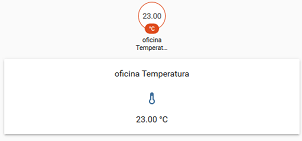
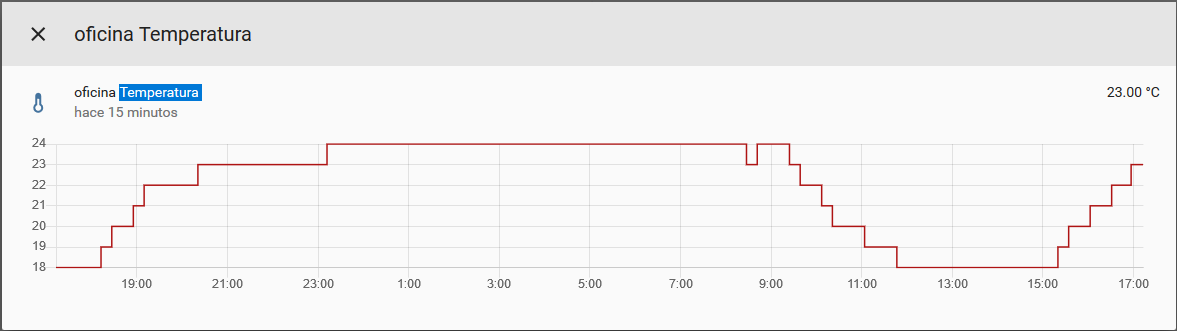
El dispositivo de Temperatura-Humedad es la introducción al manejo de estados de sensores con valores numéricos diferentes a los estados binarios de encendido y apagado.
El dispositivo incorpora el sensor DHT11 que entrega valores de temperatura y humedad en un mismo pin. Por lo que inicialmente el módulo ESP8266 versión ESP-01 es suficiente para cumplir con el objetivo.
Sin embargo, si posteriormente se incorpora necesidad de usar dispositivos alimentados con baterías.
Para la operación a baterías es necesario considerar:
Intervalos de lectura ajustables, por ejemplo 15 minutos o 1 hora
Operación en modo de ahorro de energía o "sleep" disponible en los módulos
Varios modos de ahorro de energía para el ESP8266: Modem-Sleep, Light-Sleep y Deep-Sleep
La operación del ESP8266 en modo de ahorro de energía requiere el uso de un pin para reiniciar luego de finalizado el periodo "sleep" no disponible en la versión ESP-01. En consecuencia el dispositivo se desarrolla usando el módulo ESP07 que tienes más pines de conexión.
Adicionalmente se requiere un pin para lectura analógica y el módulo ESP-07 dispone de un pin analógico con lecturas de valores de voltaje en rango [0,1] VDC de 10 bits, 1024 muestras [0,1023].
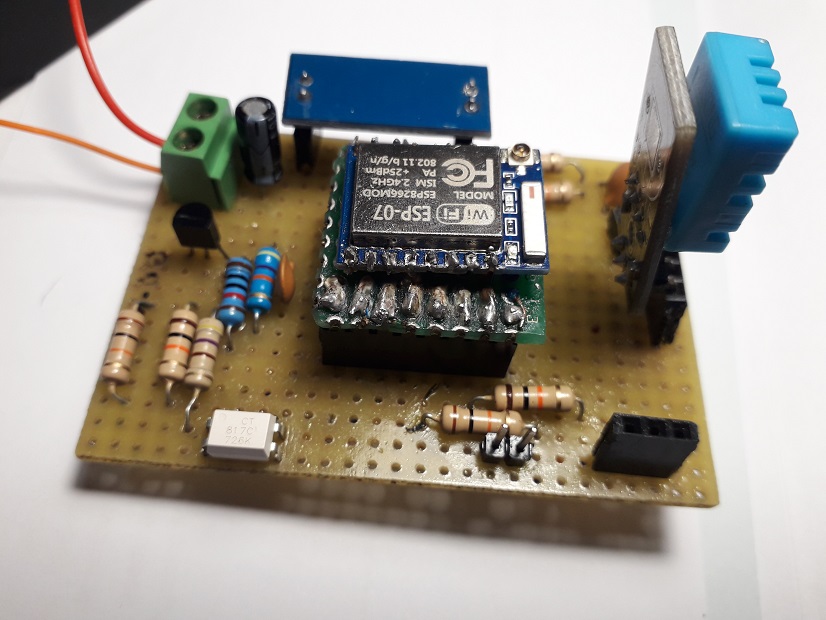
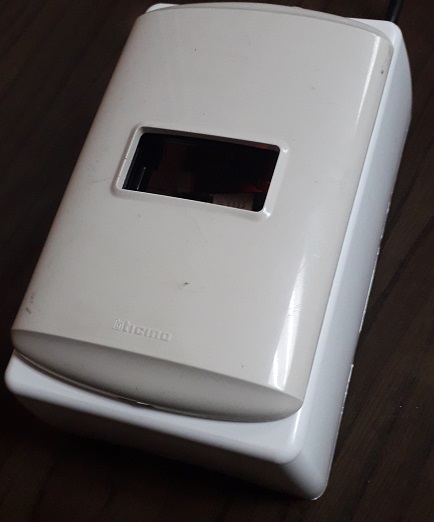
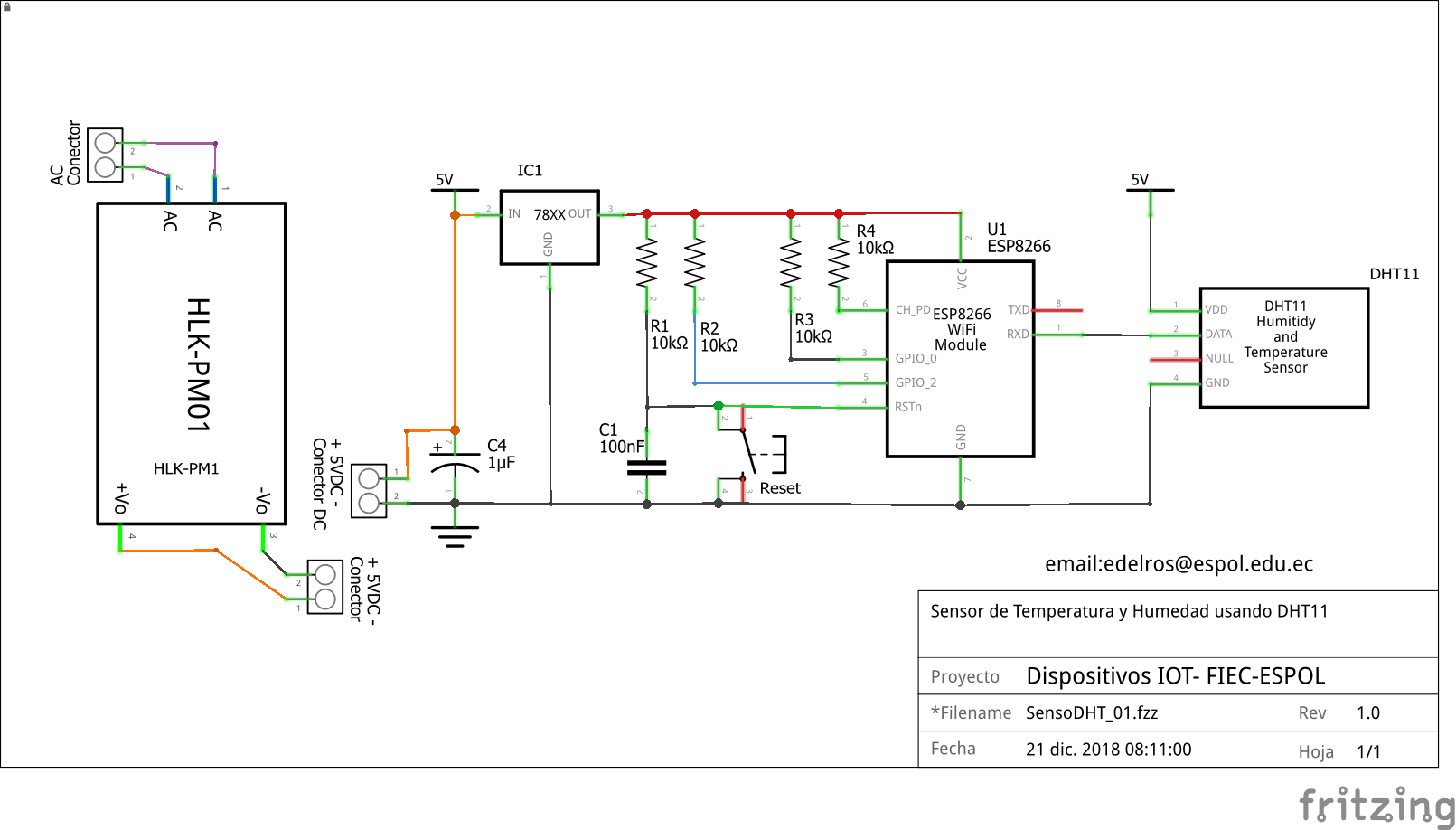
La versión 1 del prototipo mostrada en la imagen se ha realizado en una placa perforada, alimentada por 5VDC, que se incoporan en una caja eléctrica.
Luego se monta sobre una caja eléctrica tipo Dexon para uso regular.
Premisas para desarrollo en la versión 1
Diseño de dispositivos con conexión inalámbrica WIFI
Conoce los datos para conexión a la red a WIFI y broker MQTT
Dispone de acceso a un broker MQTT local
Dispone de Arduino IDE para cargar las instrucciones en el ESP8266
Emplea diseños abiertos tipo: Open Hardware y Open Software
Dispone de los componentes en el mercado local
Considera componentes alternos a los no disponibles en el mercado local
Identifica las etapas de desarrollo e inconvenientes en la implementación.
Resultados de implementación a baterías
Con el prototipo operando a baterías se registraron la lecturas de temperatura y humedad cada 5 segundos, obteniendo hasta 4600 muestras consecutivas antes del apagado del dispositivo.
Temas para desarrollo posterior
Como siguiente actividad, se analizará ampliar el tiempo "sleep" con intervalos de lecturas mayores, revisar las fases de ejecución del código y reducción de tareas para optimización de uso de energía.
Otros dispositivos tipo actuadores combinado con sensores
El prototipo desarrollado con el módulo ESP-07 aprovecha el pin de lectura de valores analógicos y el modo de ahorro de energía.
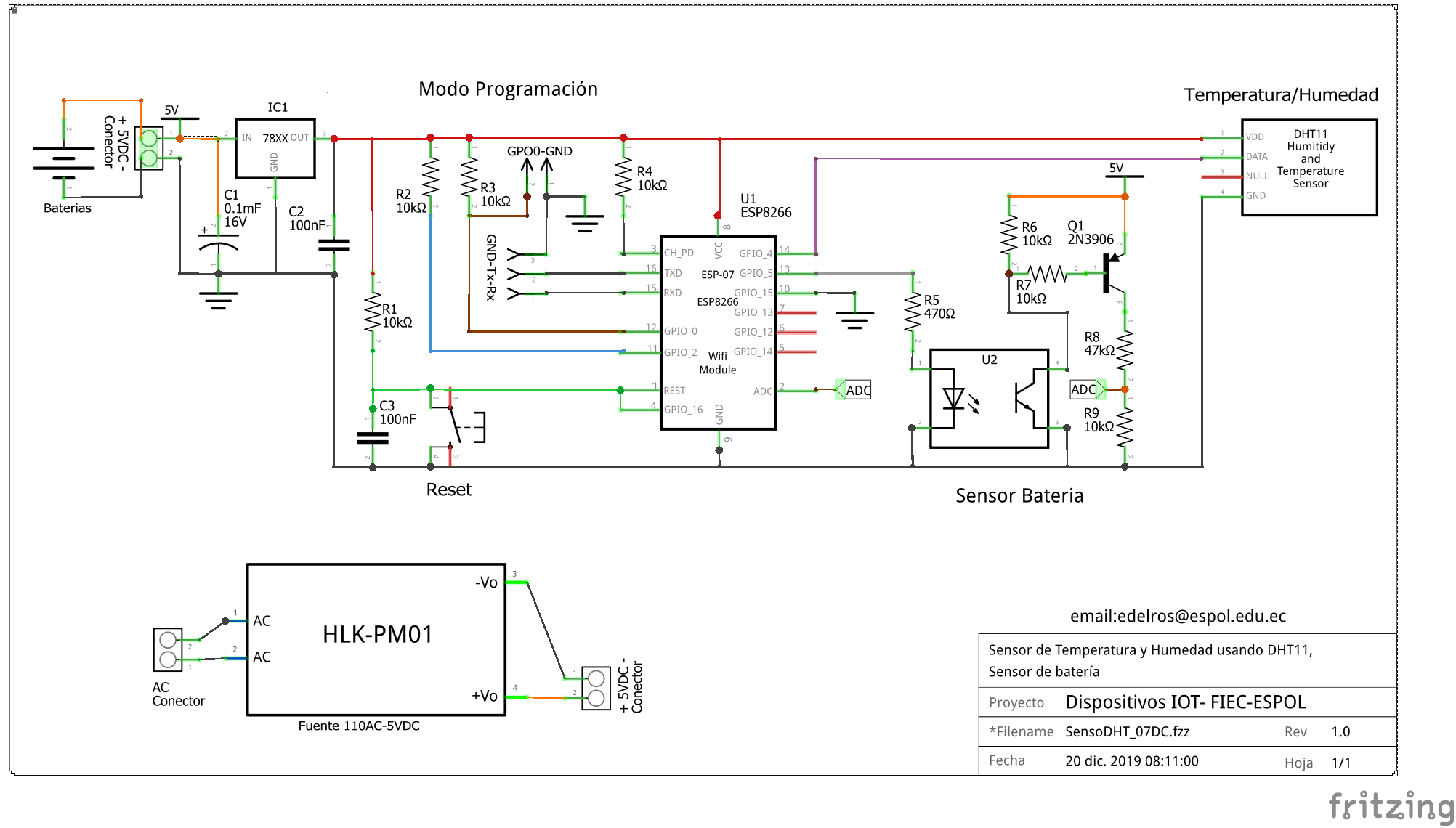
3.1 Sensor
El sensor usado para temperaturas ocupa el GPIO4, pin 14, de forma semejante al usado en el prototipo con el módulo ESP-01.
El sensor de voltaje de batería usa el convertidor analógico-digital ADC marcado como A0 o pin 2. El pin analógico tiene rango de operación entre 0 y 1 VDC, por lo que se usa un divisor de voltaje de la batería. El divisor consume constantemente energía de la batería, motivo por el que se añade un interruptor para solo activarlo cuando se realice lectura de estado de la batería.
3.2 Actuador
El interruptor se puede implementar de varias formas, sin embargo, por disponibilidad local de componentes se usó un transistor PNP, que se activa con la señal enviada en GPI05 por medio de un optoacoplador.
El opto-acoplador se usa también en actuador binario con toma-corriente.
3.3 Baterías
Las baterías usadas son de tipo Ni-MH, por disponibilidad local y capacidad de recarga.
Se descartó el uso de bancos de baterías para celulares a pesar de tener disponibilidad, por su tamaño y el interés de realizar mediciones de consumo en el experimento luego con baterías no recargables AA.
Por generalidad con los dispositivos previos, se mantiene en el esquema el módulo de alimentación AC. Observe que no se encuentran conectados al diagrama principal.
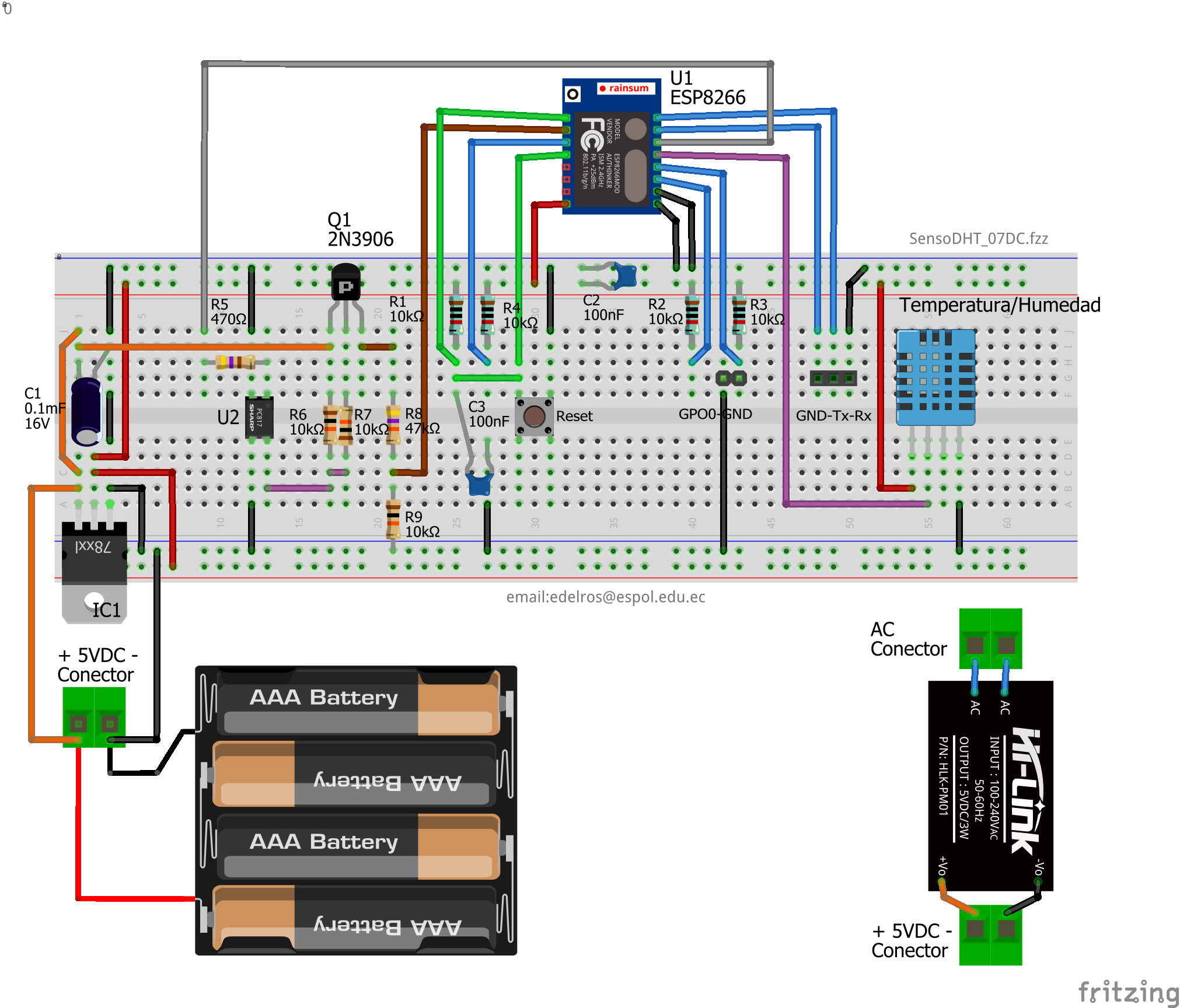
3.2 Ensamble en Protoboard
Para probar el circuito se ensambla en un protoboard teniendo como guía el diagrama del circuito del punto anterior.
Para la conexión del módulo ESP-07 se adaptó a una placa perforada con pines que permitían insertarlos en el proto. La adaptación con pines funciona, sin embargo, para implementación considero que es preferible soldar directamente el módulo a la placa definitiva.
Al soldar el módulo a la placa definitiva se limita la posibilidad de actualización de instrucciones, lo que genera la necesidad de disponer de control sobre GPIO0 y los Tx-Rx. Se añadieron los conectores presentados en el esquemático como sección de Modo programación.
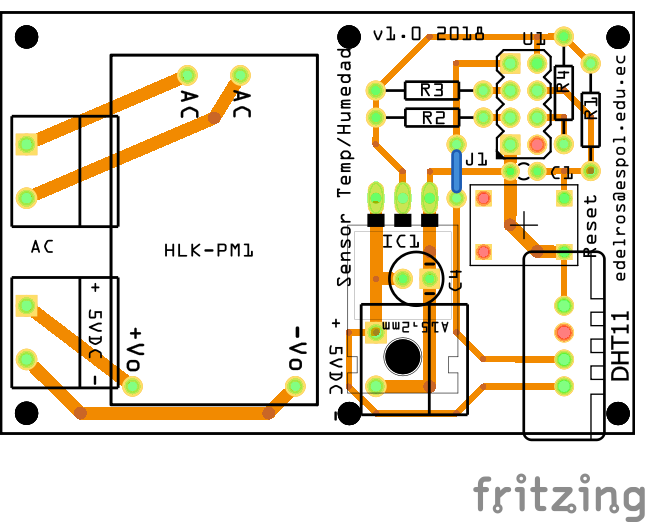
3.3 Circuito impreso – PCB
El diseño se ha realizado en dos placas por flexibilidad de ensamble al usar una fuente de alimentación AC o un porta baterías. La placa de fuente de alimentación se puede reemplazar por un cargador USB, conectando a la primera placa del dispositivo a los conectores +5VDC-