GIRNI

Grupo de Investigación de Redes de iNformación Inalámbricas

Autor: Edison Del Rosario

  • 2.1 LoRa Multipunto - Esquema

    El esquema básico de comunicación de mensajes en los ejemplos es de punto a punto.

    Lora Punto A Punto 01

    El siguiente nivel de comunicación es a varios dispositivos donde se requiere identificación o dirección del cada dispositivo.

    En comunicación multipunto, la dirección (local y destino) permite identificar al emisor y receptor. Con las direcciones se pueden enviar mensajes entre dispositivos: uno a uno, uno a varios.

    Lora Multipunto 01

    Se usa un esquema simple de direcciones en hexadecimal con la nomenclatura:

    - "D#" para dispositivos y
    - "C#" para concentradores o gateways en la red,

    El símbolo "#" indica el número de dispositivo en la red. La dirección es numérica Hexadecimal donde se aprovecha los símbolos "D" y  "C" para simplificar la asignación de direcciones en los prototipos, no es un limitante en la aplicación solo una forma didáctica de facilitar la identificación.

    Una vez establecida la comunicación multipunto, el siguiente paso es conectar la red LoRa  a otras redes, por lo que se designa un elemento de red como Gateway/Coordinador. La definición en este caso es semejante a otras redes inalámbricas como lo usado en Zigbee.

    Lora Gateway 01

    El dispositivo coordinador o gateway si es un módulo LoRa ESP32, permitirá enviar el mensaje por la red WiFi al broker. El formato del mensaje a emplear es MQTT aprovechando los conceptos descritos para dispositivos con WiFi.

    El broker recibe los mensajes en MQTT y los gestiona con Home-Assistant. A partir de aquí, los datos se pueden visualizar en una página web (local o en nube).

    Referencia: https://www.semtech.com/lora/what-is-lora

  • IDE Arduino con HELTEC ESP32+LoRa

    Referencia: Heltec ESP32+LoRa Series https://heltec-automation-docs.readthedocs.io/en/latest/esp32/quick_start.html

    1. HELTEC ESP32+LoRa –  Incluir entre las tarjetas del IDE

    LORA32 915MHz

    Para añadir las placas de desarrollo al entorno Arduino IDE, se procede con:

    1.1. En el menú Archivo/Preferencias, se añade en la sección “Gestor de URL’s Adicionales de Tarjetas” la dirección:

    https://github.com/HelTecAutomation/CubeCell-Arduino/releases/download/V1.5.0/package_CubeCell_index.json;
    https://resource.heltec.cn/download/package_heltec_esp32_index.json
    

    en caso de existir otra dirección previa, se añade con una coma ‘,’

    Lora Heltec ESP32 Arduino IDE 01

    1.2. En el menú de Herramientas, Placas, Gestor de tarjetas, se añade “Heltec ESP32 Series Dev-boards”

    Heltec Selecciona Placa en arduino ide

    Para facilitar la búsqueda de indica "Heltec" en la casilla y se procede a instalar la placa:

    Lora Heltec ESP32 Arduino IDE 02

    1.3. con lo que es posible usar las placas Heltec Lora con ESP32, seleccione el modelo que dispone para las pruebas. Recuerde seleccionar "LoRaWan Region" que para Ecuador es US915 que es la frecuencia de operación para el módulo.

    Heltec Seleccionar Placa 04

    2. Librerías

    2.1 Librerías básicas

    Las librerías se instalan en el menú «Programa/Incluir Librería/ Administrar Bibliotecas».

    Heltec Seleccionar Placa 05

    descargar la correspondiente para Heltec LoRa ESP32

    Lora Heltec ESP32 Arduino IDE 03

    Con lo que se pueden usar las librerías y ejemplos proporcionados para el modelo de placas de desarrollo.

    2.2 Librerías para LoraWAN- descargando librería

    Una alternativa para instalar las librerías en caso de no poder usar la anterior se usa la descarga del archivo libreria.zip desde el repositorio:

    https://github.com/HelTecAutomation/ESP32_LoRaWAN

    use los botones marcados en rojo

    ESP32 LoraWan librerias 01

    Añadir el archivo descargado a la librerías del IDE Arduino en el menú Programa/incluir_Librería/Añadir_biblioteca_.ZIP

    ESP32 LoraWan librerias 02

    Al añadir la librería se puede observar que se encuentra instalada usando el menú Programa/incluir_Librería/ Administrar Bibliotecas.

    ESP32 LoraWan librerias 03

    con esta acción es posible usar la librería mediante la instrucción:

    #include <ESP32_LoRaWAN.h>
    

    3. Identificador de Dispositivo- Chip-ID

    Con la librería descargada en el paso anterior, se puede obtener el identificador de dispositivo Chip ID que también es la dirección física MAC.

    Con  éste número, también se  genera un código de licencia que se valida en la librería Heltec al usar el módulo o placa de desarrollo.

    int64_t chipid;
    void setup() {
      Serial.begin(115200);
    }
    
    void loop() {
      //The chip ID is essentially its MAC address(length: 6 bytes).
      chipid=ESP.getEfuseMac();
      Serial.printf("ESP32 Chip ID = %04X",(uint16_t)(chipid>>32));//High 2 bytes
      Serial.printf("%08X\n",(uint32_t)chipid);// Low 4bytes.
      delay(3000);
    }
    

    Recuerde hay que realizar este paso para cada módulo, es identificador que debe conservar para usar ese módulo específico.
    El resultado depende de cada módulo, pero es semejante al siguiente:

    ESP32 Chip ID = 8070AF286F35
    ESP32 Chip ID = 8070AF286F35

    La licencia se obtiene en

    https://resource.heltec.cn/search/

    Heltec Chip ID 01

    Luego de confirmar el número ingresado se obtiene el número de licencia

    Heltec ChipID 02


    Referencia:

    - Licencia:  https://resource.heltec.cn/search/

    - Chip ID, use el script del enlace:  Chip ID read example.

  • LoRa 915MHz módulos

    Módulos de prueba LORA a 915MHz: módulos de radio, los módulos de desarrollo y módulos gateway

    Todos se basan en los chips del fabricante Semptech.

    https://www.semtech.com/products/wireless-rf/lora-transceivers

    Módulos de radio - Lora Sx1276

    Son de largo alcance a 915MHz y con pines compatible con 3-5v.

    La comunicación con el módulo y un microcontrolador se realiza mediante protocolo SPI.

    En éste modo se facilita la conexión directa con módulos arduino a 5V, al traer convertidor de señal de 3.3 a 5V bidireccional.

    Una recomendación es conectarlos y encenderlos siempre con la antena conectada.

    La configuración de pines se muestra en la figura.

    Módulos de desarrollo con ESP32

    También se puede usar los módulos Lora emparejados con ESP32 como microcontrolador. Aportan conexión a WIFI y viene en varias configuraciones, lo más relevante es que traen antenas de 915MHz

    https://heltec.org/project/wifi-lora-32/

    El módulo de desarrollo facilita realizar pruebas con tan solo unos cuantos elementos, tiene conexión USB para programación o acceso de datos y una pequeña pantalla para visualizar mensajes de estado.

    otro modelo dle mismo fabricante es el Wireless-Stick-Lite que es muy semejante al anterior, pero no incorpora la pantalla OLED.

    https://heltec.org/project/wireless-stick-lite/

    Módulos para Gateway

    Los módulos para gateway permiten operar simultaneamente con varios canales, requieren añadir un controlador implementado con un Raspberry Pi. Se pueden usar para conectarse a un gestor de gateways, por ejemplo TTN o uno implementado de forma privada con elementos abiertos como ChirpStack.

    https://heltec.org/project/ht-m01/

  • 2.3 LoRa Multipunto - Gateway.ino básico con LoRa-ESP32

    El prototipo para un gateway simple se inicia con la función de recepción de mensajes que hay que procesar para enviarlos aun servidor MQTT. A partir de donde se gestionan los datos de los sensores.

    Lora Gateway 02

    Para el prototipo se usa placa de desarrollo que contiene: un  módulo LoRa y un SoC ESP32. Si se reutiliza algunos componentes de algoritmos usados para los dispositivos con WiFi, la versión inicial se conecta un router IP via WiFi de donde se envia el mensaje MQTT.

    El mensaje MQTT require la descripción de un tópico, por lo que en la conformación del tópico se usa la dirección de envío.

    Los valores usados en el mensaje MQTT, son el estado del sensor u otro valor que se requiera. Para facilitar el seguimiento inicial de datos, se publica el identificador de mensaje, que es un contador ascendente que permite observar la secuencia del número de mensaje.

    Gateway Multipunto - Recepción Lora y envío MQTT

    Para el ejercicio se habilitan dos dispositivos "D1" y "D2", comprobando los mensajes recibidos de varias formas:

    - mensajes por puerto serial
    - mensajes MQTT en servidor

    LoRa Multipunto Gtw 08

    Instrucciones en Arduino

    Los bloques se crean a partir del ejemplo de LoRa Mutipunto para dispositivos, aprovechando que el módulo Heltec LoRa-ESP32 tiene incorporado WiFi. Aunque no se encuentran todos los canales disponibles al mismo tiempo para recibir todas las señales, se aprovecha que si el  canal está libre se puede realizar la transmisión del estado del sensor desde LoRa hacia WiFi para llegar hasta el broker MQTT.

    El ejercicio es una prueba de concepto, pues un gateway completo debe estar atento a todos los canales de transmisión y tener la capacidad de atención a cada uno de ellos simultáneamente.

    Bloque principal

    En el bloque principal se adjuntan los parámetros de conexión por WiFi, así como las instrucciones de inicialización. Desde luego será necesario añadir los procedimientos de WiFi y MQTT.

    LoRa Multipunto Gtw 01

    /* Dispositivo Gateway: LoRa/WiFi/MQTT/Home-Assistant
     * http://blog.espol.edu.ec/girni/lora-multipunto-esquema/
     * Referencia: Aaron.Lee www.heltec.cn, 
     * https://github.com/Heltec-Aaron-Lee/WiFi_Kit_series
    */
    #include "heltec.h"
    #include <WiFi.h>
    #include <PubSubClient.h>
    
    // LoRa Banda ISM en Región 915Mhz
    #define BAND 915E6       //433E6,868E6,915E6
    byte spread_factor = 8;  // rango 6-12,default 7
    
    // Mensaje LoRa a enviar por direcciones
    byte dir_local   = 0xC1; // Dispositivo 1
    byte dir_destino = 0xD1; // Dispositivo 2
    byte id_msjLoRa  = 0;    // cuenta mensaje
    String paqueteEnv = "";  // mensaje
    
    // Mensaje LoRa recibido
    byte dir_envio  = 0xC1; // receptor
    byte dir_remite = 0xD1; // emisor
    String paqueteRcb = "OFF"; // mensaje LoRa
    byte   paqRcb_ID  = 0;
    byte   paqRcb_Estado = 0;
      // 0:vacio, 1: nuevo,   2:incompleto
      // 3:otro destinatario, 4:Broadcast
    
    // LED interno, ESP01-pin=1, ESP07-pin=2
    int LED_pin = LED; //LED interno Heltec
    
    // Mensajes por Puerto Serial
    boolean serial_msj = true;
    
    // tiempo entre lecturas
    long tiempo_antes     = 0;
    int  tiempo_intervalo = 6000;
    long tiempo_espera = tiempo_intervalo + random(3000);
    
    // WIFI: conexión a Router
    char* ssid     = "miRouter";
    char* password = "miRouterclave";
    
    // MQTT: Servidor
    char* MQTT_IP = "192.168.10.50";
    uint16_t MQTT_puerto  = 1883;
    char* MQTT_usuario    = "usuarioprueba";
    char* MQTT_contrasena = "usuarioclave";
    
    // MQTT: Dispositivo Sensor
    char* MQTT_ID = "LoraGatewayC1";
    String topico_base  = "invernadero/lora";
    String topico_valor = "/valor";
    char MQTT_TOPIC[50] = ""; // construido en algoritmo
    char MQTT_SensorEstado[10] = "OFF";
    boolean mqtt_desconectado = true;
    
    // MQTT: Dispositivo Actuador
    String topico_accion = "/cambia";
    char MQTT_COMMAND[50] = "";
    char MQTT_ActuadorEstado[10] = "OFF";
    boolean actuador_estado  = false;
    boolean actuador_bandera = false;
    char* sensor_ON  = "ON";
    char* sensor_OFF = "OFF";
    
    // Clientes WiFi y MQTT
    WiFiClient   wificlient;
    PubSubClient mqttclient(wificlient);
    
    void setup(){
      Heltec.begin(false /*DisplayEnable Enable*/,
        true /*Heltec.LoRa Disable*/,
        serial_msj /*Serial Enable*/,
        true /*PABOOST Enable*/,
        BAND /*long BAND*/);
      LoRa.setSpreadingFactor(spread_factor);
      
      //LoRa.onReceive(cbk);
      LoRa.receive();
      
      inicia_wifi(); // conexión WIFI y MQTT
      if (WiFi.status() == WL_CONNECTED){
        inicia_mqtt();
        }
    }
    
    void loop(){
    
      // LoRa Revisa mensajes de dispositivos
      int msjRcbLoRa = LoRa.parsePacket();
      if (msjRcbLoRa !=0){
        recibe_lora(msjRcbLoRa);
        int rssi_lora = LoRa.packetRssi();
        int snr_lora  = LoRa.packetSnr();
           
        if (serial_msj==true){
          if (paqRcb_Estado == 1){
            Serial.print("Recibido: ");
            Serial.print(String(dir_remite,HEX));Serial.print(",");
            Serial.print(String(dir_envio,HEX)); Serial.print(",");
            Serial.print(paqRcb_ID);  Serial.print(",");
            Serial.print(paqueteRcb); Serial.print(",");
            Serial.print(rssi_lora);  Serial.print(",");
            Serial.print(snr_lora);   Serial.print(",");
            Serial.println();
          }else{
            Serial.print("Paquete recibido Estado: ");
            Serial.println(paqRcb_Estado);
          }
        }
        
        // LED parpadea. Rebibido LoRa 
        digitalWrite(LED, HIGH); delay(50);
        digitalWrite(LED, LOW ); delay(50);
        digitalWrite(LED, HIGH); delay(50);
        digitalWrite(LED, LOW );
      }
    
      
      // MQTT publica estado recibido desde LoRa
      if (msjRcbLoRa !=0 && paqRcb_Estado == 1){
        
        if (mqttclient.connected()==true){
          publica_mqtt();
        }
      }
    
      // LoRa Reenvia a dispositivo
      if (actuador_bandera == true){
        id_msjLoRa = id_msjLoRa +1;
        envia_lora(dir_destino, dir_local, 
                   id_msjLoRa, paqueteEnv);
        actuador_bandera = false;
      }
    
      // Revisa estado WiFi y MQTT
      if (WiFi.status() != WL_CONNECTED){
        inicia_wifi();
      }else{
        if (mqttclient.connected () == false){
          mqtt_desconectado = true;
          inicia_mqtt(); // reintento
        }
        if (mqttclient.connected() == true){
          if (mqtt_desconectado==true){
            publica_mqtt();
            mqtt_desconectado=false;
          }
          mqttclient.loop();
        }
      }
      delay(100);
    }
    

    LoRa - envío de mensajes

    LoRa Multipunto Gtw 02

    void envia_lora(byte destino, byte remite,
                    byte paqueteID, String paquete){
    
      // espera radio para enviar un paquete
      while(LoRa.beginPacket() == 0){
        if (serial_msj==true){
          Serial.println("Esperando radio disponible...");
        }
        delay(100);
      }
      
      // envio del mensaje LoRa
      LoRa.beginPacket();
      LoRa.write(destino);
      LoRa.write(remite);
      LoRa.write(paqueteID);
      LoRa.write(paquete.length());
      LoRa.print(paquete);
      LoRa.endPacket();
    }
    

    LoRa - Recibe mensajes

    LoRa Multipunto Gtw 03

    void recibe_lora(int tamano){
      if (tamano == 0){ 
        paqRcb_Estado = 0; //vacio
        return;
      }
        
      // lectura de paquete
      paqueteRcb = "";
      dir_envio  = LoRa.read();
      dir_remite = LoRa.read();
      paqRcb_ID   = LoRa.read();
      
      byte paqrcbTamano = LoRa.read();
      while(LoRa.available()){
        paqueteRcb += (char)LoRa.read();
      }
      
      if (paqrcbTamano != paqueteRcb.length()){
        paqRcb_Estado = 2; // tamaño incompleto
        return;
      }
      if (dir_envio != dir_local){
        paqRcb_Estado = 3; // otro destino
        return;
      }
      if (dir_envio == 0xFF) {
        paqRcb_Estado = 4; // Broadcast, difusion
        return;
      }
      paqRcb_Estado = 1;   // mensaje Nuevo
    }
    

    MQTT- inicia

    LoRa Multipunto Gtw 04

    void inicia_mqtt(void){
      int esperamqtt = 5;
      int cuentamqtt = 0;
      
      if (serial_msj){
        Serial.print(" MQTT Conectando a ");
        Serial.println(MQTT_IP);
        }
    
      mqttclient.setServer(MQTT_IP, MQTT_puerto);
      mqttclient.connect(MQTT_ID, MQTT_usuario, MQTT_contrasena);
      mqttclient.setCallback(recibe_mqtt);
      
      while (!mqttclient.connected() && (cuentamqtt<=esperamqtt)) {
        cuentamqtt = cuentamqtt + 1;
        if (serial_msj){
          Serial.print(".");
        }
        // LED Monitor parpadeo MQTT
        digitalWrite(LED_pin, HIGH); delay(200);
        digitalWrite(LED_pin, LOW);  delay(200);
      }
      
      if (mqttclient.connected()){
        // publica_mqtt();
        // suscribe a todos los topicos base
      }
      
      if (serial_msj){
        //Fin de "...."
        Serial.print("\n MQTT Conectado: ");
        Serial.print(mqttclient.connected());
        Serial.print("\t Estado: ");
        Serial.println(mqttclient.state());
      }
    }
    

    MQTT- publica mensaje

    LoRa Multipunto Gtw 05

    void publica_mqtt() { 
      paqueteRcb.toCharArray(MQTT_SensorEstado,
                             paqueteRcb.length()+1);
    
      // MQTT Construye tópico por remitente
      String remite = String(dir_remite, HEX);
      remite.toUpperCase();
      String topico = topico_base + remite + topico_valor;
      topico.toCharArray(MQTT_TOPIC,topico.length()+1);
      if (serial_msj==true){
        Serial.print("  ");
        Serial.print(topico); Serial.print("/");
        Serial.println(MQTT_SensorEstado);
      }
      // MQTT Construye tópico por remitente
        String topico_cmd = "";
        topico_cmd += topico_base + remite +"/cambia";
        topico_cmd.toCharArray(MQTT_COMMAND,topico_cmd.length()+1);
        if (serial_msj==true){
          Serial.print("  sucrito: ");
          Serial.println(MQTT_COMMAND);
        }
        
      if (mqttclient.connected()==true){
        mqttclient.publish(MQTT_TOPIC,MQTT_SensorEstado,true);
        mqttclient.subscribe(MQTT_COMMAND);
      }else{
        mqtt_desconectado = true;
      }
    }
    

    MQTT- Recibe mensaje

    LoRa Multipunto Gtw 06

    // llega mensaje MQTT, callback mqtt sin confirmación
    void recibe_mqtt(char* p_topic, byte* p_payload,
                      unsigned int p_length) {
      if (serial_msj){
        Serial.println("Recibe mensaje MQTT");
        Serial.println(p_topic);
      }
      // convierte a texto
      String payload;
      for (uint8_t i = 0; i < p_length; i++) {
        payload.concat((char)p_payload[i]);
        }
      paqueteEnv = payload;
      
      // direccion destino
      char dispositivo[3] = "D0";
      int desde = topico_base.length();
      dispositivo[0] = p_topic[desde];
      dispositivo[1] = p_topic[desde+1];
      dir_destino = (int) strtol(dispositivo,NULL,16);
    
      actuador_bandera = true;
      if (mqttclient.connected()==true){
        mqttclient.subscribe(MQTT_COMMAND);
      }else{
        mqtt_desconectado = true;
      }
    }
    

    WiFi - inicio

    LoRa Multipunto Gtw 07

    void inicia_wifi(void) {
      int esperawifi = 10;  // >=10 para conectar
      int cuentawifi = 0;
      
      if (serial_msj){
        Serial.print(" WiFi Conectando a ");
        Serial.println(ssid);
        }
      
      WiFi.disconnect(true);
      delay(1000);
      
      WiFi.mode(WIFI_STA);
      WiFi.setAutoConnect(true);
      WiFi.begin(ssid,password);
      delay(100);
      
      while(WiFi.status() != WL_CONNECTED && 
                 (cuentawifi < esperawifi)){
        cuentawifi = cuentawifi + 1;
        if (serial_msj){
          Serial.print(".");
        }
        // Parpadeo de Monitor Wifi
        digitalWrite(LED_pin, HIGH); delay(300);
        digitalWrite(LED_pin, LOW);  delay(200);
      }
      
      if (serial_msj){
        // mensaje a serial, Fin de "..."
        Serial.println();
        if (WiFi.status() == WL_CONNECTED){
          Serial.print(" Estado: ");
          Serial.println(WiFi.status());
          Serial.print(" MAC: ");
          Serial.println(WiFi.macAddress());
          Serial.print(" IP: ");
          Serial.println(WiFi.localIP());
          Serial.print(" RSSI: ");
          Serial.println(WiFi.RSSI());
          Serial.println();
        }
        if (WiFi.status() != WL_CONNECTED){
            WiFi.printDiag(Serial);
            Serial.println();
        }
      }
    }
    

    .

  • IoT LoRa - Integración con broker MQTT-HA

    La cobertura de los dispositivos IOT con un rango mayor al alcance con WiFi se logra al cambiar o incorporar otra red inalámbrica para implementación, por ejemplo LoRa.

    diagrama ancho banda wifi ble, lora, celularhttps://www.semtech.com/lora/why-lora

    La selección de tecnología LoRa responde al esquema de trabajo de Hardware y Software Abierto, la disponibilidad de componentes, que son la base para plantear esquemas de prueba de concepto, entrenamiento y desarrollo DIY.

    De tener en operación la gestión de datos con un servidor MQTT y Home-Assistant, la integración con esta plataforma abierta simplifica los pasos al considerarse una extensión de lo implementado con redes locales con cobertura WiFi.

    El uso de una plataforma abierta permite personalizar los dispositivos a requerimientos nuevos.

    En el caso de solo realizar la conexión con "pocos" dispositivos, se puede recurrir a una conexión multipunto con LoRa. El esquema de integración simplificado se muestra en al figura.

    diagrama bloques con home assistant

    Esquema LoRa: Dispositivo y Gateway Básico

    La comunicación entre dispositivos y broker se simplifica considerando que:

    • Dispone de módulos Lora y/o Placas de Desarrollo
    • Implementa prototipos para una etapa inicial, no dispone de un gateway comercial y no requiere acceso directo a internet
    • Simplifica el esquema de comunicación entre pocos dispositivos, basado en direccionamiento
    • Interactúa con el Broker mediante MQTT, usando la red Ethernet o Wifi

    En las siguientes secciones se describe en detalle los componentes básicos que se van implementando.

    Esquema LoRaWAN

    En caso de requerir una cobertura mayor se amplia el esquema para usar LoRaWAN e incorporar un LoRa Mini Gateway también en esquema abierto con ChirpStack. como gestor de Gateways-

    Referencia: https://lora-developers.semtech.com/

  • 3.5 IoT WiFi Interruptor-Tomacorriente: Esquemático ESP01-Config

    También posible construir una placa con los elementos necesarios para controlar el modo de operación del Módulo ESP-01 por medio de un DIP-Switch:

    • Modo Operación:  DIP-switch en 0111
    • Modo Programación: DIP-Switch en 1000

    La operación es semejante al presentado en ésta sección, la diferencia es que no se requiere retirar el ESP01 de la placa. De ésta manera no se requiere retirar el módulo ESP-01 de la placa para realizar la carga del archivo.ino con la programación con un USB-TTL.

    1. Esquemático con ESP01

    2. Ensamble en Protoboard

    3. Circuito impreso – PCB

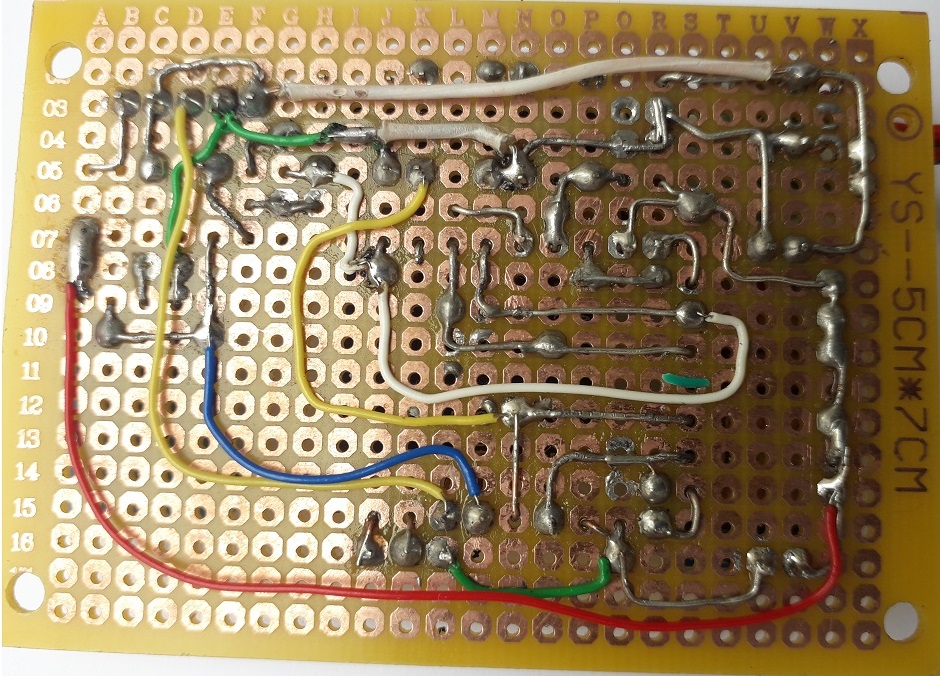
    4. Implementación en Placa perforada

    Realizado para verificar las dimensiones y espacio usados en el diseño de la PCB. La versión es previa a la mostrada en la sección 3.


  • 4.4 IoT WiFi Sensor a Batería/Temp-Hum: Archivo.ino

    1. Instrucciones en Arduino IDE

    El modelo ESP-07 dispone de suficientes pines que permiten incorporar las funciones de programación usando pines de una sola función. Por lo que se facilita el diseño.

    Modo Ahorro de Energía

    Las instrucciones se desarrollan en la parte de configuración Setup() en lugar del lazo, Loop(), debido a que se utiliza el modo de ahorro de energía (deep-sleep).

    2 Funciones para sensores y actuadores

    Se han separado en funciones las instrucciones para el sensor de batería y temperatura-humedad.

    /* Sensor de Temperatura y Humedad DHT11
    Sensor de Estado de Batería
    Funcionamiento con Batería
    Para usar, se debe actualizar las secciones de:
     - WIFI datos para conexión a Router
     - MQTT: Servidor MQTT 
     - MQTT: identificador de dispositivo y topics
    Se está usando ESP8266-07, pero para programar,
    usar Placa:ESP8285
    */
    #include <ESP8266WiFi.h>
    #include <PubSubClient.h>
    #include <dht.h>
    
    // WIFI datos para conexión a Router
    const PROGMEM char* ssid = "iotirni19";
    const PROGMEM char* password = "anera2018";
    
    // MQTT: Servidor MQTT 
    const PROGMEM char* MQTT_SERVER_IP = "192.168.10.100";
    const PROGMEM uint16_t MQTT_SERVER_PORT = 1883;
    const PROGMEM char* MQTT_USER = "username";
    const PROGMEM char* MQTT_PASSWORD = "password";
    
    // MQTT: identificador de dispositivo y topics
    const PROGMEM char* MQTT_CLIENT_ID = "Temp_humedad01";
    const PROGMEM char* MQTT_SENSOR_TOPIC_T = "oficina/DHT_Temperatura";
    const PROGMEM char* MQTT_SENSOR_TOPIC_H = "oficina/DHT_Humedad";
    const PROGMEM char* MQTT_SENSOR_TOPIC_B = "oficina/DHT_Bateria";
    const PROGMEM char* MQTT_SENSOR_TOPIC_BS = "oficina/DHT_BatSistema";
    char MQTT_SENSOR_STATE_T[10] = "0"; // inicializa
    char MQTT_SENSOR_STATE_H[10] = "0"; // inicializa
    char MQTT_SENSOR_STATE_B[10] = "0"; // inicializa
    char MQTT_SENSOR_STATE_BS[10] = "0"; // inicializa
    
    // LED monitor interno
    //ESP01-pin=1, ESP07-pin=2
    const PROGMEM uint8_t LED_pin = 2; 
    
    // Sensor de Temperatura&Humedad
    dht DHT;
    #define DHT11_PIN 12
    
    // Bateria
    #define bat_estado A0
    const PROGMEM uint8_t bat_activa = 4;
    
    // tiempo de dormir
    int durmiendo = 5; //segundos
    
    WiFiClient wifiClient;
    PubSubClient client(wifiClient);
    
    void setup() {
        // Conexion serial
        Serial.begin(9600);//74880);
        Serial.setTimeout(2000);
    
        // SENSOR Temperatura&Humedad
        //pinMode(DHT11_PIN, INPUT);
    
        // SENSOR Bateria
        pinMode(bat_activa, OUTPUT);
        digitalWrite(bat_activa, LOW);
    
        // LED monitor
        pinMode(LED_pin, OUTPUT);
        // LEDactivaestado();
    
        // Inicia redes
        if(WiFi.status() != WL_CONNECTED){
            inicia_wifi();
            }
        if (!client.connected()){
            inicia_mqtt();
            }
        client.loop();
        
        // espera inicializar serial
        while(!Serial) { }
        // actividad al despertar
        Serial.println();
        Serial.println("despertando");
        
        // lectura de sensores
        SensorTempHum();
        SensorBateria();
    
        // a dormir
        Serial.println("A dormir por " + String(durmiendo) + " segundos");
        ESP.deepSleep(durmiendo*1e6); //en microsegundos
    }
    
    void loop() {
        // modo sleep usa función setup
    }
    
    void SensorTempHum(){
        int chk = DHT.read11(DHT11_PIN);
        float temperatura = DHT.temperature;
        float humedad = DHT.humidity;
        Serial.println("Temperatura,Humedad: ");
        Serial.print(temperatura);
        Serial.print(",");
        Serial.println(humedad);
        client.publish(MQTT_SENSOR_TOPIC_T, 
                        String(temperatura).c_str(), 
                        true);
        client.publish(MQTT_SENSOR_TOPIC_H, 
                        String(humedad).c_str(), 
                        true);
        delay(1000);
    }
    void SensorBateria(){
    
        // Activar, Leer, Desactivar, publicar
        digitalWrite(bat_activa, HIGH);
        
        float bateria = analogRead(A0)*(57/10)/1024;
        int bat_sistema = ESP.getVcc()*100/65535;
        //delay(5000); // observar cambio
        digitalWrite(bat_activa, LOW);
        
        Serial.println("Bateria (V), sistema (%):");
        Serial.print(bateria);
        Serial.print(",");
        Serial.println(bat_sistema);
        
        client.publish(MQTT_SENSOR_TOPIC_B,
                        String(bateria).c_str(),
                        true);
        client.publish(MQTT_SENSOR_TOPIC_BS,
                        String(bat_sistema).c_str(),
                        true);
        delay(10);
    }
    
    void inicia_wifi() {
        // conexion WiFi
        Serial.print("\n Conectando a ");
        Serial.println(ssid);
        WiFi.begin(ssid, password);
        int cuenta = 0;
        while (WiFi.status() != WL_CONNECTED){
            Serial.print(".");
            cuenta = cuenta+1;
            if (cuenta>=40){
                Serial.println();
                cuenta = 0;}
            // LED interno enciende en LOW
            digitalWrite(LED_pin, LOW);
            delay(250);
            digitalWrite(LED_pin, HIGH);
            delay(250);
            }
        Serial.print("\n WiFi conectado \n Dirección IP: ");
        Serial.println(WiFi.localIP());
        delay(10);
    }
    
    void inicia_mqtt(){
        client.setServer(MQTT_SERVER_IP, MQTT_SERVER_PORT);
        //client.setCallback(callback);
        while (!client.connected()) {
            //Serial.println("\n Conectando a MQTT ");
            if (client.connect(MQTT_CLIENT_ID, MQTT_USER, MQTT_PASSWORD)) {
                Serial.println(" MQTT conectado");  
            } else {
                Serial.print("Falló, estado: ");
                Serial.print(client.state()); 
                Serial.print(" , reintento en 5 segundos");
                // LED interno enciende en LOW
                for (int i=0;i<=5;i=i+1){
                    digitalWrite(LED_pin, LOW);
                    delay(600);
                    digitalWrite(LED_pin, HIGH);
                    delay(400);
                }
            }
        }
    }
    
  • 4.2 IoT WiFi Sensor Temperatura-Humedad: Equemático ESP-01

    1. Esquematico con ESP-01

    Como ejercicio inicial se realizó el dispositivo usando el módulo ESP-01, que luego se actualiza al modelo ESP-07

    diagrama circuito


    2. Ensamble en Protoboard


    diagrama protoboard


    3. Circuito impreso – PCB


    circuito impreso pcb


  • 5.3 IoT WiFi Control Remoto IR: Archivo.ino

    Instrucciones

    Las instrucciones enfocadas en cada sensor o actividad se resumen en funciones, tratando de mantener la simplicidad del lazo principal.

    Las instrucciones incorporan las siguientes características:

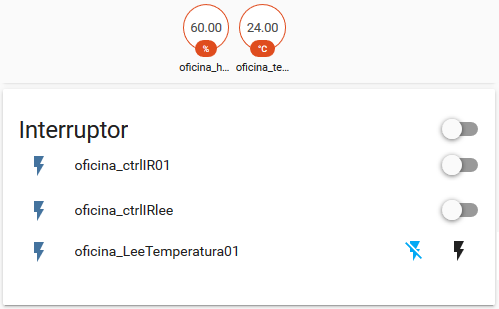
    • el boton config_IR, una vez presionado espera hasta recibir una señal infraroja que se lee, y graba.
    • el Envío de la señal se realiza con la instrucción MQTT o  desde Home Assistant
    • Usa el LED_LeeIR  como indicador de estado de lectura o activación de control remoto.
    • Se emite la señal de control mediante la variable senal_ONOFF
    • Se controla el estado de lectura del sensor/decodificador infrarojo mediante MQTT, y la respuesta se emite a la conexión serial.
    • La temperatura y humedad se actualizan con el parametro "intervalo" cuyo primer número es minutos
    /* ESP8266 IRremoteESP8266: Receptor Infrarojo
     * edelros@espol.edu.ec
     * Debe usar un sensor detector/demodulador conectado al Receptor_Pin.
     *   Based on Mark Szabo's Version 0.2 June, 2017 and
     *   Ken Shirriff's IrsendDemo Version 0.1 July, 2009
     *   https://github.com/markszabo/IRremoteESP8266 
    *  Para usar, actualice las secciones de:
     *  - WIFI:Router, MQTT:Servidor, MQTT:Dispositivo
     *  ESP-01 al usar GPIO1 y GPIO3,(Tx,Rx), NO USE Serial.print()
    */
    #include <ESP8266WiFi.h>
    #include <PubSubClient.h>
    
    #include <IRremoteESP8266.h>
    #include <IRrecv.h>
    #include <IRutils.h>
    #include <IRsend.h>
    
    #include <EEPROM.h>
    
    #include <DHT.h>
    
    // WIFI: conexión a Router
    char* ssid = "giotirni20";
    char* password = "Anera2020@";
    
    // MQTT: Servidor
    char* MQTT_IP = "192.168.10.50";
    uint16_t MQTT_puerto = 1883;
    char* MQTT_usuario = "usuarioprueba";
    char* MQTT_contrasena = "usuarioclave";
    
    // MQTT: Dispositivo Interruptor
    char* MQTT_ID = "oficina_CtrlIR01";
    char* MQTT_TOPIC = "oficina/CtrlIR01/estado";
    char* MQTT_COMMAND = "oficina/CtrlIR01/cambia";
    
    char* MQTT_TOPIC_T = "oficina/CtrlIR01/temperatura";
    char* MQTT_TOPIC_H = "oficina/CtrlIR01/humedad";
    char* MQTT_COMMAND_DHT = "oficina/CtrlIR01/actualiza";
    
    char* MQTT_TOPIC_LeeIR = "oficina/CtrlIR01/leer";
    char* MQTT_COMMAND_LeeIR = "oficina/CtrlIR01/grabar";
    
    char MQTT_SensorEstado[10] = "OFF";
    char MQTT_ActuadorEstado[10] = "OFF";
    char MQTT_DHT_T[6] = "25"; // inicializa
    char MQTT_DHT_H[6] = "50"; // inicializa
    char MQTT_LeeIR[6] = "0"; // inicializa
    volatile boolean mqtt_desconectado = true;
    
    char* sensor_ON  = "ON";
    char* sensor_OFF = "OFF";
    
    // Actuador Control Remoto Emisor LED-IR en GPIO14
    const uint8_t emisorIR_pin = 14;
    uint32_t senal_ONOFF = 0xFF5AA5; // código de control
    volatile boolean actuador_estado = false;
    volatile boolean actuador_bandera = false;
    
    // Sensor IR en GPIO05
    const uint8_t receptorIR_pin = 5;
    volatile boolean LeerIR_estado = false;
    volatile boolean LeerIR_bandera = false;
    
    // Boton de lectura y emitir IR
    const uint8_t config_pin = 12;
    const uint8_t emitir_pin = 0;
    
    // LED monitor //interno: ESP01-pin=1, ESP07-pin=2
    const uint8_t LED_pin=13;
    const uint8_t LED_LeerIR = 2;
    
    // Mensajes por Puerto Serial
    volatile boolean serial_msg = true;
    
    // Control de tiempo transcurrido entre lecturas temperatura
    unsigned long ahora = millis();
    const long intervalo = 5*60*1000;//minutos*60s*1000ms
    unsigned long antes = ahora-intervalo-1; //leer al inicio
    
    // Clientes WiFi y MQTT
    WiFiClient wifiClient;
    PubSubClient mqttclient(wifiClient);
    
    // Receptor y Emisor Infrarojos
    IRrecv irrecv(receptorIR_pin);
    decode_results lecturaIR;
    IRsend irsend(emisorIR_pin);
    
    // Sensor de Temperatura&Humedad
    #define DHTPIN 4
    #define DHTTYPE   DHT11
    DHT dht(DHTPIN, DHTTYPE);
    
    void setup() {
      Serial.begin(74880);//74880, 115200
      while (!Serial){delay(50);}
      
      // SENSOR IR // inicia receptor IR
      irrecv.enableIRIn(); 
      pinMode(LED_LeerIR, OUTPUT);
      Leer_Activaestado();
        
      // ACTUADOR IR // inicia emisor IR
      pinMode(emisorIR_pin, OUTPUT); 
      irsend.begin();
    
      // SENSOR Temperatura&Humedad
      dht.begin();
      
      // LED monitor, Enciende en LOW
      pinMode(LED_pin, OUTPUT);
    
      // Memoria lectura y escritura
      EEPROM.begin(64); //eeprom maximo 512 posiciones
      codigo_leermem();
    
      // Boton de lectura de código IR
      pinMode(config_pin, INPUT);
      attachInterrupt(digitalPinToInterrupt(config_pin),LeerActivado,CHANGE);
    
      // Boton de Emisor de código IR
      pinMode(emitir_pin, INPUT);
      attachInterrupt(digitalPinToInterrupt(emitir_pin),IR_Activado,CHANGE);
      
      // conexión WIFI y MQTT
      inicia_wifi();
      if (WiFi.status() == WL_CONNECTED){
        inicia_mqtt();
        }
      }
    
    void loop() {
      // enviar señal IR
      if (actuador_bandera){
        irsend.sendNEC(senal_ONOFF ,32);
        // parpadeo
        digitalWrite(LED_LeerIR, LOW);
        delay(300);
        digitalWrite(LED_LeerIR, HIGH);
        delay(200);
        digitalWrite(LED_LeerIR, LOW);
        delay(300);
        digitalWrite(LED_LeerIR, HIGH);
        delay(200);
        // deja en estado anterior el LED Leer_IR
        Leer_Activaestado();
        publica_estado();
        actuador_bandera = false;
        
        if (serial_msg==true){
          Serial.print("\n Señal IR enviada: ");
          serialPrintUint64(senal_ONOFF, HEX);
          Serial.println("");
          }
    
        }
      yield(); // procesa wifi
    
      // Sensor IR, leer código
      if(LeerIR_bandera){
        if (irrecv.decode(&lecturaIR)) {
          // conversión a texto
          uint64_t numero = lecturaIR.value;
          unsigned long parte1 = (unsigned long)((numero & 0xFFFF0000) >> 16 );
          unsigned long parte2 = (unsigned long)((numero & 0x0000FFFF));
          String texto = String(parte1, HEX) + String(parte2, HEX);
          texto.toUpperCase();
          senal_ONOFF = lecturaIR.value;
          
          // Escribe a memoria EEPROM    
          // escribe a eeprom
          texto = texto+";"; //marca fin de texto
          int n = texto.length();
          int posicion = 0;
          int i = posicion;
          while(i<n){
            EEPROM.write(i,texto[i]);
            i=i+1;
            }
          EEPROM.commit();
          irrecv.resume();
           
          LeerIR_bandera = false;
          LeerIR_estado = false;
    
          publica_estado();
          Leer_Activaestado();
          
          if (serial_msg==true){
            Serial.print("\n lecturaIR:       ");
            // print() & println() no maneja enteros largos(uint64_t)
            serialPrintUint64(lecturaIR.value, HEX);
            Serial.println("");
            Serial.print(" grabado en memoria:   ");
            Serial.println(texto);
            }
        }
      }
    
      yield(); // procesa wifi
      
      // lectura Temperatura,Humedad
      unsigned long ahora = millis();
      unsigned long transcurre = ahora-antes;
      if (transcurre>=intervalo){
        antes = ahora;
        delay(50);
        // calibrar con una referencia más precisa
        // modo simple: resta factor de corrección=5
        float temperatura = dht.readTemperature();
        float humedad = dht.readHumidity();
        // convierte a texto mqtt; a 4 dígitos, 2 decimales
        dtostrf(temperatura, 4, 2, MQTT_DHT_T);  
        dtostrf(humedad, 4, 2, MQTT_DHT_H);
        publica_estado();
        
        if (serial_msg==true){
          Serial.print("\n tiempo: ");
          Serial.println(transcurre);
          Serial.print(" Temperatura,Humedad: ");
          Serial.print(MQTT_DHT_T);
          Serial.print(" , ");
          Serial.println(MQTT_DHT_H);
          Serial.println();
          }
        }
        
      yield(); // procesa wifi
      
      if (WiFi.status() != WL_CONNECTED){
        inicia_wifi();
        }else{
        if (mqttclient.connected()==false){
            mqtt_desconectado = true;
            inicia_mqtt(); // reintento
          }
        if (mqttclient.connected()==true){
          if (mqtt_desconectado==true){
            publica_estado();
            mqtt_desconectado=false;
            }
          mqttclient.loop();
          }
        }
      yield(); // procesa wifi
    }
    
    void codigo_leermem(){
      // lectura desde eeprom, codigo on/off
      int posicion = 0;
      int n = posicion+10;
      String codigotxt = "";
      char simbolo;
      int i = posicion;
      while(i<n){
        simbolo = char(EEPROM.read(i));
        if (simbolo!=';'){
          codigotxt = codigotxt+String(simbolo);
          }else{
            i=n; // terminar lectura antes
          }
        i=i+1;
        }
      // conversión de codigotxt a HEX
      char codigochar[64];
      codigotxt.toCharArray(codigochar, n);
      uint32_t codigoIRhex = strtoul(codigochar, 0, 16);
      // actualiza variable
      senal_ONOFF = codigoIRhex;
      if (serial_msg==true){
        Serial.print("texto leido:     ");
        Serial.println(codigotxt);
        Serial.print("codigo IR eprom: ");
        // print() & println() no maneja enteros largos(uint64_t)
        serialPrintUint64(senal_ONOFF, HEX);
        Serial.println("\n");
        }
      }
    
    // ISR interrupción activada
    ICACHE_RAM_ATTR void LeerActivado(){
      // evita repeticiones por rebotes del botonera
      if (LeerIR_bandera==false){
        LeerIR_bandera = true;
        LeerIR_estado = true;
        Leer_Activaestado();
        publica_estado();
        if (serial_msg){
          Serial.println(" Leer IR activado...");
          }
        }
      }
    ICACHE_RAM_ATTR void IR_Activado(){
      // evita repeticionese por rebotes del botonera
      if (actuador_bandera ==false){
        actuador_bandera = true;
        if (actuador_estado == true) {
          actuador_estado = false;
          }else{
          actuador_estado = true;
          }
        publica_estado();
        if (serial_msg){
          Serial.println(" IR_envío activado...");
          }
        }
      }
    
    // Actuador activar estado
    void Leer_Activaestado(){
        if (LeerIR_estado){
          // ACTUADOR ACTIVA EN LOW
          // LED actuador ilumina en apagado
          digitalWrite(LED_LeerIR, LOW);
        }else{
          digitalWrite(LED_LeerIR, HIGH);
        }
      }
    
    // Publicar el estado del dispositivo
    void publica_estado() {
        if (actuador_estado){
          snprintf (MQTT_ActuadorEstado,10, sensor_ON);
        }else{
          snprintf (MQTT_ActuadorEstado,10, sensor_OFF);
        }
        if (LeerIR_estado){
          snprintf (MQTT_LeeIR,10, sensor_ON);
        }else{
          snprintf (MQTT_LeeIR,10, sensor_OFF);
        }
        if (mqttclient.connected()==true){
          mqttclient.publish(MQTT_TOPIC,MQTT_ActuadorEstado,true);
          mqttclient.publish(MQTT_TOPIC_LeeIR,MQTT_LeeIR,true);
          mqttclient.publish(MQTT_TOPIC_T,MQTT_DHT_T,true);
          mqttclient.publish(MQTT_TOPIC_H,MQTT_DHT_H,true);
        }else{
          mqtt_desconectado = true;
        }
    }
    
    void inicia_wifi(){
      int intentos = 10;
      int cuenta = 0;
    
      if (serial_msg){
        Serial.print(" WIFI Conectando a ");
        Serial.println(ssid);
        }
      WiFi.mode(WIFI_STA);
      WiFi.begin(ssid, password);
      
      while ((WiFi.status() != WL_CONNECTED) && (cuenta<intentos)){
        if (serial_msg){
          Serial.print(".");
          }
        cuenta = cuenta+1;
        // Parpadeo de Monitor enciende en LOW
        digitalWrite(LED_pin, LOW);
        delay(300);
        digitalWrite(LED_pin, HIGH);
        delay(200);
        }
      if (serial_msg){
        //Fin de "..."
        Serial.println();
        if (WiFi.status() == WL_CONNECTED){
          Serial.print(" Estado: ");
          Serial.println(WiFi.status());
          Serial.print(" MAC: ");
          Serial.println(WiFi.macAddress());
          Serial.print(" IP: ");
          Serial.println(WiFi.localIP());
          Serial.print(" RSSI: ");
          Serial.println(WiFi.RSSI());
          Serial.println();
          }
        if (WiFi.status() != WL_CONNECTED){
          WiFi.printDiag(Serial);
          Serial.println();
          }
        }
      }
    
    void inicia_mqtt(){
      int intentos = 2;
      int cuenta = 0;
      
      if (serial_msg){
        Serial.print(" MQTT Conectando a ");
        Serial.println(MQTT_IP);
        }
      
      mqttclient.setServer(MQTT_IP, MQTT_puerto);
      mqttclient.connect(MQTT_ID, MQTT_usuario, MQTT_contrasena);
      mqttclient.setCallback(callback);
      
      while (!mqttclient.connected() && (cuenta<intentos)) {
    
        if (serial_msg){
          Serial.print(".");
        }
        
        cuenta = cuenta + 1;
        // Parpadeo de Monitor enciende en LOW
        digitalWrite(LED_pin, LOW);
        delay(200);
        digitalWrite(LED_pin, HIGH);
        delay(200);
        }
      publica_estado();
      mqttclient.subscribe(MQTT_COMMAND);
      mqttclient.subscribe(MQTT_COMMAND_LeeIR);
      mqttclient.subscribe(MQTT_COMMAND_DHT);
      
      if (serial_msg){
        //Fin de "..."
        Serial.println();
        Serial.print(" MQTT Conectado: ");
        Serial.println(mqttclient.connected());
        Serial.print(" MQTT Estado: ");
        Serial.println(mqttclient.state());
        }
      }
    
    // llega mensaje MQTT
    void callback(char* p_topic, byte* p_payload, unsigned int p_length) {
      // convierte a texto
      String payload;
      for (uint8_t i = 0; i < p_length; i++) {
        payload.concat((char)p_payload[i]);
        }
      // revisa mensaje por topico
      if (String(MQTT_COMMAND).equals(p_topic)) {
        if (payload.equals(String(sensor_ON))) {
          if (actuador_estado != true) {
            actuador_estado = true;
            }
          }
        if (payload.equals(String(sensor_OFF))) {
          if (actuador_estado != false) {
              actuador_estado = false;
            }
          }
        Leer_Activaestado();
        publica_estado();
        actuador_bandera = true;
        }
    
      if (String(MQTT_COMMAND_LeeIR).equals(p_topic)) {
        if (payload.equals(String(sensor_ON))) {
          if (LeerIR_estado != true) {
            LeerIR_estado = true;
            }
          }
        if (payload.equals(String(sensor_OFF))) {
          if (LeerIR_estado != false) {
              LeerIR_estado = false;
            }
          }
        LeerIR_bandera = true;
        Leer_Activaestado();
        publica_estado();
        }
      if (String(MQTT_COMMAND_DHT).equals(p_topic)) {
        antes = antes-(intervalo+2);
        }
      }
    
  • 5.2 IoT WiFi Control Remoto IR: Esquematico ESP07

    1. Esquematico con ESP01

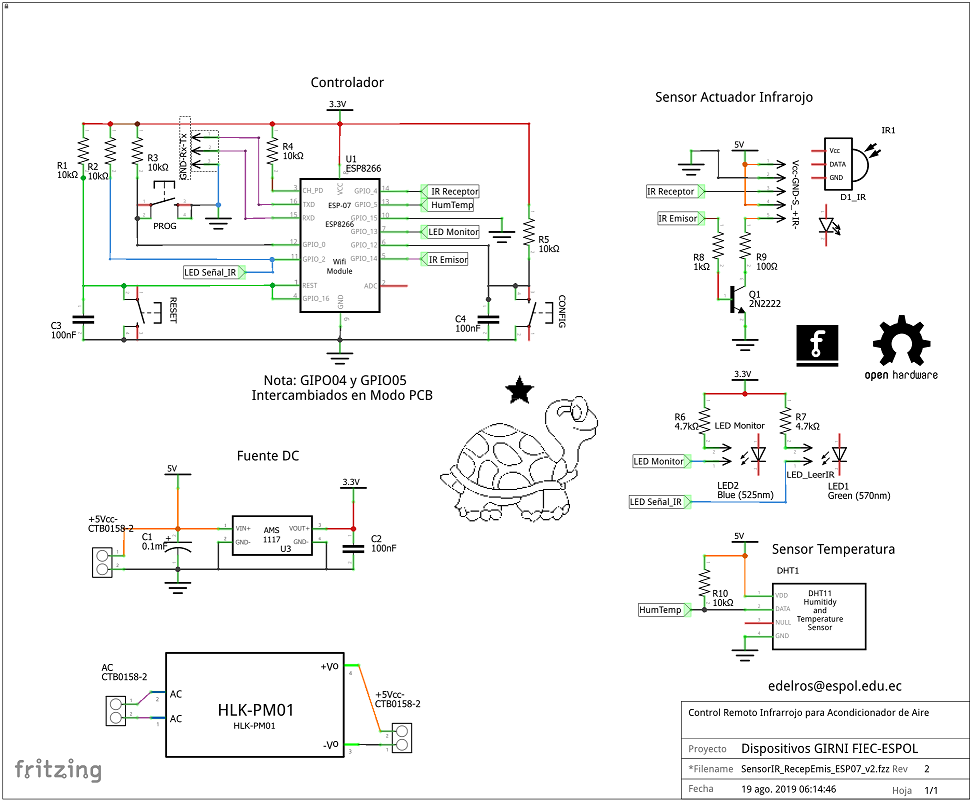
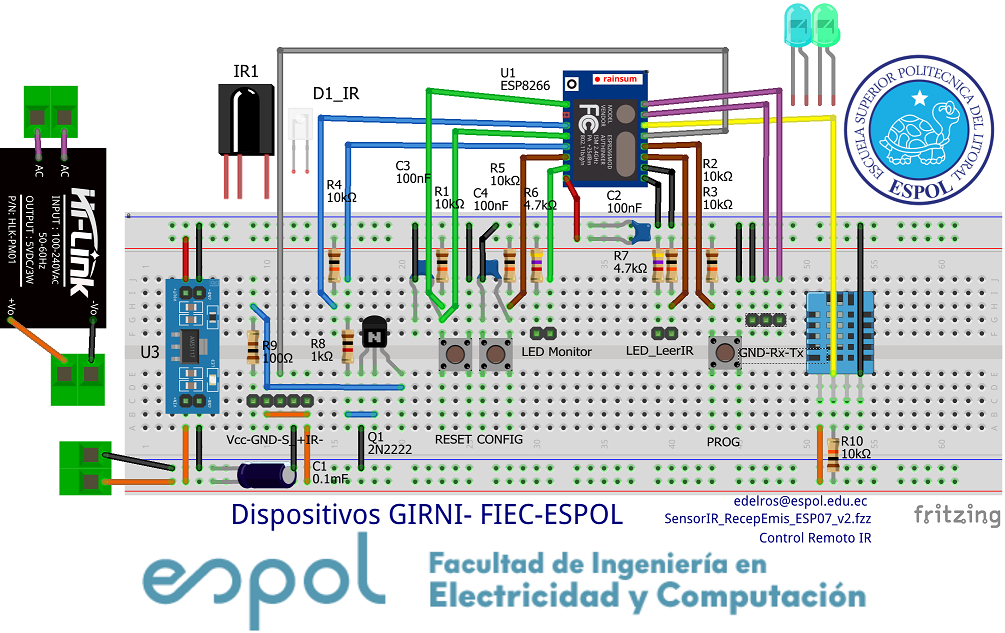
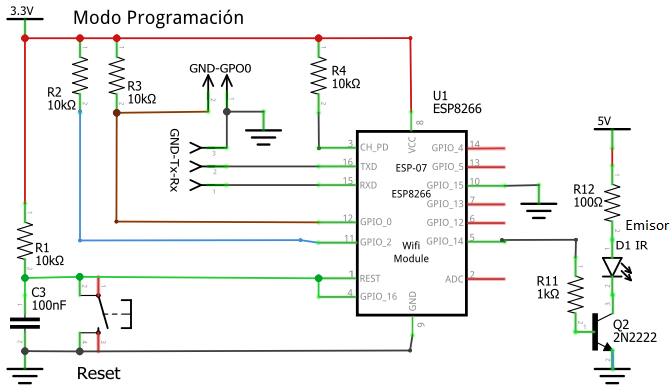
    El esquematico se divide en las secciones para el controlador, sensores y actuadores y fuente de alimentación.

    El diseño para sensores y actuadores agrupa partes de ejercicios previos individuales para  Receptor, Emisor infrarrojo y sensor de temperatura/humedad, por lo que tenermos un diseño sumativo de experiencias previas.

    1.1 Sensor

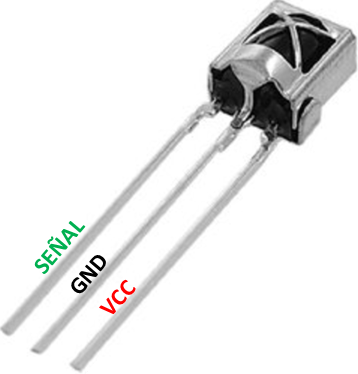
    El sensor es infrarrojo , tipo TSOP1838, TSOP382, TSOP384, o alguna versión que incluya el circuito de demodulación.

    La versión del sensor infrarojo con detección y demodulación simplifica el circuito a un pin digital configurado como entrada en el módulo de control a usar, además de alimentación de energía Vcc y Gnd.

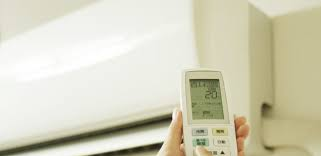
    En un control remoto IR convencional, cuando se presiona una tecla de control, se genera un código único que es detectado y copiado en el dispositivo con el sensor.

    La temperatura y humedad es información complementaria para operar un acondicionador de aire, por lo que se añade otro sensor al dispositivo para sensar temperatura y Humedad.

    Los pines usados para cada sensor y actuador se encuentran etiquetados en el esquemático.

    1.2 Actuador

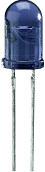
    Para enviar la señal del control al artefacto (COSA: acondicionador de aire), se emplea un LED infrarrojo semejante al mostrado en la figura.

    Considere que algunos LEDs infrarojos son tambien vienen con empaquetado transparente. La operación del LED se puede comprobar al conectarlo como un LED normal y observarlo con la cámara de un teléfono móvil donde se observa la luminocidad.

    1.3 Controlador

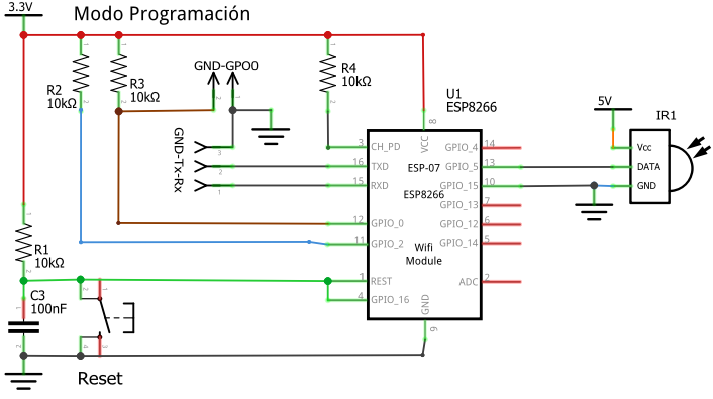
    Se desarrolla centrado en ESP8266 modelo ESP-07 que incluye pines acondicionados para sensores infrarojo. La activación del módulo se realiza de acuerdo a lo descrito en el manual del módulo, tambien descrita en la sección «Módulos» ESP8266 versión ESP-07.

    En el esquema se observa que el reinicio del dispositivo se controla con la botonera «Reset» que cambia el pin a estado BAJO (GND); el estado predeterminado es ALTO por medio de R1 y C1 minimiza los rebotes del pulsador.

    1.3.1 Modo Ejecución

    La operación predeterminada es «Ejecutar Programa» por medio de R3 hacia estado ALTO (pullup HIGH). Es posible reiniciar la ejecución usando la botonera Reset.

    1.3.2 Modo Cargar Programa

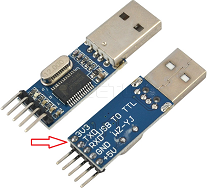
    Para «Cargar Programa» tambien se usa una botonera etiquetada como «PROG» hacia estado BAJO (GND), el programa se transfiere con un módulo USB-TTL al computador desde el Arduino IDE. Los móduloes ESP-07 y USB-TTL se conectan mediante a los pines RX-TX-GND intercambiando entre ellos RX con TX.

    Para iniciar la subida del programa desde Arduino IDE, se presionan en conjunto los botones RESET y PROG, soltando luego de 1 segundo solamente RESET y comenzará la subida del archivo. Para minimizar los rebotes del pulsador, Reset se conecta con R1 hacia estado predeterminado ALTO y se complementa con C1 .

    La configuración se completa manteniendo el estado de GPIO2 en estado ALTO (pullup HIGH) con R2 y el pin de CH_PD a estado ALTO mediante R4.

    1.4 Fuente DC

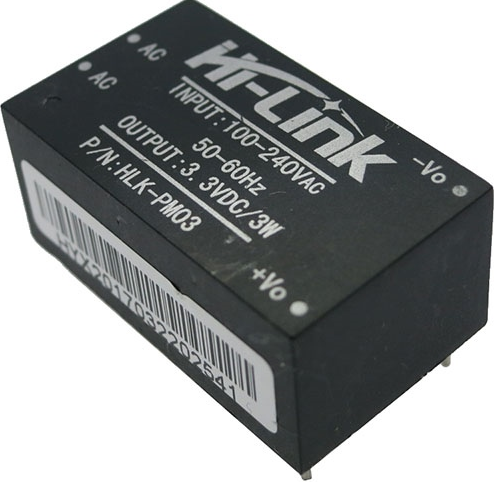
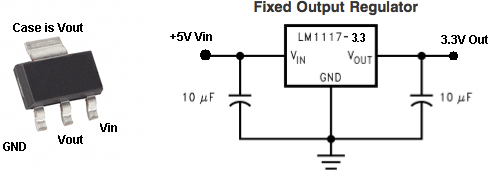
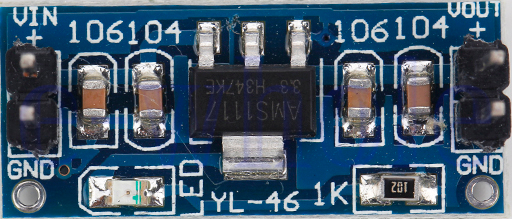
    Se conforma con el Regulador d 110VAC  a 5VDC seguidi por el Regulador de 5VDC a 3.3VDC usando el módulo AMS1117. Se usan dos voltajes, 5V y 3.3V, en conocimiento que el uso de los sensores de temperatura DHT11 funcionan mejor a 5V (Ver referencia).

    Los componentes usados o sus componentes alternos se describen en la sección de Fuentes de Alimentación para Módulos.

    http://blog.espol.edu.ec/edelros/fuente-de-alimentacion-a-3-3vdc/


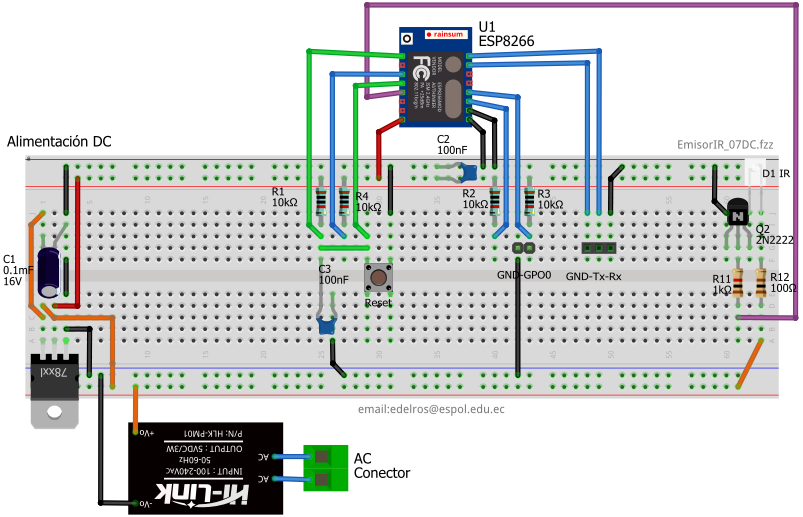
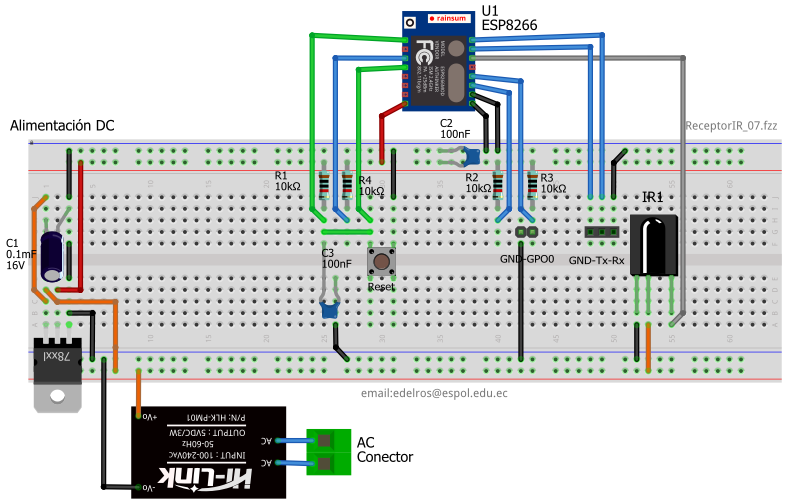
    2. Ensamble en Protoboard

    Para pruebas y ajustes, se ensamblan las partes en un protoboard teniendo como guía el diagrama del circuito del punto anterior.

    3. Circuito impreso – PCB

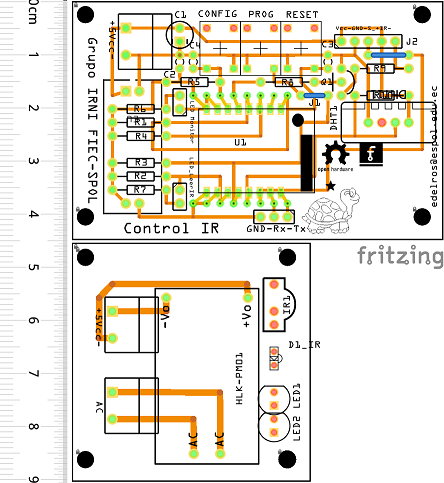
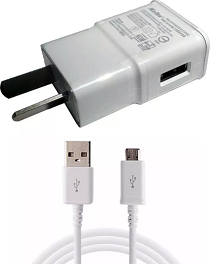
    El diseño se ha realizado en dos placas por flexibilidad de ensamble. La placa de fuente de alimentación se puede reemplazar por un cargador USB, conectando a la primera placa del dispositivo a los conetores +5VDC-.

    Observe la polaridad al conectar los pines para el sensor y emisor infrarrojos.

    Para el archivo de producción de placa, escribir al email de contacto al final de la página.

    Alternativas durante el proceso de desarrollo

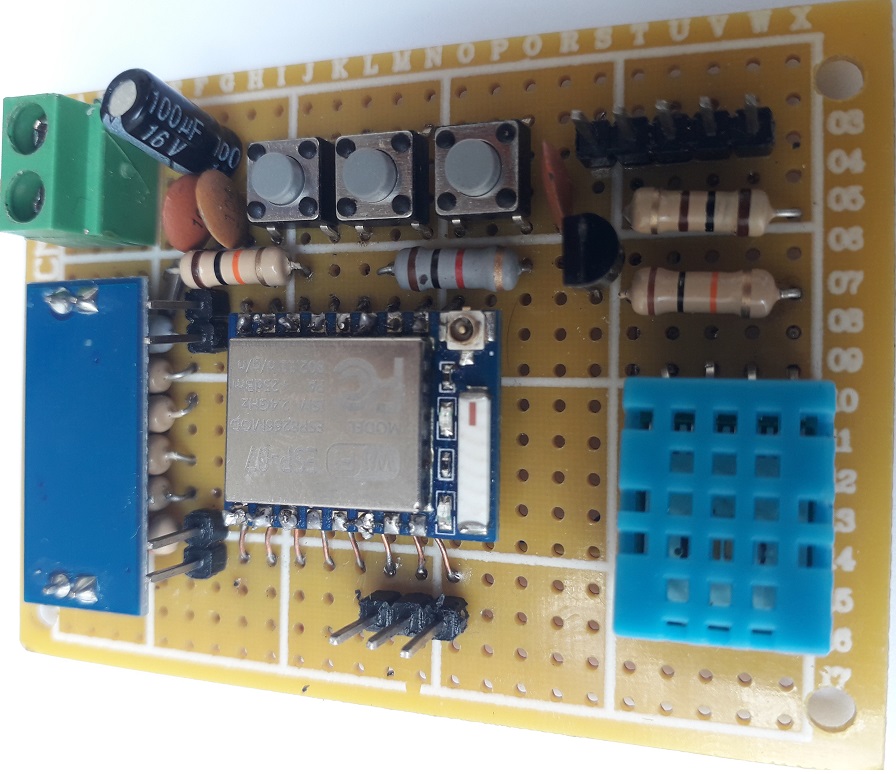
    Durante el desarrollo del prototipo y como comprobación de distribución de espacio entre los componentes se usan placas perforadas para circuito impreso de 5×7 cm.

    El cableado previo permite como ejercicio visualizar mejoras al recorrido de las pistas.

    Referencias: [SOLVED] DHT11/DHT22 – Failed to read from DHT sensor.  https://randomnerdtutorials.com/solved-dht11-dht22-failed-to-read-from-dht-sensor/