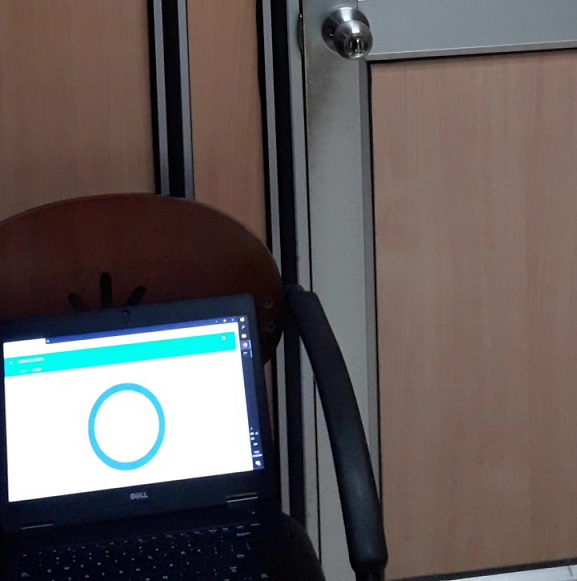
Autor: Edison Del Rosario

  • 3.1 MQTT - Esquema del mensaje de estado o acción

    Referencia: MQTT, https://mqtt.org/ . Mosquitto, https://mosquitto.org/

    1. MQTT  Concepto

    MQTT (Message Queing Telemetry Transport) es un protocolo de comunicación entre máquinas (M2M) ligero y simplificado que sirve para comunicar estados o acciones de los dispositivos.

    Una vez conectado el dispositivo a la red WiFi (sección anterior), el siguiente paso consiste en enviar los mensajes de estado, o recibir las instrucciones de acción que son llamados los mensajes MQTT.

    mensajes MQTT
    Estado Acción Mensaje Paloma01
    encendido/apagado encender/apagar
    ON / OFF 1/0
    26° C bajar a 26° C

    Para administrar los mensajes de requiere servidor que opere como oficina de correos, también llamado "broker".

    El 'broker' recibe los mensajes publicados por los dispositivos (pub) y los re-envía a los destinatarios o suscriptores (sub) conectados al servicio de mensajería.
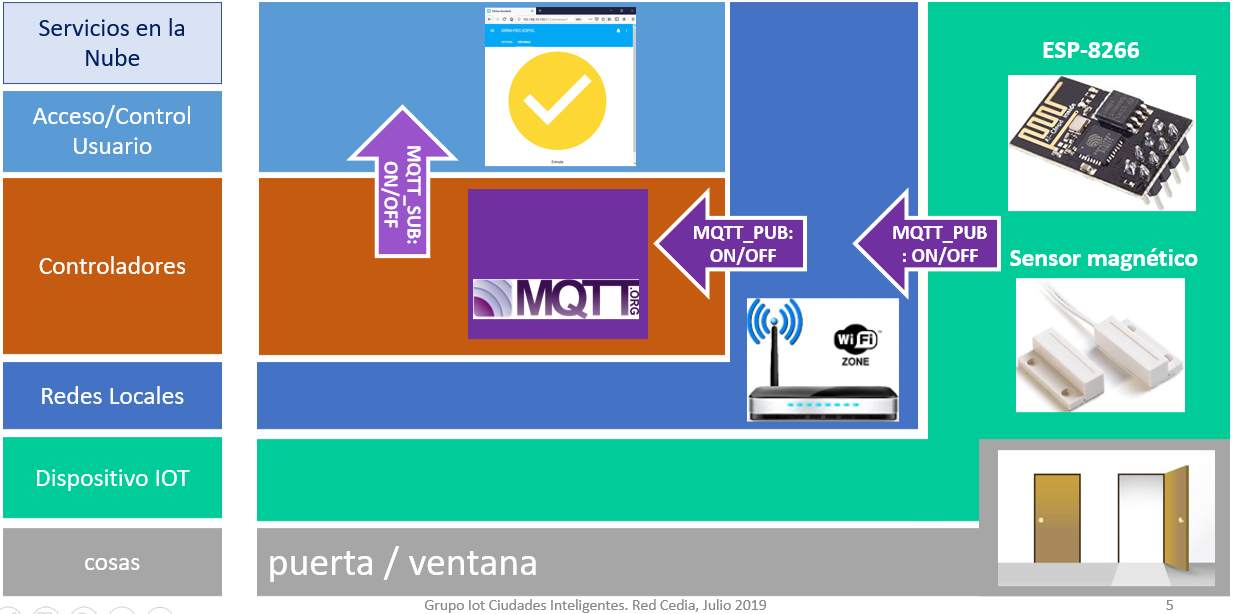
    Mqtt inicia 01

    El broker MQTT seleccionado para el ejercicio es Mosquitto por ser de tipo "open source". El broker se puede implementar en un equipo servidor e incluso en una laptop con objetivos de pruebas básicas.

    2. MQTT - Protocolo

    Los mensajes MQTT en los dispositivos tienen dos tipos de procesos:

    • Publicación o envío de mensajes de estado (pub)
    • Suscripción o recepción de mensajes de estado (sub)

    Por ejemplo, para anunciar el cambio de estado de una puerta como abierta o cerrada usando un sensor se realiza la acción de publicación hacia un broker.
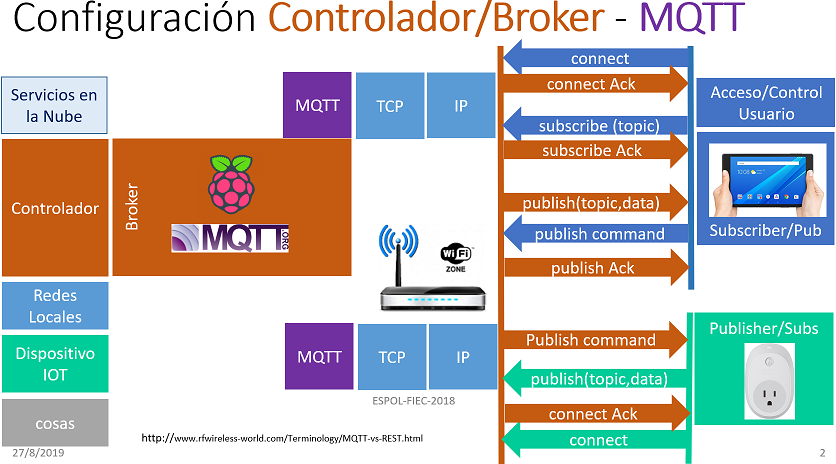
    Esquema MQTT 01

    3. MQTT - Parámetros de comunicación

    Un mensaje MQTT tiene  elementos semejantes a un correo electrónico. Para mostrar la semejanza, se usa como ejemplo un mensaje con la acción de apagar una lámpara de la oficina en la siguiente tabla.

    correo electrónico MQTT
    De: Juan Dispositivo/MQTT_ID: lampara01
    Para: María Broker/puerto: 192.168.10.50:1883
    Asunto: lámpara de oficina tópico: 'oficina/lampara'
    Mensaje: Apagar por favor, la dejé encendida estado/acción: 'OFF'

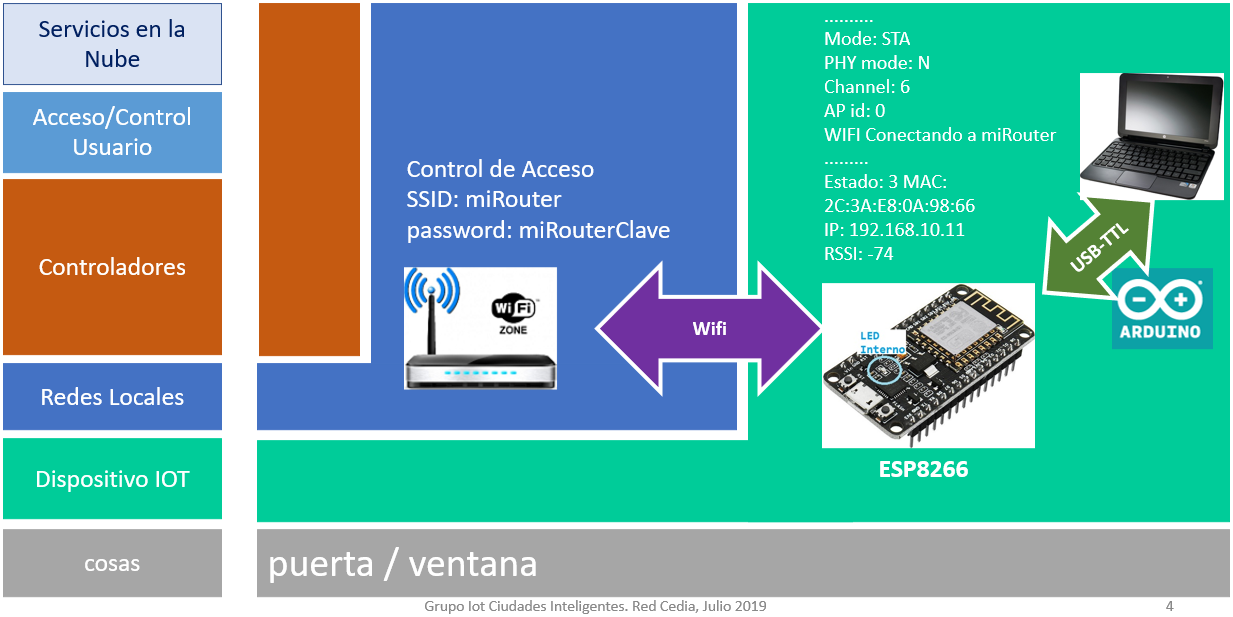
    Los elementos del mensaje en el esquema IoT y MQTT se muestran sobre el esquema IoT para el caso del sensor en una puerta. Se observa la forma de identificar cada elemento en cada componente o capa del modelo IoT.
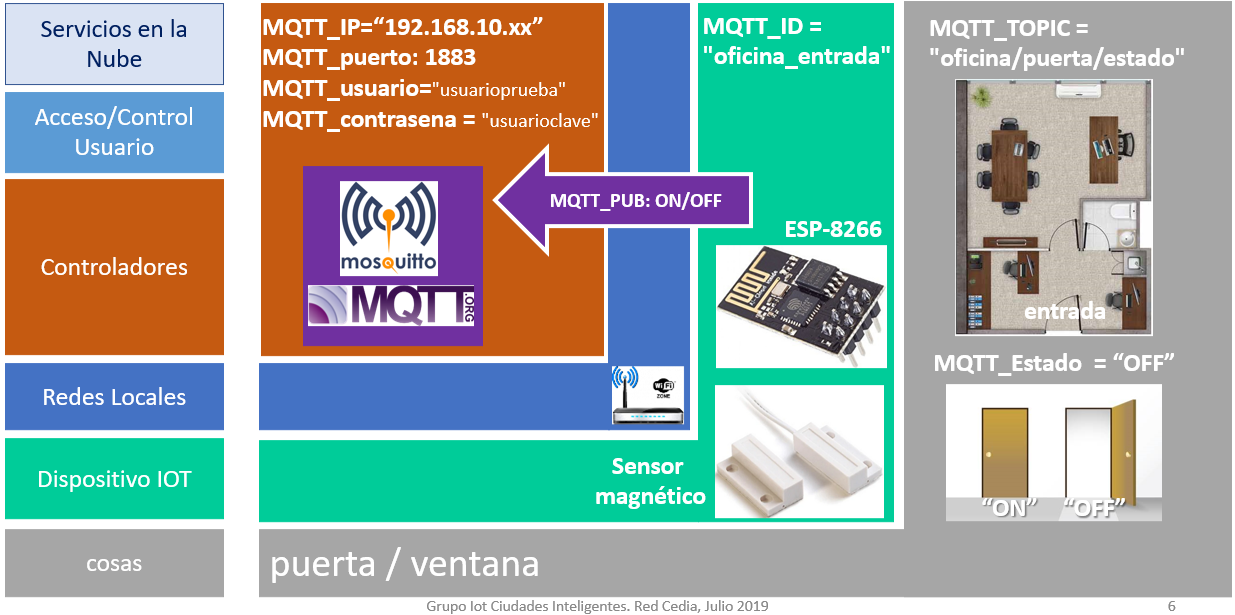
    Mqtt inicia 02

    Semejante a la conexión de WiFi hacia el Router, en MQTT se requiere disponer de los datos de un "administrador de mensajes" o "broker MQTT", que lo identifiquen en la red y a la vez también algún medio de control de uso como usuario y contraseña.

    broker MQTT
    Parámetro valor
    dirección IP 192.168.10.50
    puerto 1883
    usuario usuarioprueba
    contraseña usuarioclave

    El broker MQTT además de identificarse por la dirección IP y usa un número de puerto para identificar también el servicio, pues pueden existir otros procesos en el mismo "servidor". El puerto básico es 1883, en el caso que se use encriptación de mensajes por TLS/SSL el puerto cambia a 8883.

    En el ejemplo, se presentan valores que deben ser actualizados con los datos correspondientes a la configuración del broker que esté usando.

    // MQTT: Servidor
    char* MQTT_IP = "192.168.10.50";
    uint16_t MQTT_puerto = 1883;
    char* MQTT_usuario = "usuarioprueba";
    char* MQTT_contrasena = "usuarioclave";
    

    El dispositivo también debe ser identificado para el mensaje, teniendo como parámetros complementarios el identificador MQTT_ID.

    Otro parámetro es el tema o tópico (MQTT_TOPIC) que también se usa para ubicar el dispositivo en un entorno o área y una variable de estado o acción separada mediante una barra de división "/".

    El estado del dispositivo o valor de sensor se establece en una variable MQTT_Estado.

    // MQTT: Dispositivo
    char* MQTT_ID = "DispositivoLED";
    char* MQTT_TOPIC = "oficina/mensaje";
    char MQTT_SensorEstado[10] = "OFF";
    boolean mqtt_desconectado = true;
    

    Para el proceso también se puede usar una bandera de conectado o desconectado, para determinar si es posible enviar el mensaje sobre la red de datos.

    En la práctica un dispositivo podría disponer de uno o mas sensores y/o actuador. Por ejemplo el sensor DHT11 entrega valores de temperatura y humedad, y disponer de un interruptor relé para encender o apagar un foco. En estos casos sería necesario distinguir varios tópicos o estados para el dispositivo.

    4.  Esquema de instrucciones por Bloques

    En el esquema de instrucciones por bloques para el dispositivo se requiere añadir algunas partes para operar con MQTT.  El mensaje MQTT viaja sobre una red de datos como WiFi, por lo que es necesario haber completado la parte de conexión a Wifi descrita en la sección anterior.

    4.1 Bloque de inicio

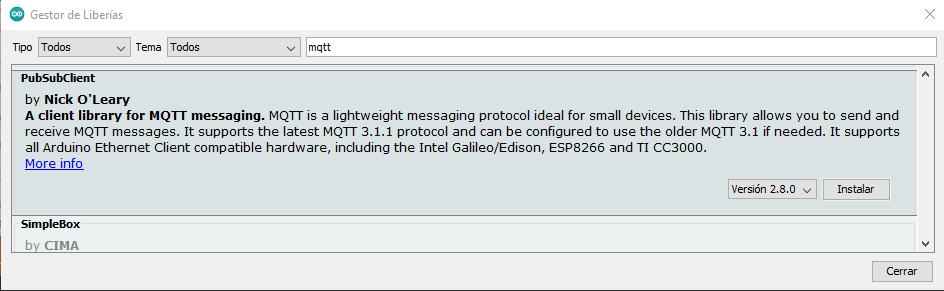
    Los procesos para mensajería con MQTT se pueden manejar con la librería es PubSubClient.h que se añade en el gestor de librerías del IDE.
    Arduino Libreria MQTT 01

    Revise que se encuentre disponible en el menú de programa/incluir librería/gestor de librerias, de no ser así, aparece el botón de instalar en la ventana de la figura.

    Con lo que se puede incluir la librería y los proceso para establecer un cliente en el broker MQTT.

    #include <PubSubClient.h>
    
    // Clientes WiFi y MQTT
    WiFiClient wificlient;
    PubSubClient mqttclient(wificlient);


    4.2 Bloque de configuración setup()

    Se requiere realizar una conexión con el broker MQTT, se forma semejante a la conexión al router, por lo que se crea un proceso denominado inicia_mqtt() solamente si se ha establecido una conexión WiFi.

    4.3 Blucle o lazo de operación Loop()

    Una vez realizada la lectura del sensor, de tener disponible una conexión WiFi y una conexión a un broker MQTT se realiza la publicación del valor del sensor en el tópico correspondiente.

        publica_estado();
    

    4.4 Bloques de procedimiento inicia_mqtt() y publica_estado()

    El procedimiento inicia_mqtt() se encarga de establecer los parámetros del broker y la conexión, que de completarse inicializa el estado del dispositivo publicando el valor del sensor o actuador.

      mqttclient.setServer(MQTT_IP, MQTT_puerto);
      mqttclient.connect(MQTT_ID, MQTT_usuario, MQTT_contrasena);
      //mqttclient.setCallback(callback);
    
      // Si conectado, inicializa estado
      if (mqttclient.connected()){
          publica_estado();
      }
    

    El procedimiento de publicación de estado tiene dos partes, la conformación del mensaje y el envío del mensaje.

      // formato para envio (Texto)
      if (sensor_estado == true ){
        snprintf(MQTT_SensorEstado,10, "ON");
      }else{
        snprintf(MQTT_SensorEstado,10, "OFF");
      }
    
      // publicar estados
      if (mqttclient.connected()==true) {
        mqttclient.publish(MQTT_TOPIC,MQTT_SensorEstado,true);
      }
    

    La siguiente página presenta el archivo con las instrucciones completas para la operación de un dispositivo.
  • 2.2 WiFi - Archivo.ino para ESP8266/ESP32

    Referencia: ESP8266WiFi library. https://esp8266-arduino-spanish.readthedocs.io/es/latest/esp8266wifi/readme.html

    Las instrucciones se presentan paso a paso, en caso que realice por primera vez éste proceso, en los próximos ejemplos bloques y pasos básicos repetidos solo se mencionarán y/o se hará referencia a éste ejemplo.


    1. Bloque de inicio

    1.1 Librerías

    Las librerias contienen las instrucciones para los procesos como el de conexión, manejo de datos como direcciones IP, MAC,  o niveles de señal RSSI, valores de estado de conexión, etc.

    Las librerías podrían variar entre modelos de placas de desarrollo principalmente por tipo de módulo o microcontrolador, sin embargo las instrucciones son las mismas. La siguiente tabla muestra la librería usada en cada caso:

    Modelo libreria
    ESP8266 <ESP8266WiFi.h>
    ESP32 <WiFi.h>

    Para el resto de las instrucciones no hay diferencias, las instrucciones son  las mismas manteniendo el uso de pines de la placa.

    Esta selección de librerias se puede realizar con inclusión de condigo condicionado por la placa mediante la instrucción #ifdef #elif #endif. De esta manera se puede realizar un solo código general, al compilar en arduino, dependiendo de la placa que se tiene conectada se selecciona la librería necesaria.

    // detectar placa al compilar
    # ifdef defined(ESP8266)
      #include <ESP8266WiFi.h>
    # elif defined(ESP32)
      #include <WiFi.h>
    # endif
    WiFiClient wificlient;
    

    Referencia: http://www.cplusplus.com/doc/tutorial/preprocessor/

    1.2 Parámetros y cliente de la red

    Como en toda conexión Wifi se require de: Un identificador de router 'ssid' y Una contraseña 'password'. En las instrucciones del ejemplo son valores de la red que se deben actualizar para poder conectarse en cada caso particular.

    // WIFI: conexión a Router
    char* ssid = "miRouter";
    char* password = "miRouterClave";
    

    Con los parámetros anteriores, se inicializa el proceso conectarse a la red.

    1.3 Pines a usar - Estado de conexión por parpadeo de LED

    Para una versión simplificada de prueba de estado de conexión,se usan el parpadeo del LED incorporado en la placa de desarrollo, dado por el pin del modelo de placa usado (Revisar la hoja de datos)-

    int LED_pin=2;

    En el bloque de inicio también se establecen valores para otros parámetros. Las placas de desarrollo facilitan esta opción al encontrarse conectadas por el cable USB, por lo que se añade la opción de activar mensajes en cada bloque con la bandera serial_msg = true.

    En el caso de que ya no se requieran, se destartan las instrucciones de mensajes usando el valor bandera serial_msg = false. También se usa esta opción con los módulos compactos como el ESP01, que no posible usar mensajes por USB por lo limitado de pines disponibles.


    2. Bloque de configuración - setup()

    El dispositivo se inicializa con el bloque setup(), primero indicando el modo uso como salida de pin LED_pin.

    void setup() {
      if (serial_msg){
        Serial.begin(115200); //115200,74880
      }
      
      // LED interno, Enciende en LOW
      pinMode(LED_pin, OUTPUT);
    
      // conexión WIFI
      inicia_wifi();
    }
    

    Luego sigue las instrucciones del procedimiento inicia_wifi(), dedicada a establecer la conexión con el router. En teoría se debería ejecutar solo una vez, sin embargo podría requerir conexión, por ejemplo ante una falla de energía eléctrica en el sector.


    3. Bucle o lazo de operación - loop()

    La operación del dispositivo se realiza siguiendo las instrucciones del bucle 'loop()'

    El primer paso es verificar si se ha logrado una conexión, de no ser el caso, se repite el procedimientoinicia_wifi()en el que se realizan varios intentos previo a retomar las instrucciones para no dejar sin atender el resto de la operación del dispositivo, por ejemplo la lectura periódica de sensores.

    Luego se tiene el bloque de parpadeo de LED como única operación del dispositivo.
    Para la versión de placa con ESP8266, se usa la instrucción yield() que cede tiempo de procesamiento al microcontrolador para procesar los detalles de la parte inalámbrica, pues el ESP8266 se tiene un solo núcleo y los procesos se realizan en tiempo compartido.

    En el caso de ESP32 que tiene dos núcleos, un núcleo se dedica a la parte del manejo inalámbrico, por lo que no es necesaria la instrucción anterior.

    4. Procedimientos y Funciones

    Los pasos para conexión al Router y reconexión se pueden requerir más de una vez, por lo que se separan en un procedimiento denominado inicia_wifi(){ }.

    En esta sección se define el modo como estación para la conexión del dispositivo y se procede a la llamada del proceso inicial de conexión de la librería WiFi.

      WiFi.mode(WIFI_STA);
      WiFi.begin(ssid, password);
    

    Se requiere de un intervalo de tiempo determinado por la variable espera para obtener el resultado del proceso y establecido en al menos 10.

    En éste proceso el parpadeo del LED se definide en la tabla para "NO conectado" en la pagina anterior como 300 ms encendido  y 200 ms apagado.

    Cuando se establece la conexión y se dispone de la bandera serial_msg = true, se puede mostrar los valores para algunos parámetros en la red como estado, MAC, IP, RSSI.

    if (WiFi.status() == WL_CONNECTED){
          Serial.print(" Estado: ");
          Serial.println(WiFi.status());
          Serial.print(" MAC: ");
          Serial.println(WiFi.macAddress());
          Serial.print(" IP: ");
          Serial.println(WiFi.localIP());
          Serial.print(" RSSI: ");
          Serial.println(WiFi.RSSI());
          Serial.print(" Canal: ");
          Serial.println(WiFi.channel());
          Serial.println();
          }
    

    5. Instrucciones en Arduino IDE

    Se compone de dos secciones separadas en pestañas: la sección principal y la de procedimiento de inicia_wifi().

    5.1 Sección principal

    /* WIFI Blink Ejemplo de conexión a WiFi con ESP8266/ESP32  
     * edelros@espol.edu.ec 2019
    */
    // detectar placa al compilar
    # ifdef defined(ESP8266)
      #include <ESP8266WiFi.h>
    # elif defined(ESP32)
      #include <WiFi.h>
    # endif
    WiFiClient wificlient;
    
    // WIFI: conexión a Router
    char* ssid = "miRouter";
    char* password = "miRouterClave";
    
    // LED interno, ESP01-pin=1, ESP07-pin=2
    int LED_pin = 2;
    
    // Mensajes por Puerto Serial. ESP01 usar false
    volatile boolean serial_msg = true;
    
    void setup() {
      if (serial_msg){
        Serial.begin(115200); //115200,74880
      }
      
      // LED interno, Enciende en LOW
      pinMode(LED_pin, OUTPUT);
    
      // conexión WIFI
      inicia_wifi();
    }
    
    void loop() {
      
      // Conectado, LED Parpadea, enciende en LOW
      if (WiFi.status() == WL_CONNECTED){
        digitalWrite(LED_pin, LOW);
        delay(1000); // un segundo
        
        #ifdef defined(ESP8266)
          yield();
        #endif
        
        digitalWrite(LED_pin, HIGH);
        delay(1000);
        }
        
      if (WiFi.status() != WL_CONNECTED){
        digitalWrite(LED_pin, LOW);
        delay(300);
        digitalWrite(LED_pin, HIGH);
        delay(200);
        
        #ifdef defined(ESP8266)
          yield();
        #endif
        }
    
      // WiFi reconectar si está inactivo
      if (WiFi.status() != WL_CONNECTED){
        inicia_wifi();
      }
    }


    5.2 Otras pestañas o procedimientos

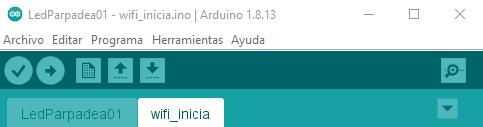
    Proceso en otra pestaña: wifi_inicia a continuación de las instrucciones anteriores.

    Nota: Se ha usado el nombre de pestaña con las palabras intercambiadas para distinguir entre pestaña y procedimiento.

    void inicia_wifi(){
      int espera = 10; // >=10 para conectar
      int cuenta = 0;
    
      // mensajes por serial activado
      if (serial_msg){
        Serial.print(" WIFI Conectando a ");
        Serial.println(ssid);
        }
    
      WiFi.mode(WIFI_STA);
      WiFi.begin(ssid, password);
      
      while ((WiFi.status()!=WL_CONNECTED)&&(cuenta<espera)){  
        cuenta = cuenta+1;
        
        // Parpadeo de Monitor enciende en LOW
        digitalWrite(LED_pin, LOW);
        delay(300);
        digitalWrite(LED_pin, HIGH);
        delay(200);
        
        if (serial_msg){
          Serial.print(".");
          }
        }
        
      //activado mensajes por serial
      if (serial_msg){
        //Fin de "..."
        Serial.println();
        if (WiFi.status() == WL_CONNECTED){
          Serial.print(" Estado: ");
          Serial.println(WiFi.status());
          Serial.print(" MAC: ");
          Serial.println(WiFi.macAddress());
          Serial.print(" IP: ");
          Serial.println(WiFi.localIP());
          Serial.print(" RSSI: ");
          Serial.println(WiFi.RSSI());
          Serial.println();
          }
        if (WiFi.status() != WL_CONNECTED){
          WiFi.printDiag(Serial);
          Serial.println();
          }
        }
      }
    

    6. Compilar y subir las instrucciones

    Una vez terminado el archivo de instrucciones, se graba en un directorio de trabajo, por ejemplo c:\IoT_Taller, con un nombre simple, sin espacios ni tildes, la extensión del archivo.ino se añade de forma automática.

    Antes de realizar el proceso de envio del archivo compilado a la placa, verifique que se encuentra seleccionada la placa de desarrollo que está usando: ESP8266 o ESP32 en el menú de Herramientas/Placa.

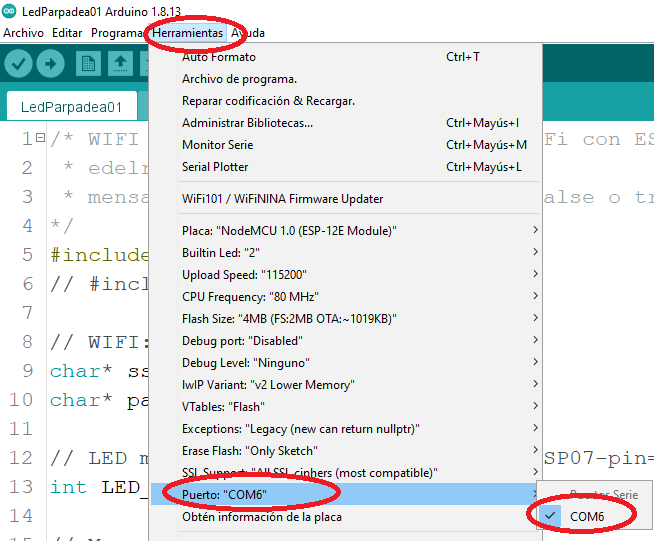
    Verifique que se ha seleccionado el 'Puerto COM' donde se encuentra conectada la placa usando el menú de herramientas, puerto asignado, semejante a lo mostrado en la figura.

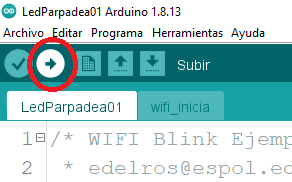
    Para pasar las instrucciones a la placa de desarrollo se usa el botón "subir", en el proceso primero se verifica que no existan errores o inconsistencias de sintaxis. De estar las instrucciones en orden, se transfieren al dispositivo.
    En el caso de la placa ESP32 se requiere que se presione también el botón BOOT de la placa de desarrollo. En la versión ESP8266 este paso no es necesario.

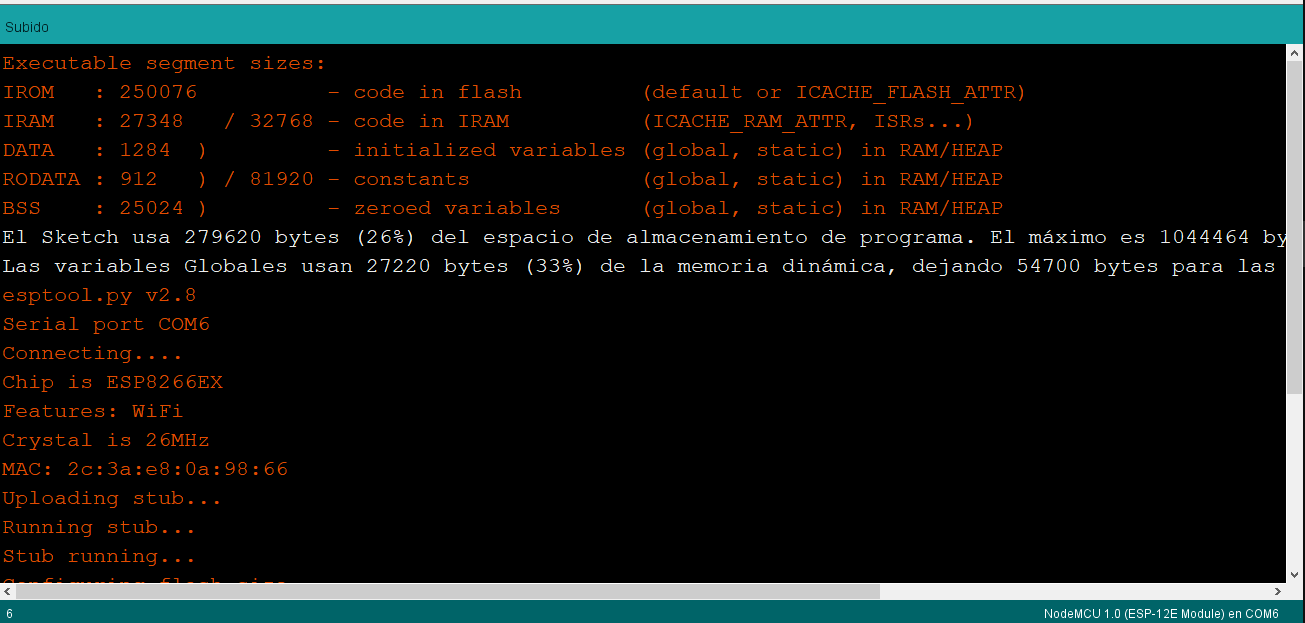
    En la parte inferior de la ventana se muestran mensajes del proceso de comunicación entre el computador y la placa de desarrollo,

    Al terminar se reinicia por si misma la placa de desarrollo y se muestra el resultado de las instrucciones.

    7. Estados de conexión con mensajes a puerto serial

    Durante el desarrollo es favorable disponer de mensajes en el computador que muestren los estados o valores de las variables para una revisión paso a paso de lo que sucede en el dispositivo.
    Las placas de desarrollo facilitan esta opción al encontrarse conectadas por el cable USB, por lo que se añade la opción de activar mensajes en cada bloque con la bandera serial_msg = true

    Al inicializar el dispositivo se indica la velocidad de comunicación entre el dispositivo y el computador por el puerto USB mediante la instrucción:

    Serial.begin(74880)
    

    en adelante lo que se usa es mostrar un mensaje o valor de variable con las instrucciones:

        Serial.print(" WIFI Conectando a ");
        Serial.println(ssid);
    

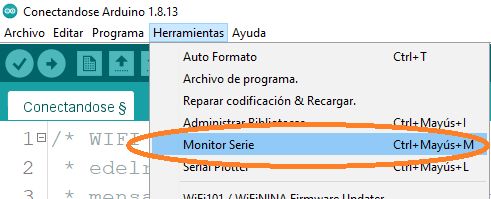
    obteniendo los resultados en la ventana del computador obtenida en el menú "Herramientas/Monitor Serie"

    3.2 Resultado de mensajes recibidos en "Monitor Serie" con Arduino IDE

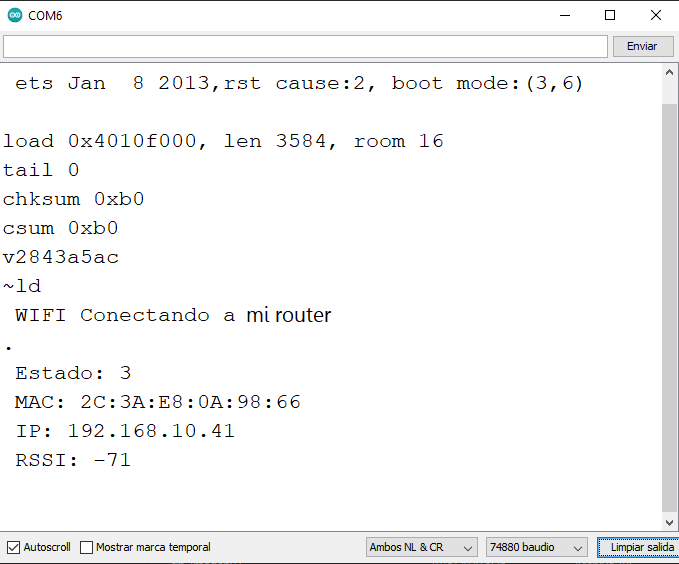
    Se obtiene unos resultados semejantes a los mostrados en la ventana

    ..........
    Mode: STA
    PHY mode: N
    Channel: 6
    AP id: 0
    Status: 1
    Auto connect: 1
    SSID (15): miRouter
    Passphrase (10): miRouterClave
    BSSID set: 0
    
     WIFI Conectando a miRouter
    .........
     Estado: 3
     MAC: 2C:3A:E8:0A:98:66
     IP: 192.168.10.11
     RSSI: -74
    

    Hasta aqui el proceso de las instrucciones para conexión, detallada paso a paso la estructura de programación, librerias y parámetros usados.

    Las siguientes secciones amplian la funcionalidad del dispositivo conectandose con los otros componentes del esquema de IOT, añadiendo manejar mensajes hacia un broker y la gestión de los estados.

  • 2.1. WiFi - Esquema de instrucciones por Bloques

    Proceso de conexión a un Router WiFi

    Se desarrolla el primer paso del proceso, que tiene como objetivo conectar el dispositivo a la red de datos WiFi.


    Las placas de desarrollo ESP8266/ESP32 tienen un LED incorporado que puede ser usado para el propósito de disponer de un medio de observación de estado de "conectado" o "NO conectado"en el ejercicio.

    1.1 Estado - Conectado / NO conectado

    El estado de Conectado a Wifi  se puede mostrar con un parpadeo LENTO del LED, encendido por un segundo  y apagado en el siguiente segundo, es decir un periodo total de 2 segundos.

    Para el proceso de Inicio de conexión  a Wifi, el parpadeo del LED puede ser más RAPIDO y actua como indicador de estado del dispositivo.
    En un microcontrolador el tiempo se marca en milisegundos, por lo que los valores a usar en cada estado del proceso se indican en ms en la siguiente tabla.

    Estado Conectado No conectado
    LED encendido 1000 ms 300 ms
    LEd Apagado 1000 ms 200 ms
    LENTO RAPIDO

    El LED incorporado en la placa de desarrollo se direcciona o activa por medio de un PIN de la placa. El Pin predeterminado de la placa de desarrollo ESP8266 y ESP32 es el PIN 2, que como no requiere conexión adicional solamente se indica al inicio de las instrucciones.

    int LED_pin = 2;

    1.2 Parámetros de la red WiFi

    Como en toda conexión a WiFi realizada con el computador o el móvil, se require dos parámetros:

    parámetro variable valor ejemplo
    identificador de router ssid "miRouter"
    contraseña password "miRouterClave"

    Los valores mostrados son de ejemplo, en su caso particular debe sustituir con los valores de la red que requiera conectarse.

    2. Esquema de Instrucciones para el dispositivo

    Las intrucciones para un microcontrolador usan tres bloques principales: inicio, configuración setup(), bucle o lazo de operación loop().

    El bloque de inicio contiene las librerias de los procesos y funciones que se usaran en la operación del dispositivo, establecen  los parámetros de uso de los PINes de entrada y salida, parámetros de la red que se describieron en el numeral anterior. Adicionalmente contiene comentarios referentes al uso de las instrucciones, autor, etc.

    El bloque de configuración, tambien conocido como setup(), usa los parámetros del bloque de inicio para configurar el dispositivo al arrancar, cuando se energiza o reinicia. Establece el tipo de uso de cada PIN, como entrada o salida, inicia los procesos de operación que requieren ser llamados una sola vez.

    El bucle o lazo de operación, también conocido como loop(), es un lazo infinito que se encarga del comportamiento del dispositivo de acuerdo a las instrucciones dadas. Lo de lazo infinito se usa en el contexto que mientras el dispositivo tenga energía, esté conectado o no se reinicie.

    /* Bloque de inicio 
     *  donde van las librerias, parámetros
     *  variables globales
     */
    void setup() {
      // instrucciones de configuración inicial
      // funcionan una sola vez al encender el dispositivo
    
    }
    
    void loop() {
      // instrucciones de operación del dispositivo
    
    }
    
    void inicia_wifi(){
      // procedimientos o funciones que se repiten
      // en los bloques anteriores ej: conectar/reconectar
      // a WiFi, lectura de sensores, manejo de mensajes MQTT
      
    }
    

    Dado que durante el proceso de operación pueden ocurrir desconexiones a la red WiFI, podría ser necesario reiniciar el proceso de conexión. Los procesos que se repiten o se dedican a un propósito particular se realizan aparte.

    Ante una situación de desconexión, al inicio del bucle de operación se realiza la revisión del estado de conexión para de no tener estado de "conectado" se realice el proceso nuevamente con varios intentos antes de proceder a atender las actividades normales de operación como la lectura de sensores.

    La instrucción yield() cede tiempo de procesamiento del microcontrolador para procesar detalles de la parte inalambrica. Esta operación se usa con ESP8266 pues se tiene un solo núcleo y las operaciones trabajan en tiempo compartido.

    En el caso de ESP32 que tiene dos núcleos, un núcleo se dedica a la parte del manejo inalámbrico, por lo que no es necesaria la instrucción yield().

    3. Instrucciones con uso de pestañas en Arduino IDE

    Cuando las instrucciones son numerosas, muchas líneas, existen varios bloques de procedimientos y funciones, se usan bloques que los agrupan en  pestañas. Esto simplifica la lectura de las instrucciones y permite enfocarse en sus partes en lugar de tener todas en una misma hoja.

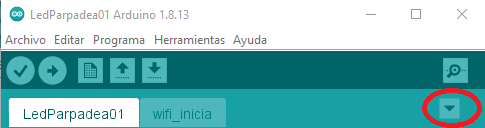
    La parte principal del algoritmo se escribe en la primera pestaña, que tiene el mismo nombre que el archivo. Para añadir pestañas se dispone de un botón a la derecha de la barra, marcado en la figura con rojo.

  • 1.4 IDE Arduino con ESP32

    Referencia: https://github.com/espressif/arduino-esp32/blob/master/docs/arduino-ide/boards_manager.md

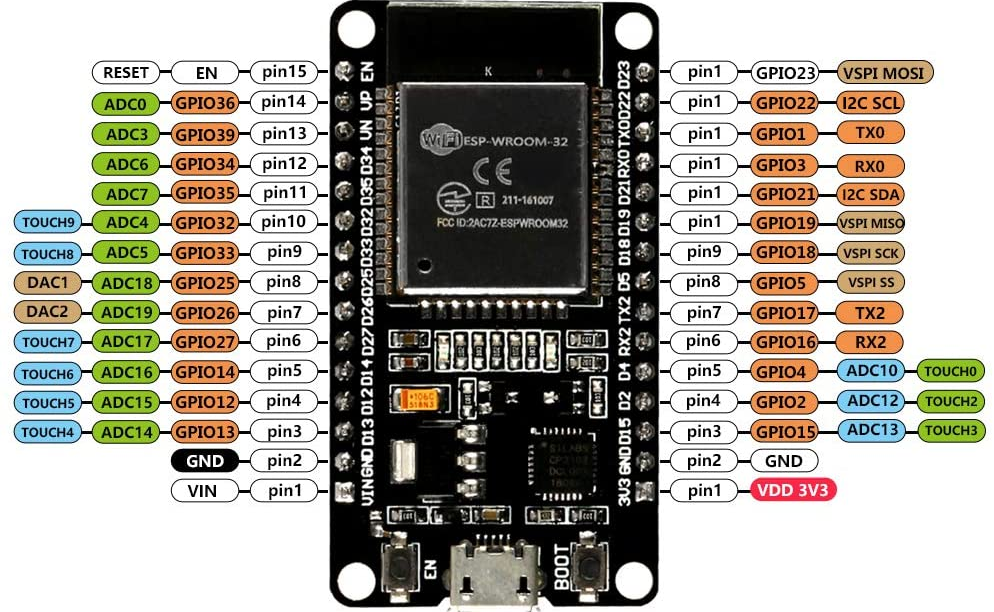
    La versión más actualizada de los módulos de Expressif es la ESP32. Semejante a la versión anterior, se puede usar el IDE Arduino incorporando la placa al Entorno de Desarrollo Integrado. La placa de desarrollo ESP32 se muestra en la figura:

    esp32 diagrama

    La mayor ventaja de ésta placa de desarrollo es la variedad de pines de diferentes tipo, por ejemplo la cantidad de ADC (convertidores analógicos digitales) que se incrementaron respecto a las versiones anteriores. También tiene un microcontrolador de doble núcleo y uno de ellos se dedica solamente a la parte del manejo inalámbrico.

    Existen otros módulos y placas de desarrollo que funcionan de forma semejante, variando algunas posiciones de pines. Se recomienda revisar su configuración antes de usar los pines en en protoboard.

    Observación: En algunos módulos, se incorpora un botón pulsador para el pin GPIO0 que debe ser presionado durante el proceso de carga de programa.

    Para la carga de instrucciones, el ESP 32 requiere tener presionado el boton "BOOT", que en la imagen es el botón en la parte inferior derecha.

    1. ESP32 –  Incluir entre las tarjetas del IDE

    Para incorporar la tarjeta el entorno de trabajo se procede de forma semejante a lo realizado para la versión ESP8266:

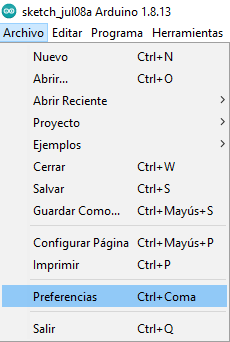
    menu archivo preferencias

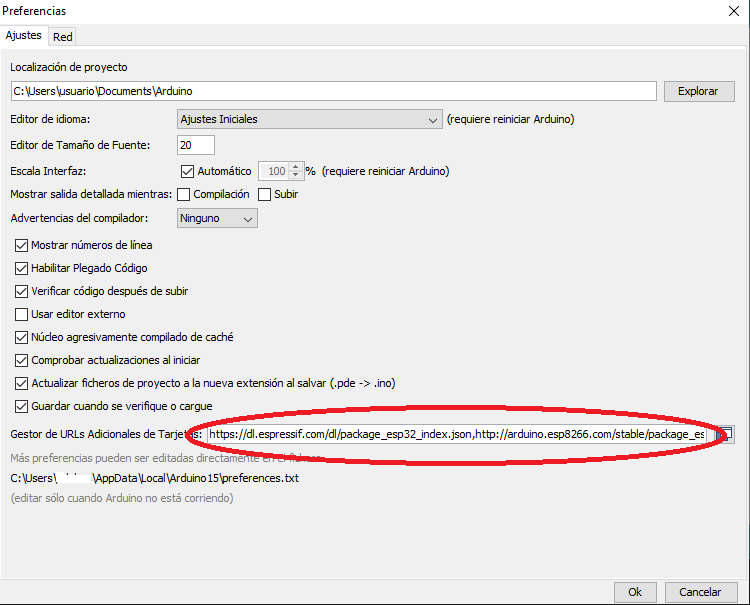
    1.1 En el menú Archivo/Preferencias, se añade en la sección “Gestor de URL’s Adicionales de Tarjetas” la dirección:

    https://dl.espressif.com/dl/package_esp32_index.json

    en caso de existir otra dirección previa, se añade con una coma ','

    preferencias gestor de urls adicionales de tarjetas

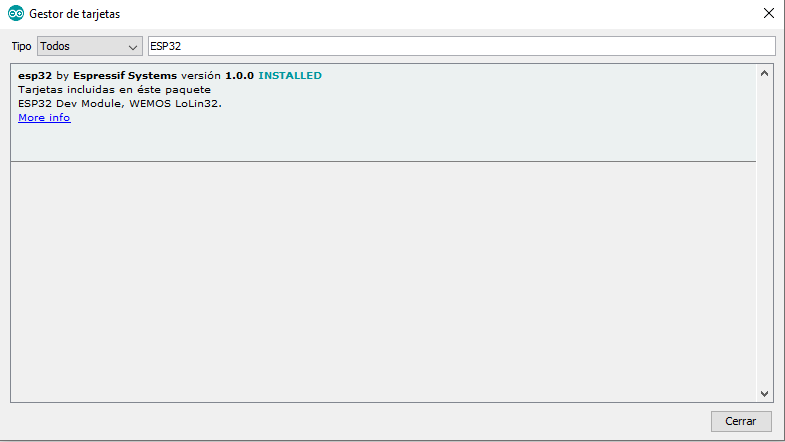
    1.2 En el menú de Herramientas/Placas/Gestor de tarjetas, se añade “ESP32 by Espressif Systems”

    gestor de tarjetas

    1.3 Con lo que se habilita la opción se seleccionar como placa un ESP32, por ejemplo: “ESP32 Dev Module”

    menu herramientas placa selección

    Con lo que es posible usar los scripts presentados como ejemplo con la placa ESP32, usando las librerías respectivas.

    2. Librerías

    Para los módulos ESP32 se usa la librería <WiFi.h> que contiene entre las instrucciones el manejo de datos como MAC, IP, RSSI, valores de estado de conexión, etc.

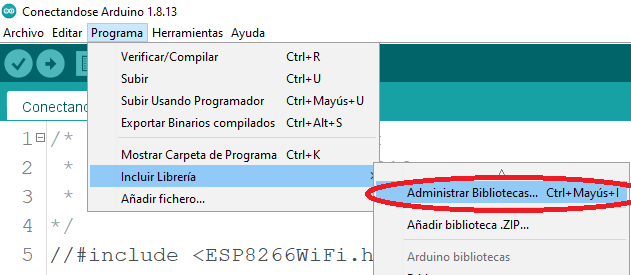
    Las librerías se instalan en el menú "Programa/Incluir Liberia/ Administrar Bibliotecas".

    menu programa incluir libreria

    Puede buscar la librería usando las palabras "Wifi ESP". Asegúrese de tener instalada la librería WiFiManager mostrada en la imagen.

    gestor de librerias search

    con esta acción es posible usar la librería mediante la instrucción:

    #include <WiFi.h>

    pudiendo luego crear un cliente en la red y usar lo necesario para la operación del dispositivo de forma inalámbrica.

    WiFiClient wifiClient;
  • 1.3 IDE Arduino con ESP8266

    Referencia: https://github.com/esp8266/Arduino,
    https://www.espressif.com/en/products/socs/esp8266

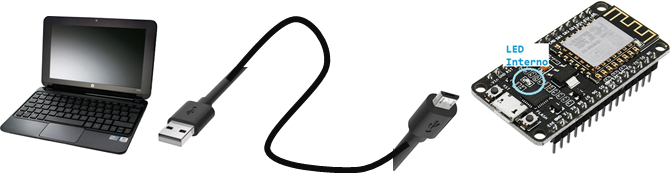
    Las instrucciones para la operación del dispositivo que se transfieren a la placa de desarrollo o circuito implementado con microcontrolador usan: un cable USB y un IDE  (entorno de desarrollo integrado).

    Asegúrese de disponer de estos elementos para continuar a la siguiente sección.


    1. ESP8266 -  Incluir entre las tarjetas del IDE Arduino

    Para acceder a las placas de desarrollo de Expressif desde el IDE Arduino, se requiere añadir las librerías y especificaciones del módulo ESP8266 en el programa.

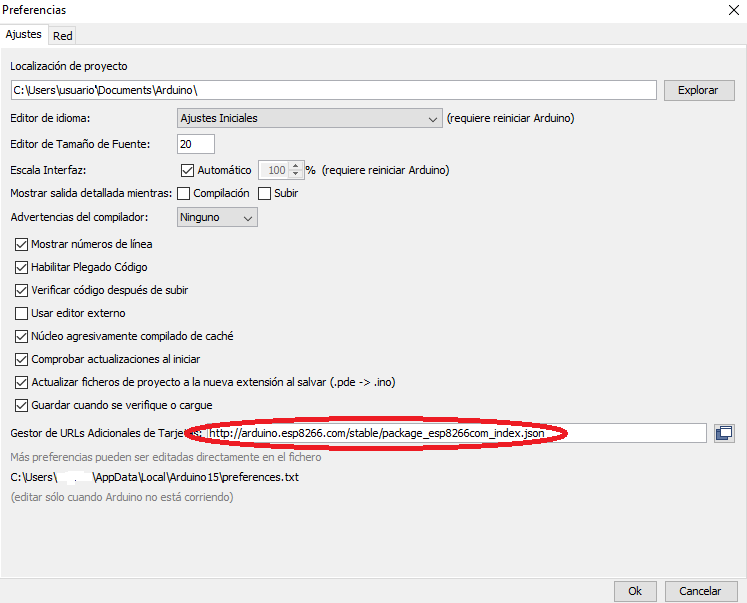
    1.1 En el menú Archivo/Preferencias, en la parte de "Gestor de URL's Adicionales de Tarjetas" se añade la dirección:

    http://arduino.esp8266.com/stable/package_esp8266com_index.json

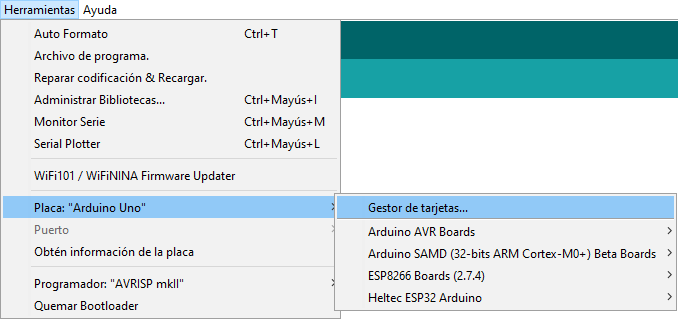
    1.2 En menú de Herramientas/Placas/Gestor de tarjetas, se añade "ESP8266 Community". Para encontrarlo en la lista, se puede buscar y filtrar con las palabras esp8266.

    En el "Gestor de tarjetas" se selecciona la versión "ESP8266 Community" más actualizada, y se instala:

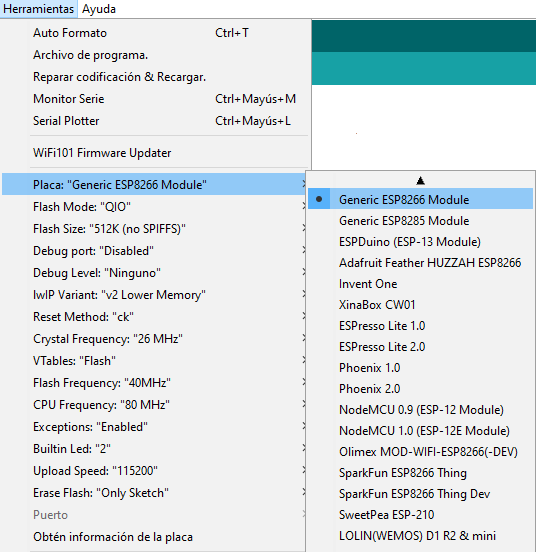
    1.3 La acción anterior habilita la opción para seleccionar como placa de trabajo: "Generic ESP8266 Module"

    Con lo que es posible usar los ejemplos que se presentan a continuación como ejemplo con el ESP8266 en cualquiera de sus versiones: ESP-01, ESP-07, etc.

    2. Librerias

    Para los módulos ESP8266 se usa la libreria <ESP8266WiFi.h> que contiene entre las instrucciones el manejo de datos como MAC, IP, RSSI, valores de estado de conexión, etc.

    Las librerias se instalan en el menú "Programa/Incluir Libreria/ Administrar Bibliotecas".

    Puede buscar la librería usando las palabras "Wifi ESP". Asegúrese de tener instalada la libreria WiFiManager mostrada en la imagen.

    con esta acción es posible usar la libreria mediante la instrucción:

    #include <ESP8266WiFi.h>

    pudiendo luego crear un cliente en la red y usar lo necesario para la operación del dispositivo.

    WiFiClient wifiClient;

    3. Controlador USB CH340

    Normalmente Windows reconoce la placa de desarrollo conectada en el puerto USB como un dispositivo USB CH340. Sin embargo, en caso de requerir instalarse, puede usar el "driver" del siguient enlace de sparkfun:

    Referencia: https://learn.sparkfun.com/tutorials/how-to-install-ch340-drivers/all

  • 1.2 Dispositivo - Hardware/Software

    A partir del planteamiento del esquema abierto, se propone iniciar con los componentes más básicos para revisar los conceptos y su aplicación de forma simultanea.

    Un dispositivo conectado a una red inalámbrica de datos WiFi se implementa usando un hardware, de preferencia abierto (open hardware).

    Para darle las instrucciones de operación se usa también un software.

    Ambos componentes se describen a continuación.


    1. Hardware

    El hardware del dispositivo  se compone principalmente de un microcontrolador con otros componentes que añaden conectividad a un computador y/o una red de datos.

    Un elemento de desarrollo muy conocido es el Arduino, en la imagen se muestra la versión UNO.

    Para el caso de hardware con conexión a WiFi se encuentra muy difundido el uso de las placas de desarrollo basados en ESP8266 y ESP32 de Expressif.

    1.1 Hardware - Placa de desarrollo

    Las placas de desarrollo simplifican el aprendizaje al incorporar los componentes necesarios para conectarse por USB a un computador, para facilitar la programación de los dispositivos y la transmisión de los datos. Estas placas son un buen punto de partida para el desarrollo de prototipos.

    1.2 Hardware - Módulo

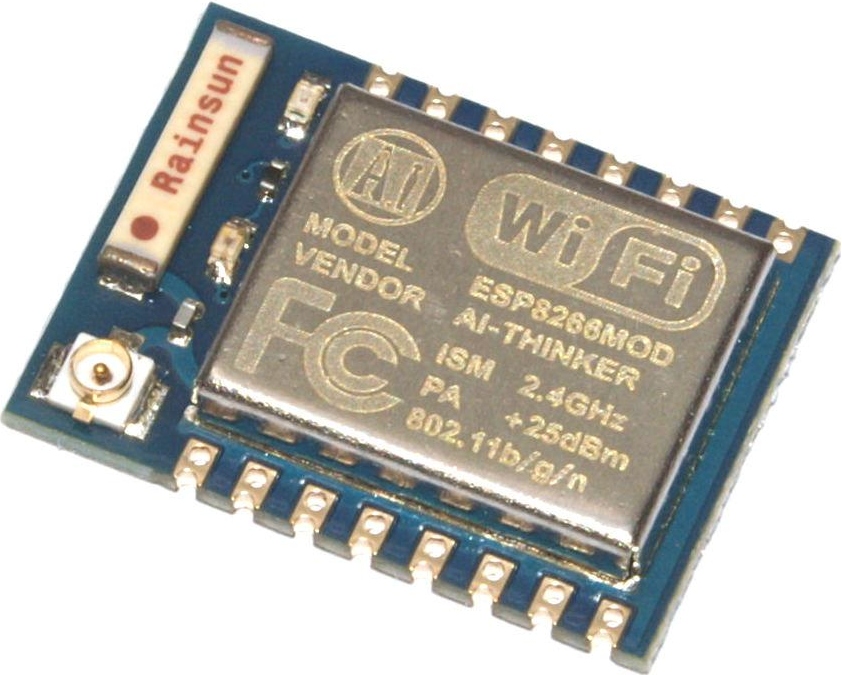
    Un módulo es la parte dedicada a un solo propósito como la conexión inalámbrica. En la figura se muestra el módulo ESP8266 versión ESP-07.

    Un módulo puede conectarse como complemento a varios tipos de microcontroladores, por ejemplo: la placa Arduino que usa el microcontrolador ATmega328P

    En el caso de ESP8266 y ESP32, el microcontrolador que maneja la parte inalámbrica puede también ser usado para las intrucciones de control de sensores, y funciones que realiza un dispositivo basico.

    2. Software / instrucciones
    El software corresponde a las instrucciones de operación del dispositivo que se pueden escribir en un editor del Entorno Integrado de Desarrollo o IDE (Integrated Development Environment).

    Las instrucciones se transfieren desde el computador a la placa de desarrollo mediante una conexión USB. Recuerde usar un cable USB apropiado para transferencia de datos, es cable es el que permite conectar su dispositivo móvil al computador y transferir archivos. El cable usado solo para cargar el móvil no es de utilidad en éstos casos.

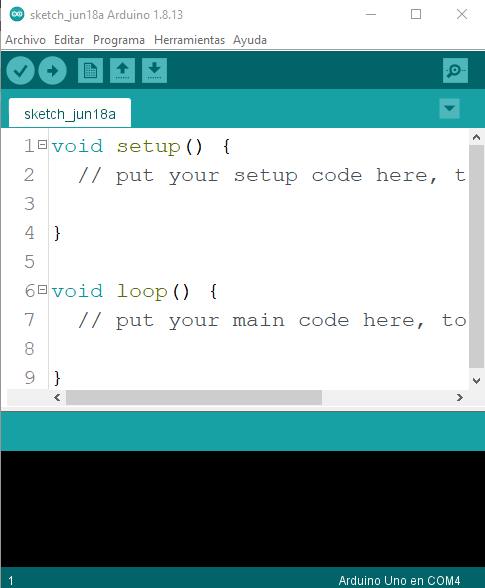
    2.1 Arduino IDE

    Un software IDE (Integrated Development Environment) muy conocido es Arduino IDE que es abierto y principalmente gratuito.

    https://www.arduino.cc/en/software

    El Arduino IDE permite integrar otras placas de desarrollo de otros fabricantes como Espressif del tipo ESP8266 y ESP32.

    El IDE Arduino tiene una interface simple y fácil de usar, con elementos suficientes para escribir, depurar la instrucciones, seleccionar las placas a usar y observar los resultados en el computador.

    El proceso de instalación es simple, solo requiere ejecutar el archivo descargado de instalación.

    2.2 Micropython

    Otra forma de escribir instrucciones de operación en los dispositivos es Micropython, que es una implementación simplificada de Python 3 para trabajar con microcontroladores con entornos limitados.

    https://micropython.org/

    Al año 2021, las placas ESP8266 y ESP 32 también permiten configurarse para responder a instrucciones en Micropython, por lo que se vuelven una opción si ya es usuario de Python desde los cursos básicos.

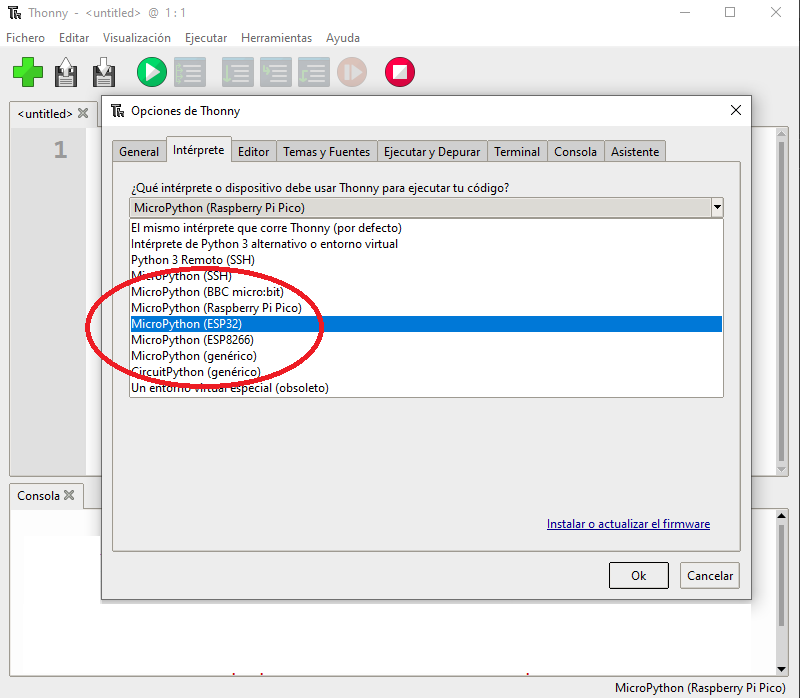
    El IDE usado en Micropython es Thonny IDE, que viene instalado de forma predeterminada en Rasberry Pi OS, y puede ser incorporado al IDE básico de Python 3, o WinPython.

    https://thonny.org

    La función principal de Thonny IDE es que trae incorporado en el menú la selección de la placa de desarrollo conectada al puerto USB de la computadora. Soporta las placas Raspberry Pi Pico, ESP32 y ESP8266 entre otros.

    Instale la versión de software que usará como IDE para realizar los ejercicios que sea de mayór interés.


    Los conceptos se aprenden facilmente al implementar algunos ejemplos de dispositivos IoT básicos, donde se vuelve a describir en mayor detalle cada componente del Esquema Abierto IoT.

    En las siguientes secciones se dan algunos ejemplos que integran teoría y práctica que se pueden seguir paso a paso.

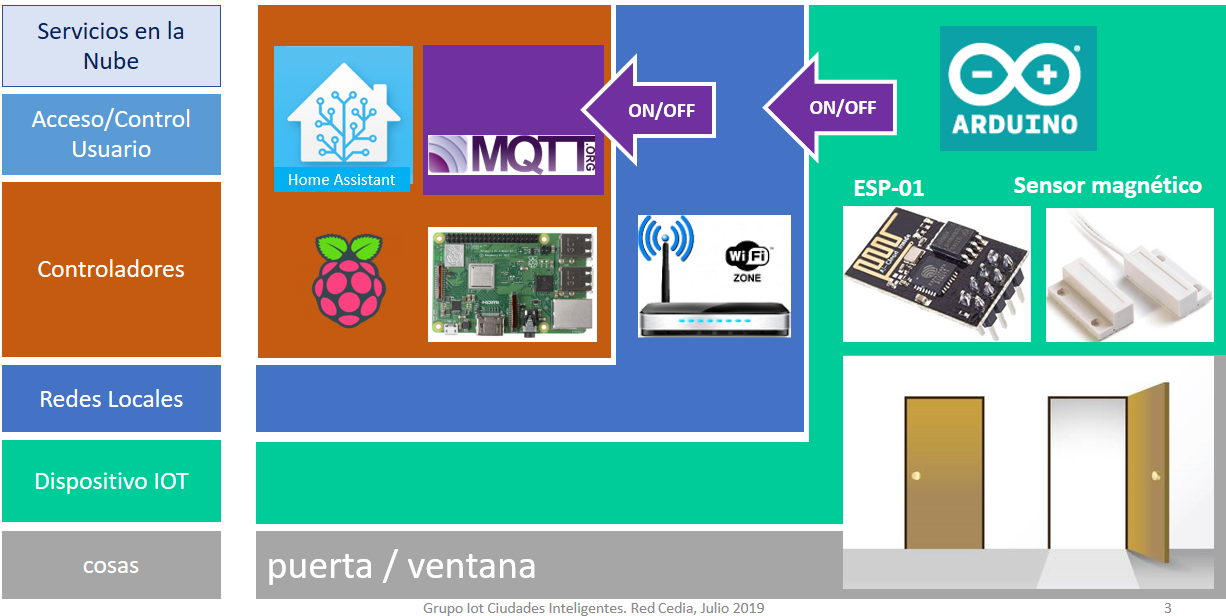
  • 1.1 IoT Esquema abierto por capas

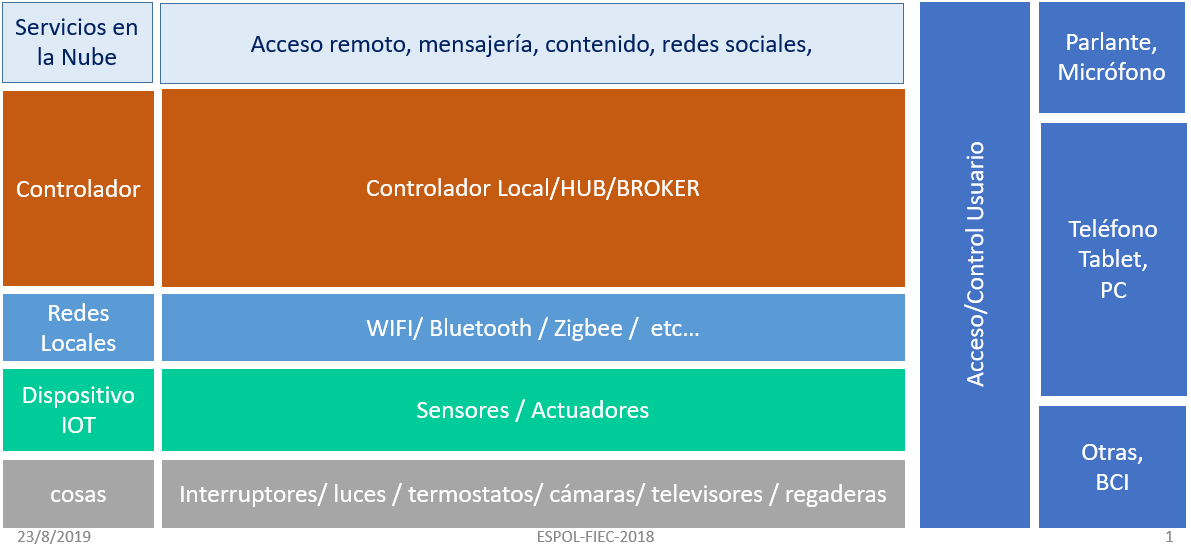
    Como una introducción para desarrollo IoT, Internet of Things,  se usa un esquema que agrupa los componentes en secciones y capas. Cada una de las secciones se encarga de una parte de todo el proceso, simplificando los pasos para tener componentes funcionales que interactúen como un todo.

    Esquema Capas 01

    El esquema básico presentado empieza con lo más tangible, las "cosas" ("Things" en inglés) presentado en el bloque inferior en color gris.

    El "usuario" observa, controla y se beneficia del estado de las cosas representando una sección importante en el esquema en los bloques en azul.


    1. La cosas (Things)

    Las "cosas" representan el artefacto que se desea conocer o controlar su estado. Cosas Estado 01

    Para conocer el estado  por ejemplo abierto/cerrado, 0/1, se usan sensores.

    Para controlar el estado de las cosas, por ejemplo un foco, se usan actuadores.


    2. UsuarioTeletrabajo 01

    El "usuario" observa, controla, se beneficia del estado de las cosas y accede a ellas en forma "presencial" o "virtual".

    Para que usuario llegue hasta las cosas, se crea un camino con algunos componentes tecnológicos intermedios que son los que se tratan en cada página del blog.


    3. Componentes o Capas

    Cada componente añade una función específica a la infraestructura IoT. FIEC03236 textmsg

    Algunos componentes son de uso cotidiano y los dispone en el hogar, la oficina, el aula.

    Por ejemplo, un teléfono móvil, tablets, PC, un «router Wifi», son componentes que se actualmente se encuentran muy difundidos.

    La extensa adopción de estos componentes facilita el despliegue del Internet de las cosas (IoT).


    4. Esquemas Abiertos de Hardware y Software

    La infraestructura IoT se conforma de  Hardware y Software, ambos se pueden desarrollar e implementar con herramientas de esquema abierto conocidos como,

    • Open Hardware
    • Open Software

    Open Hw Sw 01

    Para lo presentado en Girni IoT, se tiene preferencia en los esquemas abiertos.


    5. Explorando un poco de IoT

    Para explorar el esquema abierto IOT se revisa un ejemplo base, simplificado para incorporar un dispositivo sensor/actuador. El primer ejemplo a desarrollar es un  sensor de estado de Puerta-Ventana.

    D01 Puerta Ventana 01

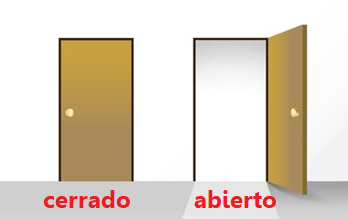
    El estado de la "cosa", puerta o ventana es cerrado o abierto. El estado se representa por un 1 o 0, ON/OFF, es también conocido como un estado binario.

    Se usa un sensor tipo "interruptor magnético" con estados: abierto o cerrado, que permite determinar el estado de la puerta.

    Un dispositivo registra el estado o lectura del sensor magnético, y genera un mensaje  de estado de "ON/OFF" para enviarlo a un punto central de gestión de la información (servidor o broker).

    El dispositivo realiza las operaciones de revisión de sensor y envío de mensajes usando un "microcontrolador", como Arduino, ESP8266, ESP32, etc.

    El dispositivo usa una red de datos alámbrica o inalámbrica para enviar el mensaje al broker, por ejemplo WiFi.

    El broker registra, gestiona y muestra el estado de la "puerta" al usuario. El broker realiza las funciones de servidor de mensajes y de página web, semejante a Twitter, facebook, etc.

    El broker puede ser un servidor en la nube, o puede ser implementado  de forma local con una PC o Raspberry Pi, lo que se tenga disponible.

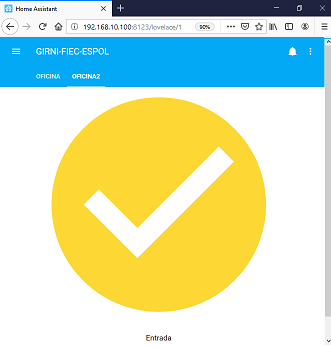
    Sensor Puerta 03 Abierta HAPara que el mensaje del estado de la puerta se gestione en el broker, es necesario enviarlo por medio de una red de datos disponible.

    La red de datos en la actualidad es muy común en su forma inalámbrica WiFi o cableada Ethernet, el uso de estas redes genera un escenario donde se facilita la implementación del internet de las cosas IoT.

    El usuario puede revisar el estado de la "puerta" desde una página web, como un texto o símbolo, mostrado en la figura anterior.


    Esquema por componentes y proceso por Bloques

    La implementación e integración de éstos componentes se desarrolla paso a paso, empezando por los componentes más elementales y luego incorporando otros elementos que hacen de IoT un tema fascinante.

    D01 Puerta Ventana 02

    Un dispositivo IoT con Wifi  puede ser implementado con una placa de desarrollo con ESP8266/ESP32, inicialmente el proceso varía en detalles con la placa de desarrollo que tenga disponible. Las placas en la actualidad ya no presentan una diferencia muy grande en costos, por lo que el modelo depende más de la placa que tenga disponible para un primer ejercicio.

    El proceso general para conectar un dispositivo IoT tiene varias fases o bloques:

    1. Conexión al router de una red WiFi.
    2. Envío de un mensaje de estado/acción de un sensor o actuador a un Gestor de mensajes (Broker) MQTT, por ejemplo Mosquitto.
    3. Registro el estado/acción de un sensor o actuador con un Gestor de dispositivos, entre ellos Home Assistant.

    Las siguientes secciones desarrollan estos pasos

  • 1.1 IoT WiFi Sensor Puerta-Ventana

    Presentación

    El dispositivo inalámbrico se usa para registrar el estado abierto o cerrado de una puerta o ventana.

    Se conoce como sensor binario por determinar estados ON/OFF.

    El dispositivo es de tipo inalámbrico-WIFI, usa protocolo MQTT para la comunicación con el broker y se implementa con ESP8266, en modalidad DIY (Do It Yourself).
    En éste caso el diseño usa la versión ESP-01.

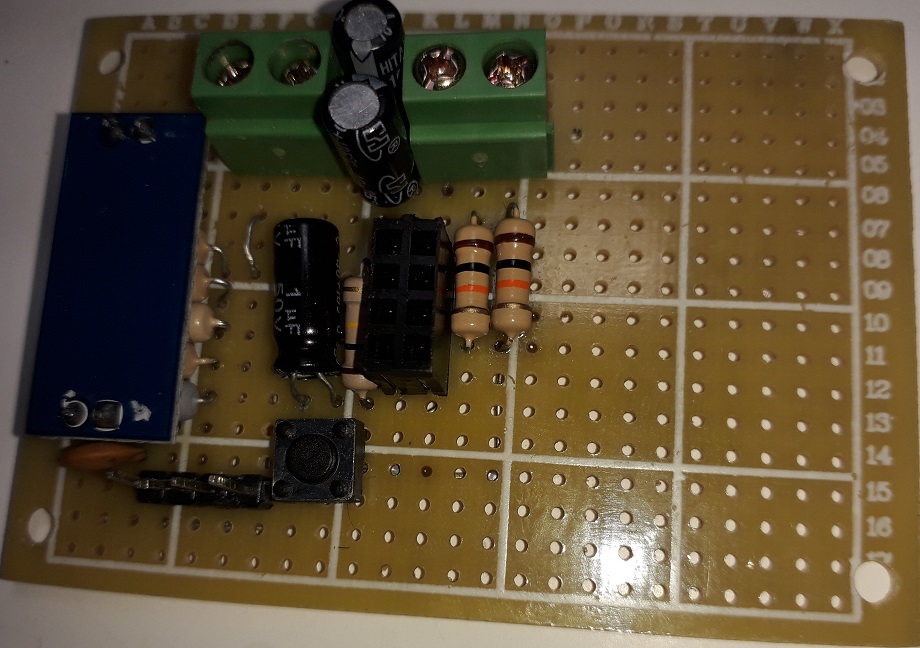
    implementación versión 1

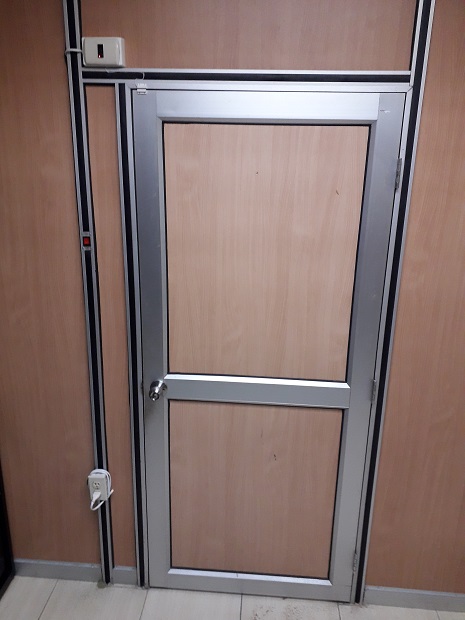
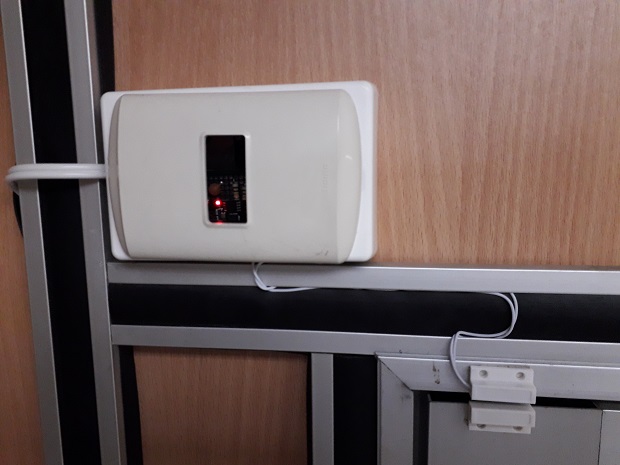
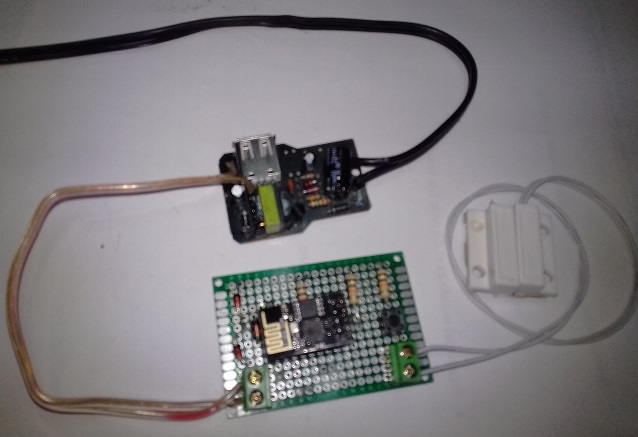
    La versión 1 mostrada en la imagen se ha instalado en una puerta en una caja sobrepuesta plástica.


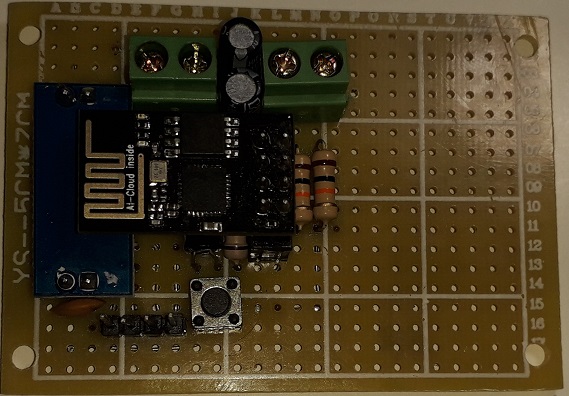
    El sensor es un interruptor magnético y la alimentación se realiza con una fuente 110VAC a 5VDC obtenida de un cargador de celular (económico). Se ha usado una placa perforada para ensamblar el prototipo, sin embargo al final se presenta el diseño de la placa de circuito.

    Una segunda versión en placa perforada, probando los espacios para el diseño de la PCB.

    Premisas para desarrrollo en la versión 1

    • Diseño de dispositivos con conexión inalámbrica WIFI
    • Conoce los datos para conexión a la red a WIFI y broker MQTT
    • Dispone de acceso a un broker MQTT local
    • Dispone de Arduino IDE para cargar las instrucciones en el ESP8266
    • Emplea diseños abiertos tipo: Open Hardware y Open Software
    • Dispone de los componentes en el mercado local
    • Considera componentes alternos a los no disponibles en el mercado local
    • Identifica las etapas de desarrollo e inconvenientes en la implementación.

    Temas para desarrollo posterior

    • Otros dispositivos tipo actuadores
    • Ampliar la forma de carga de scripts en el tablero, de forma alámbrica o inalámbrica.
    • Analizar consumos de corriente para uso con baterías.
    • Revisar el uso de los canales WIFI para evitar desconexiones por saturación de canal.
  • ESP8266 versión ESP01

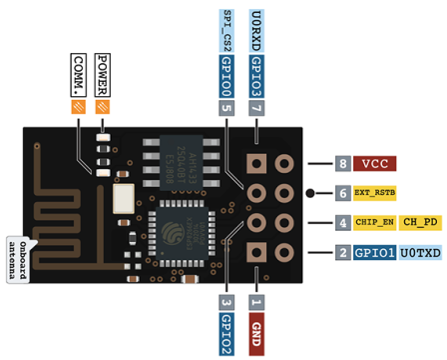
    Distribución de Pines

    Referencias: https://www.espressif.com/sites/default/files/esp8266-technical_reference_en_0.pdf

    ESP8266 pinoutPara usa el módulo, se requiere además de alimentación en VCC a 3.3V y GND  conectar los pines de configuración de modo de operación.

    Estados de pines de configuración

    Los estados de los pines de configuración son ALTO (HIGH) o BAJO(LOW).

    El estado ALTO se establece conectar el pin a VCC de 3.3VDC mediante una resistencia de 10KΩ (pullup) para una corriente de activación de 0.033 mA.

    El estado Bajo se realiza conectando el pin a GND con 0VDC.

    Modo de Operación

    Cargar o Ejecutar un programa se establece con estados de voltaje en los pines GPIO0 y GPI02.

    Modos de operación
    GPIO0 GPIO2 CH_PD RESET
     Cargar programa LOW HIGH HIGH HIGH
    Ejecutar Programa HIGH HIGH HIGH HIGH

    Observe que, el módulo ESP-01S, tiene incorporadas las resistencias a estado ALTO (HIGH,pull up), por lo que no es necesario añadirlas en éste caso.

    Conexión a 3.3V

    La alimentación de energía para el dispositivo es de 3.3V, preferible con una fuente o módulo de 3.3v .fuente 3.3 v01

    Considere que puede resultar insuficiente si alimenta desde la salida de 3.3V de un módulo  USB-Serial con salida de 3.3V o desde el pin Arduino 3.3V.

    La falta de energía en el dispositivo se presenta como error en la conexión al intentar subir instrucciones desde el IDE Arduino: "sincronizar la memoria del dispositivo."

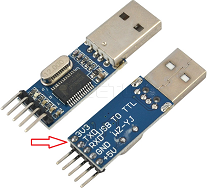
    Si no dispone de la fuente externa, puede  al usar dos dispositivos USB-TTL para:USB TTL 01

    1. Alimentación (Vcc y GND)
    2. Carga de datos (Tx y Rx)

    Recuerde unir las referencias de cada dispositivo USB-Serial GND.

  • 1.4 IoT WiFi Sensor Puerta-Ventana: MQTT-HA

    Esta es la última sección a realizar, pues se supone que tiene listo el dispositivo, construido y operativas las partes: Dispositivo y Broker.

    El objetivo es incorporar dispositivo sensor puerta-ventana en el broker MQTT y observar los resultados.

    Se plantea observar los estados del dispositivo en dos formas:

    • Desde un navegador en la página local de Home-Assistant
    • Desde una consola conectando al servidor MQTT

    1. Incorporar el dispositivo en Home Assistant

    Se requiere modificar el archivo configuration.yaml en el raspberry.

    Se puede realizar en forma local desde el raspberry que tiene monitor, teclado y mouse conectado, y editar el archivo que se encuentra en el directorio:

     /home/homeassistant/.homeassistant/configuration.yaml

    La otra forma es conectarse via remota por medio de una sesión ssh. Requiere dirección, usuario y password. Los detalles se dan en la sección Raspberry.

    En el archivo se añade los datos del dispositivo sensor, que en el caso del sensor de puerta ventana se clasifica como un sensor de dos estados (binary sensor).

    El sensor trabaja con MQTT, se le asigna un nombre más sencillo de reconocer como "puerta oficina"y se complementa con la instrucción de identificación en el formato: lugar/cosa/estado.

    mqtt: 
      - binary_sensor:
          name: 'oficina_puerta1'
          state_topic: "oficina/puerta1/estado"
          expire_after: 10  # segundos, estado de NO disponible
    

    Se graba el archivo, y se pasa al procedimiento de prueba desde la página de Home-Assistant, sección de
    Herramientas para desarrolladores/Comprobar configuración
    Si obtiene el resultado de:
    ¡La configuración no impedirá que se inicie Home Assistant!
    caso contrario, revise nuevamente el archivo configuration.yaml
    procede a la Recarga la configuración YAML
    con el botón: ENTIDADES MQTT MANUALMENTE CONFIGURADAS

    El resultado se observa desde una página en un navegador como se muestra en las figuras: para las posiciones de puerta cerrada y abierta

    Home assistant tarjeta boton    Home assistant tarjeta boton

    Observe el estado de la puerta y la gráfica mostrada en la pantalla del equipo.

      Home assistant tarjeta boton fotoHome assistant tarjeta boton foto

    Referencia: https://www.home-assistant.io/components/binary_sensor.mqtt/

    1.2  Monitoreo desde MQTT

    Para monitorear señal desde consola Raspberry usando MQTT, usar la instrucción:

    mosquitto_sub -h 192.168.10.100 -t oficina/puerta1/estado
    

    Se observarán los valores de cambio de estado cada vez que se realice un cambio en el sensor.