Categoría: Dispositivos WiFi
-
WiFi - Tomacorriente: MQTT-HA
Esta es la última sección a realizar, pues se supone que tiene listo el dispositivo, construido y operativas las partes: Dispositivo y Broker.
El objetivo es incorporar dispositivo Interruptor-Tomacorriente en el broker MQTT y observar los resultados.
Se plantea observar los estados del dispositivo en dos formas:
- Desde un navegador en la página local de Home-Assistant
- Desde una consola conectando al servidor MQTT
1. Incorporar el dispositivo en Home Assistant
Se requiere modificar el archivo
configuration.yamlen el Raspberry Pi.Se puede realizar en forma local desde el raspberry que tiene monitor, teclado y mouse conectado, y editar el archivo que se encuentra en el directorio:
/home/homeassistant/.homeassistant/configuration.yamlLa otra forma es conectarse via remota por medio de una sesión ssh. Requiere dirección, usuario y password. Los detalles se dan en la sección Raspberry.
En el archivo se añade los datos del dispositivo interruptor-tomacorriente, que en el caso actual para pruebas se identifica como una luminaria (light).
El sensor trabaja con MQTT, se le asigna un nombre más sencillo de reconocer como «oficina luz 1.
Se complementa con la instrucción de control para el dispositivo (command_topic) identificada en el formato: "oficina/luz1/switch".
light:
  - platform: mqtt
    name: 'oficina_luz1'
    state_topic: 'oficina/luz1/estado'
    command_topic: 'oficina/luz1/cambia'
    optimistic: false
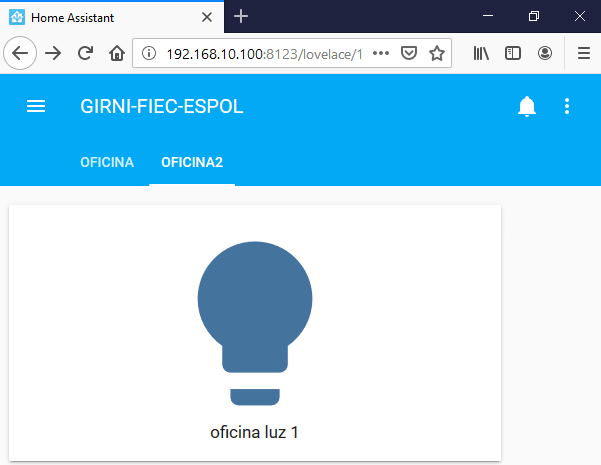
1.2 Monitoreo desde MQTT
Para monitorear señal desde consola Raspberry usando MQTT, usar la instrucción:
mosquitto_sub -h 192.168.10.100 -t oficina/luz1/estado -
WiFi - Tomacorriente: Archivo.ino
1. Instrucciones en Arduino IDE
Como la versión del ESP8266-01 no dispone de muchos pines de trabajo, se define el uso de los pines como:
- monitor de operación del dispositivo: LED interno, GPIO1 (TXD)
- control Actuador en GPIO2, pin 3, que es usado para la modo de operación al iniciar el dispositivo. Luego de iniciado se lo puede reconfigurar.
Por el uso en operación de los pines de comunicación Serial (GPIO1 y GPIO3) se descartan las lineas Serial.print() convirtiéndolas en comentarios "//".
El diseño realizado permite conectar un módulo USB-TTL a la placa PCB. Revise la configuración de las botoneras Reset, PROG y los Jumpers para realizar la carga del archivo.ino.
Si la subida del archivo.ino al módulo ESP01 se realiza fuera de la placa PCB revise nuevamente la configuración de PCB para que trabaje en modo «Ejecutar» luego de insertar el módulo ESP01.
2. Funciones repetitivas
Para las acciones repetitivas como la conexión a WIFI y comunicación por MQTT se realizan en funciones para simplificar las instrucciones en la configuración inicial (setup) y la ejecución principal (loop).
Al inicio se definen las librerías y los valores para la conexión WIFI y los datos para comunicarse con el servidor MQTT-Mosquitto implementado en el Raspberry. Revisar de ser necesario al sección Broker.
2.1 función para actuador
Para procesar las instrucciones enviadas por el Broker en MQTT se añade la función callback().
Para el control del Relé se usa la función ACTUADORactivaestado() que realiza acciones semejantes a la de activar el monitor LED, y permite en futuro mantener separadas las acciones sobre el ACTUADOR o Relé.)
/* ESP8266 Interruptor AC. edelros@espol.edu.ec * Sensor-Actuador Binario, control de un Relay con Tomacorriente o foco. * Para usar, actualice las secciones de: * - WIFI:Router, MQTT:Servidor, MQTT:Dispositivo * ESP-01 al usar GPIO1 y GPIO3,(Tx,Rx), NO USE Serial.print() */ #include <ESP8266WiFi.h> #include <PubSubClient.h> // WIFI: conexión a Router char* ssid = "iotirni19"; char* password = "anera2018"; // MQTT: Servidor char* MQTT_IP = "192.168.10.100"; uint16_t MQTT_puerto = 1883; char* MQTT_usuario = "usuarioprueba"; char* MQTT_contrasena = "usuarioclave"; // MQTT: Dispositivo Interruptor char* MQTT_ID = "oficina_luz1"; char* MQTT_TOPIC = "oficina/luz1/estado"; char* MQTT_COMMAND = "oficina/luz1/cambia"; char MQTT_SensorEstado[10] = "OFF"; char MQTT_ActuadorEstado[10] = "OFF"; volatile boolean mqtt_desconectado = true; char* sensor_ON = "ON"; char* sensor_OFF = "OFF"; // Actuador Tomacorriente-Luz const uint8_t actuador_pin = 3; volatile boolean actuador_estado = false; volatile boolean actuador_bandera = true; // LED monitor //interno: ESP01-pin=1, ESP07-pin=2 const uint8_t LED_pin=0; const uint8_t LED_actuador = 2; // Clientes WiFi y MQTT WiFiClient wifiClient; PubSubClient mqttclient(wifiClient); void setup() { // ACTUADOR Tomacorriente pinMode(actuador_pin, OUTPUT); pinMode(LED_actuador, OUTPUT); // LED monitor, Enciende en LOW pinMode(LED_pin, OUTPUT); // conexión WIFI y MQTT inicia_wifi(); if (WiFi.status() == WL_CONNECTED){ inicia_mqtt(); } } void loop() { // Revisa cambios en interruptor if (actuador_bandera){ ACTUADORactivaestado(); if (mqttclient.connected()){ publica_estado(); } actuador_bandera = false; } yield(); // procesa wifi if (WiFi.status() != WL_CONNECTED){ inicia_wifi(); }else{ if (!mqttclient.connected()){ mqtt_desconectado = true; inicia_mqtt(); }else{ mqttclient.loop(); if (mqtt_desconectado==true){ publica_estado(); mqtt_desconectado==false; } } } yield(); // procesa wifi } // Actuador activar estado void ACTUADORactivaestado(){ if (actuador_estado){ // ACTUADOR ACTIVA EN LOW // LED actuador ilumina en apagado digitalWrite(actuador_pin, LOW); digitalWrite(LED_actuador, HIGH); }else{ digitalWrite(actuador_pin, HIGH); digitalWrite(LED_actuador, LOW); } } // Publicar el estado del dispositivo void publica_estado() { if (actuador_estado){ snprintf (MQTT_ActuadorEstado,10, sensor_ON); }else{ snprintf (MQTT_ActuadorEstado,10, sensor_OFF); } mqttclient.publish(MQTT_TOPIC,MQTT_ActuadorEstado,true); mqttclient.subscribe(MQTT_COMMAND); } void inicia_wifi(){ int intentos = 20; int cuenta = 0; WiFi.begin(ssid, password); while ((WiFi.status() != WL_CONNECTED) && (cuenta<=intentos)){ cuenta = cuenta+1; // Parpadeo de Monitor enciende en LOW digitalWrite(LED_pin, LOW); delay(250); digitalWrite(LED_pin, HIGH); delay(250); } } void inicia_mqtt(){ int intentos = 4; int cuenta = 0; mqttclient.setServer(MQTT_IP, MQTT_puerto); mqttclient.connect(MQTT_ID, MQTT_usuario, MQTT_contrasena); mqttclient.setCallback(callback); while (!mqttclient.connected() && (cuenta<=intentos)) { cuenta = cuenta + 1; // Parpadeo de Monitor enciende en LOW digitalWrite(LED_pin, LOW); delay(600); digitalWrite(LED_pin, HIGH); delay(400); } if (mqttclient.connected()){ publica_estado(); } } // llega mensaje MQTT void callback(char* p_topic, byte* p_payload, unsigned int p_length) { // convierte a texto String payload; for (uint8_t i = 0; i < p_length; i++) { payload.concat((char)p_payload[i]); } // revisa mensaje por topico if (String(MQTT_COMMAND).equals(p_topic)) { if (payload.equals(String(sensor_ON))) { if (actuador_estado != true) { actuador_estado = true; } } if (payload.equals(String(sensor_OFF))) { if (actuador_estado != false) { actuador_estado = false; } } actuador_bandera = true; } } -
WiFi - Tomacorriente: Esquemático
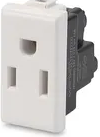
El dispositivo inalámbrico se usa para controlar el estado encendido o apagado (actuador) de un aparato eléctrico AC (lámpara) de baja potencia.
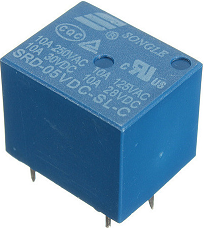
El dispositivo se implementa usando un relé, como base para el desarrollo de otros circuitos.
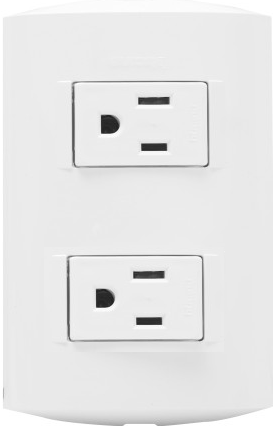
El relé seleccionado para prototipos es el básico usado con Arduinos, se alimenta de 5VDC y permite controlar cargas de 120VAC semejante al mostrado en la figura.
El control del relé se realiza por medio de una instrucción MQTT de publicación.
implementación versión 1
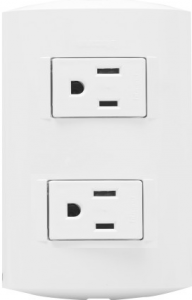
La versión 1 ha instalado en una caja sobrepuesta plástica. Para pruebas, se ha conectado una lámpara al toma-corriente. Por ejemplo las lámparas de Jardín, Patio, balcón, etc.
Es dispositivo es la introducción para desarrollar actuadores, se utiliza toma-corriente único considerando las limitaciones de los pines en el módulo ESP-01.
De utilizar dos toma-corrientes independientes en la caja, será necesario disponer de dos pines de Control.
Se propone usar GPIO3 o RXD debido a la estabilidad del pin durante el arranque del módulo ESP01.
También se intentó probó configurar con GPIO0 y GPIO2 dado que su estado predeterminado se puede re-configurar por software una vez iniciado el módulo en modo de operación. Sin embargo, al iniciar el módulo al conectar energía, éstos pines tienen cambios de estado que causan "rebotes" inesperados en el relé, por lo que se desiste de usar éstos pines por posibles daños a los aparatos o cosas conectadas al toma-corriente.
2. Esquemático con ESP01
El esquemático se divide en varias secciones mostradas en la figura y descritas a continuación.
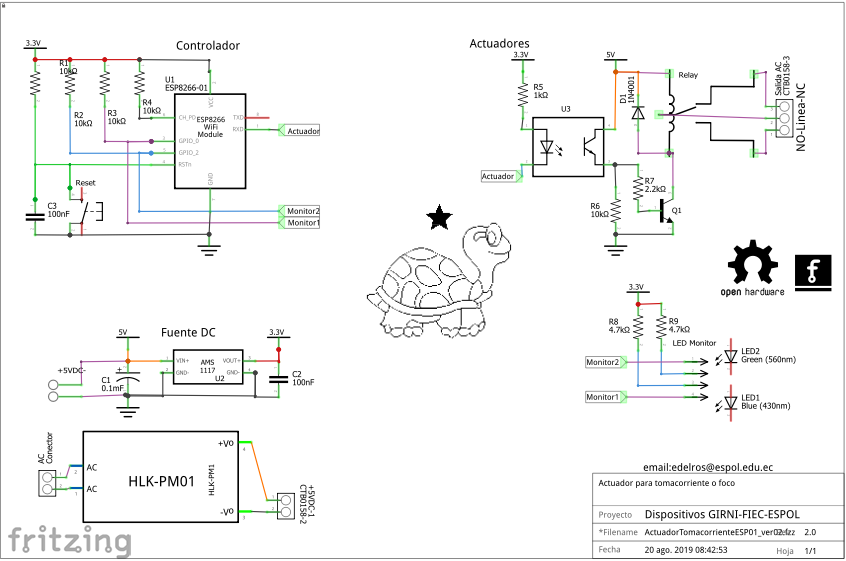
2.1 Actuador
Para controlar el estado de un toma-corriente y la carga conectada se usa un relé.
La capacidad de carga del relé determina la capacidad de carga en Amperios del dispositivo, para el prototipo se usa el más básico de los relés controlados por 5 VDC y contactor a 110VAC nominalmente a 10A. No se usará la capacidad máxima del relé.
Para la operación del Relé se usa un optoacoplador que permite acoplar la salida digital del ESP8266 con la corriente demandada por la operación del Relé de aproximadamente 10mA.
El relé se activa con una señal de control de 5VDC que es diferente al voltaje de operación del controlador de 3.3VDC. La diferencia de voltajes se maneja por medio de un optoacoplador como una simplificación para separar los circuitos. Dado que la corriente del optoacoplador disponible no es suficiente para manejar el relé, se usa un Transistor NPN para impulsar la bobina del relé.
El relé tiene dos salidas en estado normalmente cerrado (NC)y la otra normalmente abierto (NO). La alimentación de estas salidas se realiza por medio de la línea de alimentación, por lo que éste dispositivo tienen un conector de 3 entradas para cada actuador. Seleccione la salida que sea de interés para el control del aparato (COSA) con el dispositivo.
2.2 Controlador
El pin para el actuador es GPIO3, RXD, que también se usó con el sensor magnético de puerta -ventana, configurado como salida (OUTPUT).
Se usa un LED monitor para el estado del interruptor/actuador en GPIO2 y un LED monitor para mostrar el estado durante conexión a la red en GIPO0. El diseño considera mantener GPIO0 y GPIO2 en el estado ALTO al inicio del dispositivo, luego establecer el modo de salida (OUTPUT, INPUT) en las instrucciones de configuración (setup()).
El reinicio del dispositivo se controla con la botonera «Reset» al cambiar el pin a estado BAJO (GND). El estado predeterminado es ALTO por medio de R1 y C1 minimiza los rebotes del pulsador.
La placa del circuito permite solo el estado de operación del ESP-01, la programación del módulo ESP-01 se debe realizar fuera del tablero. Revise la opción de programar con la «Conexión USB-TTL».
La activación del módulo se realiza de acuerdo a lo descrito en el manual del módulo. Revisar en la sección «Módulos» ESP8266 versión ESP-01.
2.3 Fuente DC
Conformada por el Regulador d 110VAC a 5VDC, y el Regulador de 5VDC a 3.3VDC usando el módulo AMS1117.
Los componentes usados o sus sus componentes alternos se describen en la sección de Fuentes de Alimentación para Módulos.
3. Ensamble en Protoboard
Para probar el circuito se ensambla en un protoboard teniendo como guía el diagrama del circuito del punto anterior.
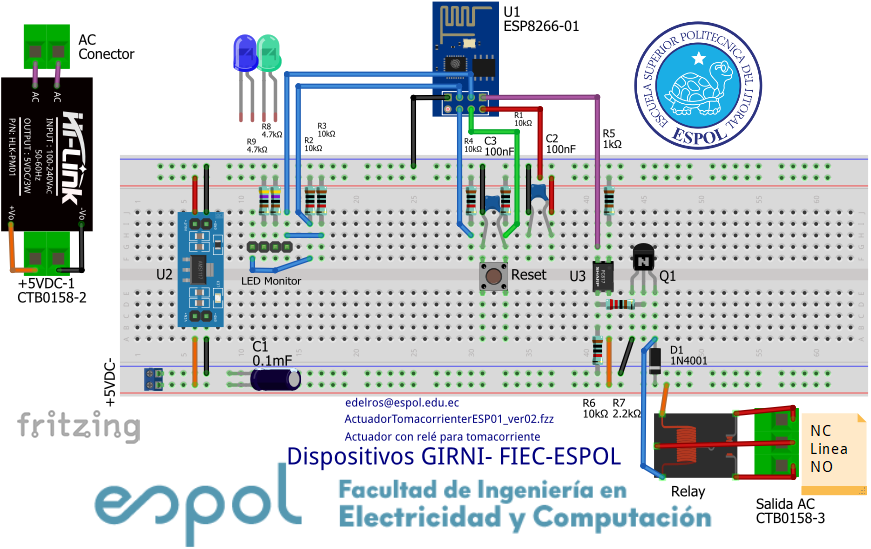
Para el desarrollo de la placa se consideró pasar al siguiente dispositivo, al combinar un interruptor con un toma-corriente que requieren un sensor y un actuador para trabajar en conjunto.
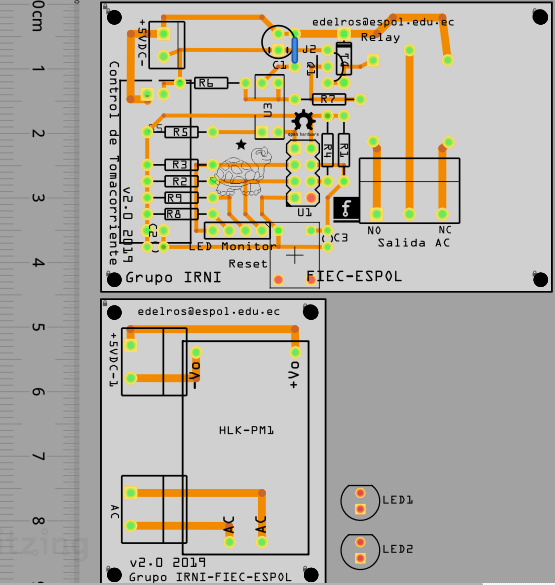
4. Circuito impreso – PCB
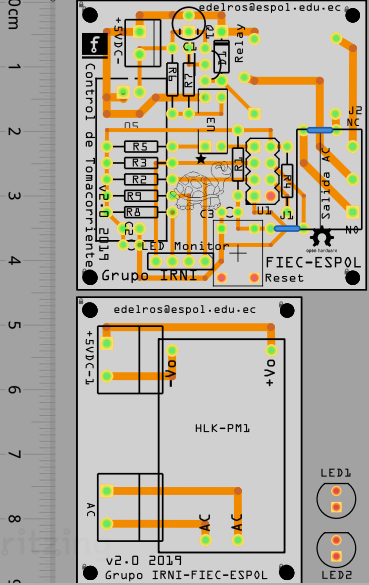
Una PCB de 4.5x4.5cm ocupa el menor espacio posible considerando el tamaño de los componentes.
Una Placa perforada de 5x7cm dispone de suficiente espacio para las partes distribuidas.
Es la versión simplificada del prototipo de interruptor que controla un toma-corriente o foco.
-
WiFi - Control Remoto IR: Archivo.ino
Instrucciones
Las instrucciones enfocadas en cada sensor o actividad se resumen en funciones, tratando de mantener la simplicidad del lazo principal.
Las instrucciones incorporan las siguientes características:
- el botón config_IR, una vez presionado espera hasta recibir una señal infraroja que se lee, y graba.
- el Envío de la señal se realiza con la instrucción MQTT o desde Home Assistant
- Usa el LED_LeeIR como indicador de estado de lectura o activación de control remoto.
- Se emite la señal de control mediante la variable senal_ONOFF
- Se controla el estado de lectura del sensor/decodificador infrarojo mediante MQTT, y la respuesta se emite a la conexión serial.
- La temperatura y humedad se actualizan con el parametro "intervalo" cuyo primer número es minutos
/* ESP8266 IRremoteESP8266: Receptor Infrarojo * edelros@espol.edu.ec * Debe usar un sensor detector/demodulador conectado al Receptor_Pin. * Based on Mark Szabo's Version 0.2 June, 2017 and * Ken Shirriff's IrsendDemo Version 0.1 July, 2009 * https://github.com/markszabo/IRremoteESP8266 * Para usar, actualice las secciones de: * - WIFI:Router, MQTT:Servidor, MQTT:Dispositivo * ESP-01 al usar GPIO1 y GPIO3,(Tx,Rx), NO USE Serial.print() */ #include <ESP8266WiFi.h> #include <PubSubClient.h> #include <IRremoteESP8266.h> #include <IRrecv.h> #include <IRutils.h> #include <IRsend.h> #include <EEPROM.h> #include <DHT.h> // WIFI: conexión a Router char* ssid = "giotirni20"; char* password = "Anera2020@"; // MQTT: Servidor char* MQTT_IP = "192.168.10.50"; uint16_t MQTT_puerto = 1883; char* MQTT_usuario = "usuarioprueba"; char* MQTT_contrasena = "usuarioclave"; // MQTT: Dispositivo Interruptor char* MQTT_ID = "oficina_CtrlIR01"; char* MQTT_TOPIC = "oficina/CtrlIR01/estado"; char* MQTT_COMMAND = "oficina/CtrlIR01/cambia"; char* MQTT_TOPIC_T = "oficina/CtrlIR01/temperatura"; char* MQTT_TOPIC_H = "oficina/CtrlIR01/humedad"; char* MQTT_COMMAND_DHT = "oficina/CtrlIR01/actualiza"; char* MQTT_TOPIC_LeeIR = "oficina/CtrlIR01/leer"; char* MQTT_COMMAND_LeeIR = "oficina/CtrlIR01/grabar"; char MQTT_SensorEstado[10] = "OFF"; char MQTT_ActuadorEstado[10] = "OFF"; char MQTT_DHT_T[6] = "25"; // inicializa char MQTT_DHT_H[6] = "50"; // inicializa char MQTT_LeeIR[6] = "0"; // inicializa volatile boolean mqtt_desconectado = true; char* sensor_ON = "ON"; char* sensor_OFF = "OFF"; // Actuador Control Remoto Emisor LED-IR en GPIO14 const uint8_t emisorIR_pin = 14; uint32_t senal_ONOFF = 0xFF5AA5; // código de control volatile boolean actuador_estado = false; volatile boolean actuador_bandera = false; // Sensor IR en GPIO05 const uint8_t receptorIR_pin = 5; volatile boolean LeerIR_estado = false; volatile boolean LeerIR_bandera = false; // Boton de lectura y emitir IR const uint8_t config_pin = 12; const uint8_t emitir_pin = 0; // LED monitor //interno: ESP01-pin=1, ESP07-pin=2 const uint8_t LED_pin=13; const uint8_t LED_LeerIR = 2; // Mensajes por Puerto Serial volatile boolean serial_msg = true; // Control de tiempo transcurrido entre lecturas temperatura unsigned long ahora = millis(); const long intervalo = 5*60*1000;//minutos*60s*1000ms unsigned long antes = ahora-intervalo-1; //leer al inicio // Clientes WiFi y MQTT WiFiClient wifiClient; PubSubClient mqttclient(wifiClient); // Receptor y Emisor Infrarojos IRrecv irrecv(receptorIR_pin); decode_results lecturaIR; IRsend irsend(emisorIR_pin); // Sensor de Temperatura&Humedad #define DHTPIN 4 #define DHTTYPE DHT11 DHT dht(DHTPIN, DHTTYPE); void setup() { Serial.begin(74880);//74880, 115200 while (!Serial){delay(50);} // SENSOR IR // inicia receptor IR irrecv.enableIRIn(); pinMode(LED_LeerIR, OUTPUT); Leer_Activaestado(); // ACTUADOR IR // inicia emisor IR pinMode(emisorIR_pin, OUTPUT); irsend.begin(); // SENSOR Temperatura&Humedad dht.begin(); // LED monitor, Enciende en LOW pinMode(LED_pin, OUTPUT); // Memoria lectura y escritura EEPROM.begin(64); //eeprom maximo 512 posiciones codigo_leermem(); // Boton de lectura de código IR pinMode(config_pin, INPUT); attachInterrupt(digitalPinToInterrupt(config_pin),LeerActivado,CHANGE); // Boton de Emisor de código IR pinMode(emitir_pin, INPUT); attachInterrupt(digitalPinToInterrupt(emitir_pin),IR_Activado,CHANGE); // conexión WIFI y MQTT inicia_wifi(); if (WiFi.status() == WL_CONNECTED){ inicia_mqtt(); } } void loop() { // enviar señal IR if (actuador_bandera){ irsend.sendNEC(senal_ONOFF ,32); // parpadeo digitalWrite(LED_LeerIR, LOW); delay(300); digitalWrite(LED_LeerIR, HIGH); delay(200); digitalWrite(LED_LeerIR, LOW); delay(300); digitalWrite(LED_LeerIR, HIGH); delay(200); // deja en estado anterior el LED Leer_IR Leer_Activaestado(); publica_estado(); actuador_bandera = false; if (serial_msg==true){ Serial.print("\n Señal IR enviada: "); serialPrintUint64(senal_ONOFF, HEX); Serial.println(""); } } yield(); // procesa wifi // Sensor IR, leer código if(LeerIR_bandera){ if (irrecv.decode(&lecturaIR)) { // conversión a texto uint64_t numero = lecturaIR.value; unsigned long parte1 = (unsigned long)((numero & 0xFFFF0000) >> 16 ); unsigned long parte2 = (unsigned long)((numero & 0x0000FFFF)); String texto = String(parte1, HEX) + String(parte2, HEX); texto.toUpperCase(); senal_ONOFF = lecturaIR.value; // Escribe a memoria EEPROM // escribe a eeprom texto = texto+";"; //marca fin de texto int n = texto.length(); int posicion = 0; int i = posicion; while(i<n){ EEPROM.write(i,texto[i]); i=i+1; } EEPROM.commit(); irrecv.resume(); LeerIR_bandera = false; LeerIR_estado = false; publica_estado(); Leer_Activaestado(); if (serial_msg==true){ Serial.print("\n lecturaIR: "); // print() & println() no maneja enteros largos(uint64_t) serialPrintUint64(lecturaIR.value, HEX); Serial.println(""); Serial.print(" grabado en memoria: "); Serial.println(texto); } } } yield(); // procesa wifi // lectura Temperatura,Humedad unsigned long ahora = millis(); unsigned long transcurre = ahora-antes; if (transcurre>=intervalo){ antes = ahora; delay(50); // calibrar con una referencia más precisa // modo simple: resta factor de corrección=5 float temperatura = dht.readTemperature(); float humedad = dht.readHumidity(); // convierte a texto mqtt; a 4 dígitos, 2 decimales dtostrf(temperatura, 4, 2, MQTT_DHT_T); dtostrf(humedad, 4, 2, MQTT_DHT_H); publica_estado(); if (serial_msg==true){ Serial.print("\n tiempo: "); Serial.println(transcurre); Serial.print(" Temperatura,Humedad: "); Serial.print(MQTT_DHT_T); Serial.print(" , "); Serial.println(MQTT_DHT_H); Serial.println(); } } yield(); // procesa wifi if (WiFi.status() != WL_CONNECTED){ inicia_wifi(); }else{ if (mqttclient.connected()==false){ mqtt_desconectado = true; inicia_mqtt(); // reintento } if (mqttclient.connected()==true){ if (mqtt_desconectado==true){ publica_estado(); mqtt_desconectado=false; } mqttclient.loop(); } } yield(); // procesa wifi } void codigo_leermem(){ // lectura desde eeprom, codigo on/off int posicion = 0; int n = posicion+10; String codigotxt = ""; char simbolo; int i = posicion; while(i<n){ simbolo = char(EEPROM.read(i)); if (simbolo!=';'){ codigotxt = codigotxt+String(simbolo); }else{ i=n; // terminar lectura antes } i=i+1; } // conversión de codigotxt a HEX char codigochar[64]; codigotxt.toCharArray(codigochar, n); uint32_t codigoIRhex = strtoul(codigochar, 0, 16); // actualiza variable senal_ONOFF = codigoIRhex; if (serial_msg==true){ Serial.print("texto leido: "); Serial.println(codigotxt); Serial.print("codigo IR eprom: "); // print() & println() no maneja enteros largos(uint64_t) serialPrintUint64(senal_ONOFF, HEX); Serial.println("\n"); } } // ISR interrupción activada ICACHE_RAM_ATTR void LeerActivado(){ // evita repeticiones por rebotes del botonera if (LeerIR_bandera==false){ LeerIR_bandera = true; LeerIR_estado = true; Leer_Activaestado(); publica_estado(); if (serial_msg){ Serial.println(" Leer IR activado..."); } } } ICACHE_RAM_ATTR void IR_Activado(){ // evita repeticionese por rebotes del botonera if (actuador_bandera ==false){ actuador_bandera = true; if (actuador_estado == true) { actuador_estado = false; }else{ actuador_estado = true; } publica_estado(); if (serial_msg){ Serial.println(" IR_envío activado..."); } } } // Actuador activar estado void Leer_Activaestado(){ if (LeerIR_estado){ // ACTUADOR ACTIVA EN LOW // LED actuador ilumina en apagado digitalWrite(LED_LeerIR, LOW); }else{ digitalWrite(LED_LeerIR, HIGH); } } // Publicar el estado del dispositivo void publica_estado() { if (actuador_estado){ snprintf (MQTT_ActuadorEstado,10, sensor_ON); }else{ snprintf (MQTT_ActuadorEstado,10, sensor_OFF); } if (LeerIR_estado){ snprintf (MQTT_LeeIR,10, sensor_ON); }else{ snprintf (MQTT_LeeIR,10, sensor_OFF); } if (mqttclient.connected()==true){ mqttclient.publish(MQTT_TOPIC,MQTT_ActuadorEstado,true); mqttclient.publish(MQTT_TOPIC_LeeIR,MQTT_LeeIR,true); mqttclient.publish(MQTT_TOPIC_T,MQTT_DHT_T,true); mqttclient.publish(MQTT_TOPIC_H,MQTT_DHT_H,true); }else{ mqtt_desconectado = true; } } void inicia_wifi(){ int intentos = 10; int cuenta = 0; if (serial_msg){ Serial.print(" WIFI Conectando a "); Serial.println(ssid); } WiFi.mode(WIFI_STA); WiFi.begin(ssid, password); while ((WiFi.status() != WL_CONNECTED) && (cuenta<intentos)){ if (serial_msg){ Serial.print("."); } cuenta = cuenta+1; // Parpadeo de Monitor enciende en LOW digitalWrite(LED_pin, LOW); delay(300); digitalWrite(LED_pin, HIGH); delay(200); } if (serial_msg){ //Fin de "..." Serial.println(); if (WiFi.status() == WL_CONNECTED){ Serial.print(" Estado: "); Serial.println(WiFi.status()); Serial.print(" MAC: "); Serial.println(WiFi.macAddress()); Serial.print(" IP: "); Serial.println(WiFi.localIP()); Serial.print(" RSSI: "); Serial.println(WiFi.RSSI()); Serial.println(); } if (WiFi.status() != WL_CONNECTED){ WiFi.printDiag(Serial); Serial.println(); } } } void inicia_mqtt(){ int intentos = 2; int cuenta = 0; if (serial_msg){ Serial.print(" MQTT Conectando a "); Serial.println(MQTT_IP); } mqttclient.setServer(MQTT_IP, MQTT_puerto); mqttclient.connect(MQTT_ID, MQTT_usuario, MQTT_contrasena); mqttclient.setCallback(callback); while (!mqttclient.connected() && (cuenta<intentos)) { if (serial_msg){ Serial.print("."); } cuenta = cuenta + 1; // Parpadeo de Monitor enciende en LOW digitalWrite(LED_pin, LOW); delay(200); digitalWrite(LED_pin, HIGH); delay(200); } publica_estado(); mqttclient.subscribe(MQTT_COMMAND); mqttclient.subscribe(MQTT_COMMAND_LeeIR); mqttclient.subscribe(MQTT_COMMAND_DHT); if (serial_msg){ //Fin de "..." Serial.println(); Serial.print(" MQTT Conectado: "); Serial.println(mqttclient.connected()); Serial.print(" MQTT Estado: "); Serial.println(mqttclient.state()); } } // llega mensaje MQTT void callback(char* p_topic, byte* p_payload, unsigned int p_length) { // convierte a texto String payload; for (uint8_t i = 0; i < p_length; i++) { payload.concat((char)p_payload[i]); } // revisa mensaje por topico if (String(MQTT_COMMAND).equals(p_topic)) { if (payload.equals(String(sensor_ON))) { if (actuador_estado != true) { actuador_estado = true; } } if (payload.equals(String(sensor_OFF))) { if (actuador_estado != false) { actuador_estado = false; } } Leer_Activaestado(); publica_estado(); actuador_bandera = true; } if (String(MQTT_COMMAND_LeeIR).equals(p_topic)) { if (payload.equals(String(sensor_ON))) { if (LeerIR_estado != true) { LeerIR_estado = true; } } if (payload.equals(String(sensor_OFF))) { if (LeerIR_estado != false) { LeerIR_estado = false; } } LeerIR_bandera = true; Leer_Activaestado(); publica_estado(); } if (String(MQTT_COMMAND_DHT).equals(p_topic)) { antes = antes-(intervalo+2); } } -
WiFi - Control Remoto IR: Esquemático
1. WiFi - Control Remoto IR

Disponer de un dispositivo que permita controlar el encendido o apagado de un artefacto(cosa) que usa control remoto infrarrojo, por ejemplo: un acondicionador de aire.
El dispositivo es un control remoto alterno al tradicional que viene con el equipo acondicionador de aire.
Como meta se propone realiza la acción de: encendido y apagado, para luego extenderla a otras realizadas por otros botones del control remoto.
Para el encendido remoto del acondicionador de aire es conveniente conocer la temperatura de la habitación como un factor a considerar para encender el aparato. El valor de temperatura se obtiene al incorporar un sensor de temperatura, tomando como base el dispositivo desarrollado en la sección
WiFi - Temperatura y Humedad: Esquemático
Premisas para desarrollo en la versión 1
- Independencia del equipo acondicionador de aire, no invasivo en los circuitos del aparato
- Reconocimiento o lectura del código de encendido/apagado desde el control remoto IR del equipo, para así soportar diferentes marcas de control remoto
- Monitoreo remoto del estado del medio ambiente, temperatura, como factor de estado antes de encender/apagar
otras premisas planteadas para todos los dispositivos:
- Diseño de dispositivos con conexión inalámbrica WIFI
- Dispone de los datos para conexión a la red a WIFI y broker MQTT
- Acceso a un broker MQTT local
- Dispone de Arduino IDE para cargar las instrucciones en el ESP8266
- Emplea diseños abiertos tipo: Open Hardware y Open Software
- Dispone de los componentes en el mercado local
- Considera componentes alternos a los no disponibles en el mercado local
- Identifica las etapas de desarrollo e inconvenientes en la implementación.
implementación versión 1
Por la necesidad de usar más entradas/salidas de control se usa el módulo ESP07, que en el manual indica pines dedicados para sensores y actuadores infrarrojos. El pin 5 se usa para emisor y el pin 14 para receptor.
(Manual ESP8266-ESP07 Sección 4.4.Interfaces, página 12).El encendido del LED infrarrojo se realiza por medio de un transistor para manejar más corriente que la salida del ESP8266
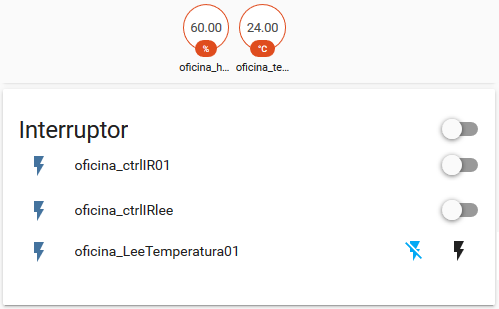
En el broker Home-Assistant, la configuración de acción para la activación de la señal LED y Receptor infrarrojo se establece con un "switch" (ver figura) al inicio. Para los detalles, revise la sección correspondiente a MQTT-HA para el broker.
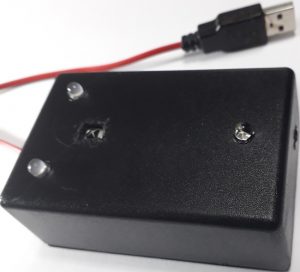
Las pruebas del dispositivo se hicieron con un acondicionador de aire marca genérica (ECOX), también con un TV (Sony), comprobando que se pueda replicar las señales de cada control remoto del artefacto. Las señales replicadas fueron de encendido y apagado.
Temas para desarrollo posterior
- Aumentar la cantidad de botones/actividades que se puedan manejar
- Incorporar la configuración de red mediante SmartConfig.
Referencias
1. Manual ESP8266-ESP07. https://www.mikrocontroller.net/attachment/338570/Ai-thinker_ESP-07_WIFI_Module-EN.pdf
2. Esquemático con ESP01
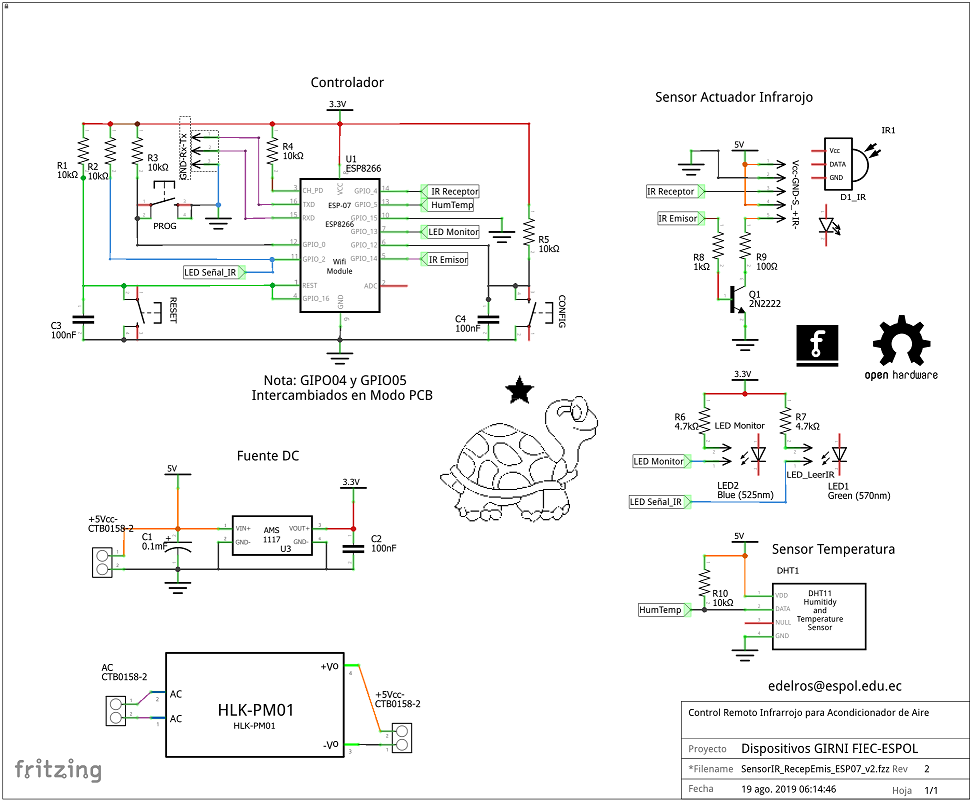
El esquemático se divide en las secciones para el controlador, sensores y actuadores y fuente de alimentación.
El diseño para sensores y actuadores agrupa partes de ejercicios previos individuales para Receptor, Emisor infrarrojo y sensor de temperatura/humedad, por lo que tenemos un diseño sumativo de experiencias previas.
2.1 Sensor
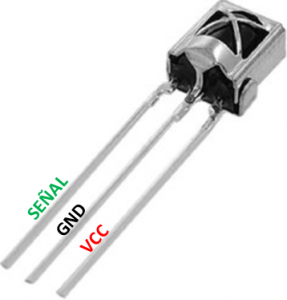
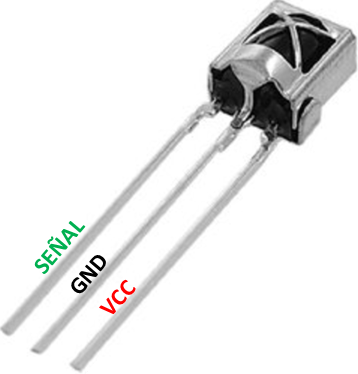
El sensor es infrarrojo , tipo TSOP1838, TSOP382, TSOP384, o alguna versión que incluya el circuito de demodulación.
La versión del sensor infrarrojo con detección y demodulación simplifica el circuito a un pin digital configurado como entrada en el módulo de control a usar, además de alimentación de energía Vcc y Gnd.
En un control remoto IR convencional, cuando se presiona una tecla de control, se genera un código único que es detectado y copiado en el dispositivo con el sensor.
La temperatura y humedad es información complementaria para operar un acondicionador de aire, por lo que se añade otro sensor al dispositivo para sensar temperatura y Humedad.
Los pines usados para cada sensor y actuador se encuentran etiquetados en el esquemático.
2.2 Actuador
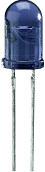
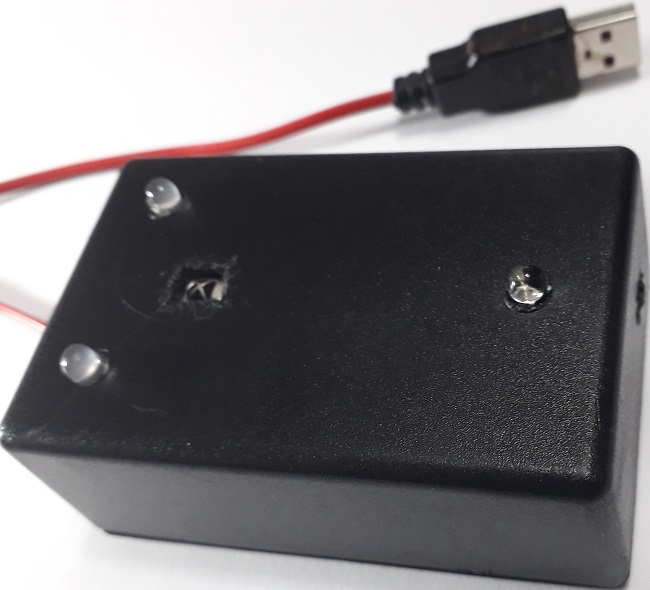
Para enviar la señal del control al artefacto (COSA: acondicionador de aire), se emplea un LED infrarrojo semejante al mostrado en la figura.
Considere que algunos LEDs infrarrojos son también vienen con empaquetado transparente. La operación del LED se puede comprobar al conectarlo como un LED normal y observarlo con la cámara de un teléfono móvil donde se observa la luminocidad.
2.3 Controlador
Se desarrolla centrado en ESP8266 modelo ESP-07 que incluye pines acondicionados para sensores infrarrojo. La activación del módulo se realiza de acuerdo a lo descrito en el manual del módulo, también descrita en la sección «Módulos» ESP8266 versión ESP-07.
En el esquema se observa que el reinicio del dispositivo se controla con la botonera «Reset» que cambia el pin a estado BAJO (GND); el estado predeterminado es ALTO por medio de R1 y C1 minimiza los rebotes del pulsador.
2.3.1 Modo Ejecución
La operación predeterminada es «Ejecutar Programa» por medio de R3 hacia estado ALTO (pullup HIGH). Es posible reiniciar la ejecución usando la botonera Reset.
2.3.2 Modo Cargar Programa
Para «Cargar Programa» también se usa una botonera etiquetada como «PROG» hacia estado BAJO (GND), el programa se transfiere con un módulo USB-TTL al computador desde el Arduino IDE. Los módulos ESP-07 y USB-TTL se conectan mediante a los pines RX-TX-GND intercambiando entre ellos RX con TX.
Para iniciar la subida del programa desde Arduino IDE, se presionan en conjunto los botones RESET y PROG, soltando luego de 1 segundo solamente RESET y comenzará la subida del archivo. Para minimizar los rebotes del pulsador, Reset se conecta con R1 hacia estado predeterminado ALTO y se complementa con C1 .
La configuración se completa manteniendo el estado de GPIO2 en estado ALTO (pullup HIGH) con R2 y el pin de CH_PD a estado ALTO mediante R4.
2.4 Fuente DC
Se conforma con el Regulador d 110VAC a 5VDC seguido por el Regulador de 5VDC a 3.3VDC usando el módulo AMS1117. Se usan dos voltajes, 5V y 3.3V, en conocimiento que el uso de los sensores de temperatura DHT11 funcionan mejor a 5V (Ver referencia).
Los componentes usados o sus componentes alternos se describen en la sección de Fuentes de Alimentación para Módulos.
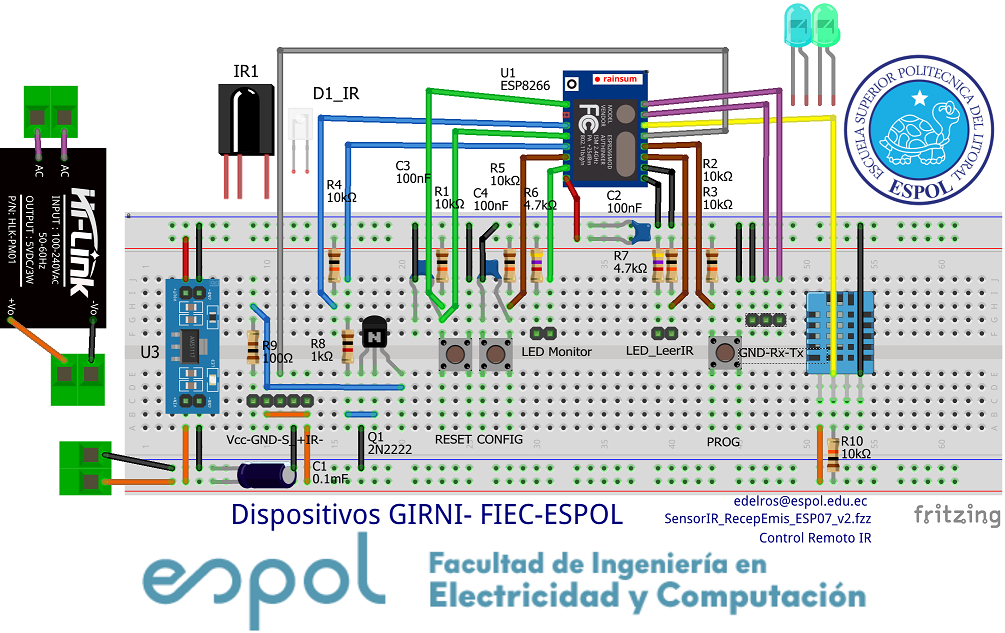
3. Ensamble en Protoboard
Para pruebas y ajustes, se ensamblan las partes en un protoboard teniendo como guía el diagrama del circuito del punto anterior.
4. Circuito impreso – PCB
El diseño se ha realizado en dos placas por flexibilidad de ensamble. La placa de fuente de alimentación se puede reemplazar por un cargador USB, conectando a la primera placa del dispositivo a los conectores +5VDC-.
Observe la polaridad al conectar los pines para el sensor y emisor infrarrojos.
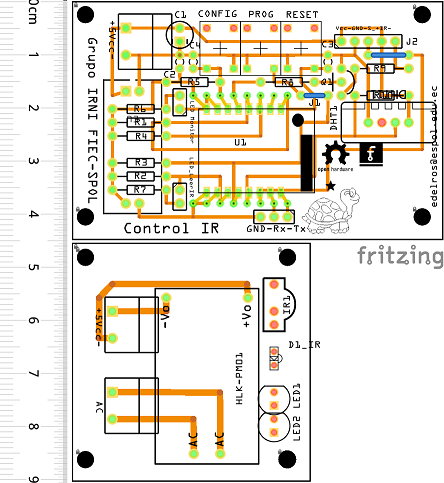
Para el archivo de producción de placa, escribir al email de contacto al final de la página.
Alternativas durante el proceso de desarrollo
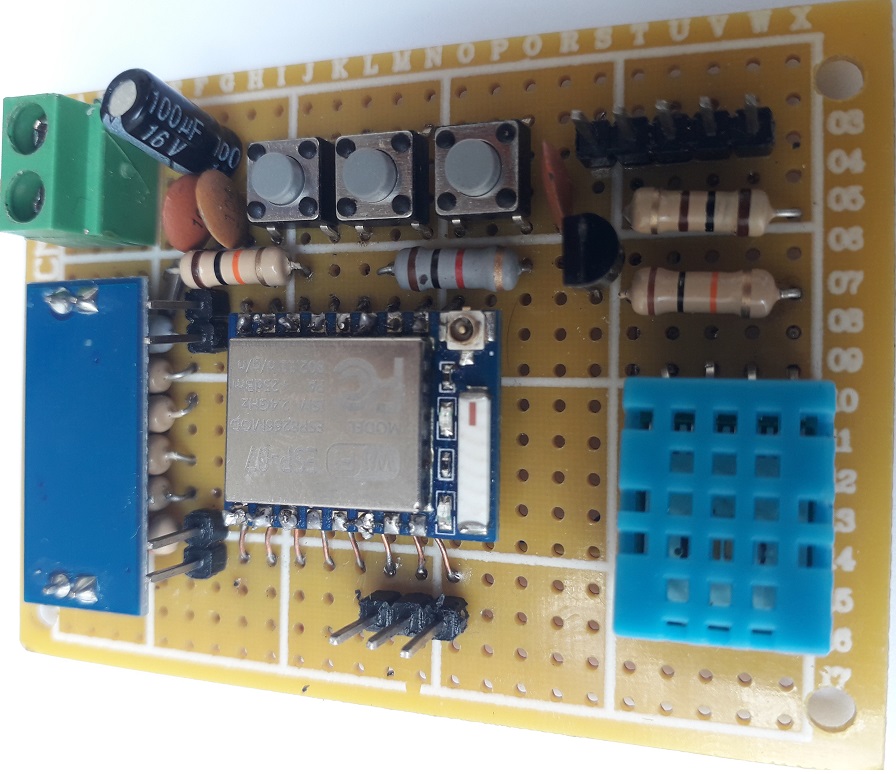
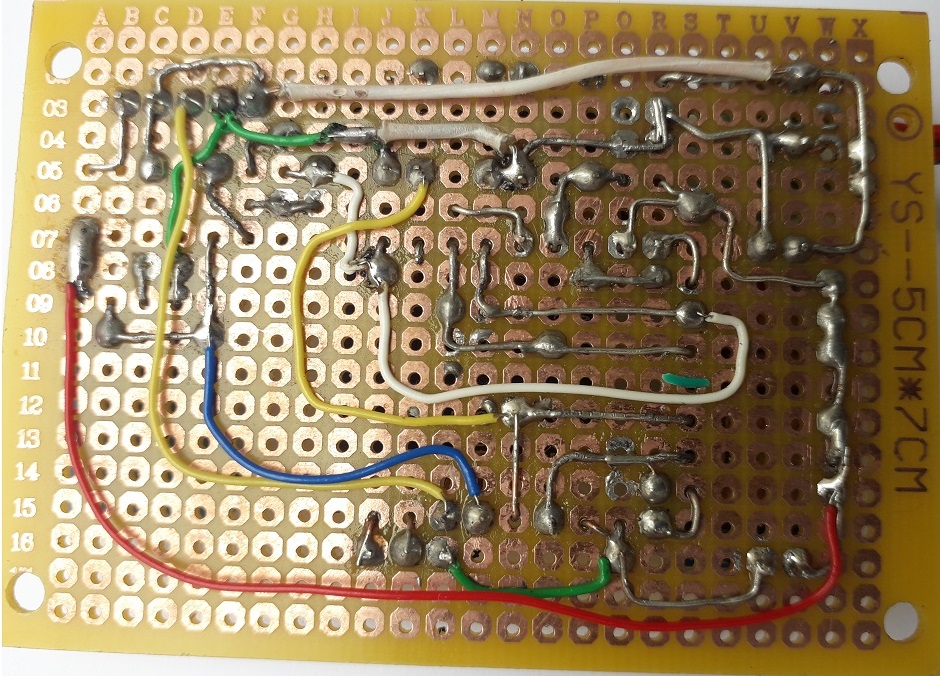
Durante el desarrollo del prototipo y como comprobación de distribución de espacio entre los componentes se usan placas perforadas para circuito impreso de 5×7 cm.
El cableado previo permite como ejercicio visualizar mejoras al recorrido de las pistas.
Referencias: [SOLVED] DHT11/DHT22 – Failed to read from DHT sensor. https://randomnerdtutorials.com/solved-dht11-dht22-failed-to-read-from-dht-sensor/
-
WiFi - Control Remoto IR: MQTT-HA
Incorporar el dispositivo en Home Assistant
Actualizar el archivo de configuration.yaml:
/homeassistant/.homeassistant/configuration.yamlSe modifica el archivo de configuración, añadiendo los datos del sensor en el servidor MQTT y se actualiza la página de gestión luego de reiniciar el programa. (configuration, restart)
switch:
  - platform: mqtt
    name: 'oficina_ctrlIR01'
    state_topic: 'oficina/CtrlIR01/estado'
    command_topic: 'oficina/CtrlIR01/cambia'
    optimistic: false

  - platform: mqtt
    name: 'oficina_ctrlIRlee'
    state_topic: 'oficina/CtrlIR01/leer'
    command_topic: 'oficina/CtrlIR01/grabar'
    optimistic: false

  - platform: mqtt
    name: 'oficina_LeeTemperatura01'
    command_topic: 'oficina/CtrlIR01/actualiza'
    optimistic: false

sensor:
  - platform: mqtt
    name: 'oficina_temperatura1'
    unit_of_measurement: '°C'
    state_topic: 'oficina/CtrlIR01/temperatura'

  - platform: mqtt
    name: 'oficina_humedad1'
    unit_of_measurement: '%'
    state_topic: 'oficina/CtrlIR01/humedad'
además de lo necesario para incorporar la parte del sensor de temperatura y humedad.
Como resultado, se puede observar los valores de temperatura y humedad en la parte superior de la ventana de Home Assistant.
La sección de interruptores tiene el orden de:
1. Emitir la señal IR
2. Activar estado para leer un código IR
3. Tomar una lectura de temperatura fuera del intervalo regularEl intervalo regular para sensar los valores de temperatura está configurado cada 5 min o más en la sección archivo.ino
-
Control Remoto IR - ESP8266
1. ESP8266 con Emisor IR
El circuito permite la emisión de una señal infrarroja semejante a un control remoto usando el módulo ESP07-ESP8266. El código infrarrojo emitido corresponde al obtenido en el ejemplo del receptor infrarrojo.
Como emisor se usa un LED IR, complementado con un transistor para aumentar la cantidad de corriente. El el puerto GPIO05 no es suficiente para obtener distancias de transmisión de la señal muy lejanas.
El esquemático muestra lo sencillo de la conexión del emisor infrarrojo:
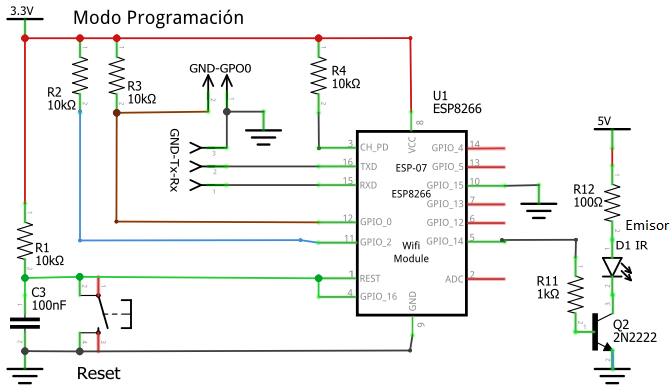
Protoboard
Como referencia de la conexiones en también se adjunta la conexión usando un protoboard.
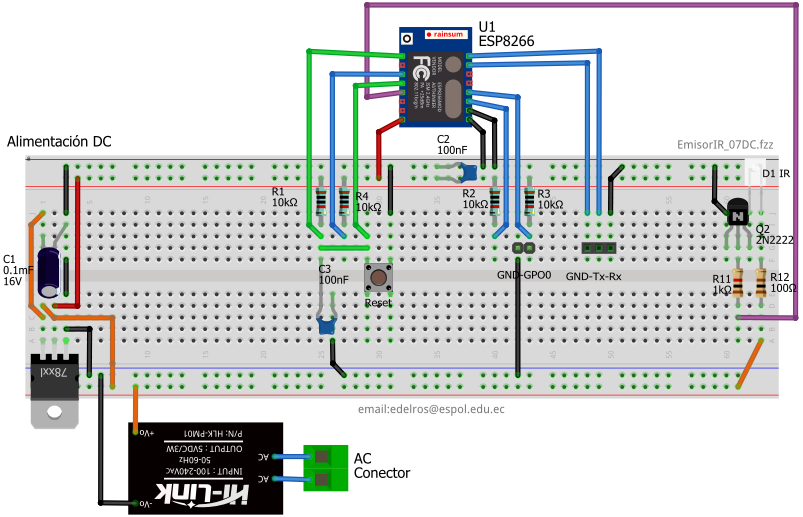
Instrucciones
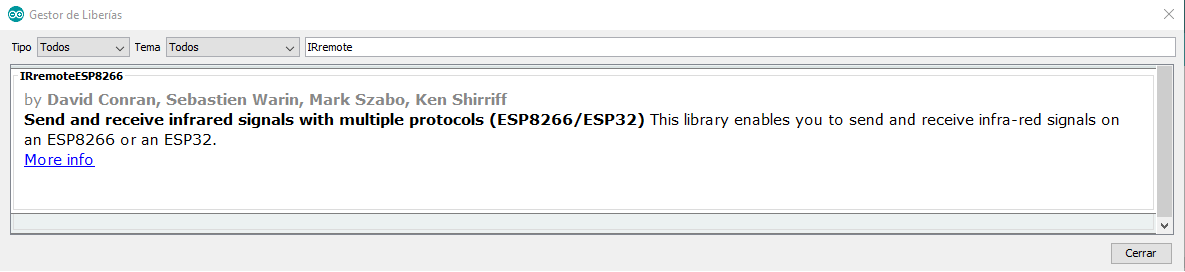
Se usan las librerías Arduino IRremoteESP8266 como base para un dispositivo de control remoto con Home Assistant.
El pin del emisor infrarrojo se lo toma de la hoja de datos para el ESP8266 donde se indica usar el pin 5 para receptor y el 14 para emisor. Sección 4.4.Interfaces, página 12.
https://www.mikrocontroller.net/attachment/338570/Ai-thinker_ESP-07_WIFI_Module-EN.pdf
4.8. IR Remote Control pag 16
https://www.espressif.com/sites/default/files/documentation/0a-esp8266ex_datasheet_en.pdf
#include <IRremoteESP8266.h>
#include <IRsend.h>
#include <IRrecv.h>

#define LED_pin 2
#define IR_LED 14
IRsend irsend(IR_LED);  // configura emisor
uint32_t enciendeapaga = 0xFF5AA5; // código de control

void setup() {
    Serial.begin(115200);
    pinMode(LED_pin, OUTPUT);

    irsend.begin();
}

void loop() {
    Serial.println("Enciende/Apaga control remoto Avanti");
    // Parpadeo LED interno
    digitalWrite(LED_pin, LOW);
    delay(1000); // Esperar un segundo
    digitalWrite(LED_pin, HIGH);
    delay(1000); // Esperar un segundo

    irsend.sendNEC(enciendeapaga ,32);
    delay(4000);// tiempo antes de apagar dispositivo
}
Las pruebas de funcionamiento se realizan de dos formas:
1. Usando una cámara digital del móvil celular, para verificar que el LED IR parpadea, se puede ver en la pantalla que el LED enciende.
2. apuntando el led al dispositivo que activa el control remoto y usado en el ejemplo del receptor.
El siguiente paso es integrar el receptor y el emisor para el control mediante el servidor MQTT-Mosquitto.
2. ESP8266 con detector IR/de-modulador
El ejemplo realiza la detección de señal de un control remoto infrarrojo con el módulo ESP07-ESP8266 y muestra el resultado Hexadecimal en el Monitor Serial.
Cada tecla del control remoto genera un código único que es detectado con el sensor.
Para el ejemplo se usa un HX1838, sin embargo también funciona un TSOP382.., TSOP384, o alguna versión que incluya el circuito de de-modulación.
La versión del sensor infrarrojo con detección y de-modulación simplifica el circuito a un pin digital configurado como entrada en el módulo a usar, además de Vcc y Gnd.
El esquemático muestra lo sencillo de la conexión del sensor infrarrojo para su lectura.
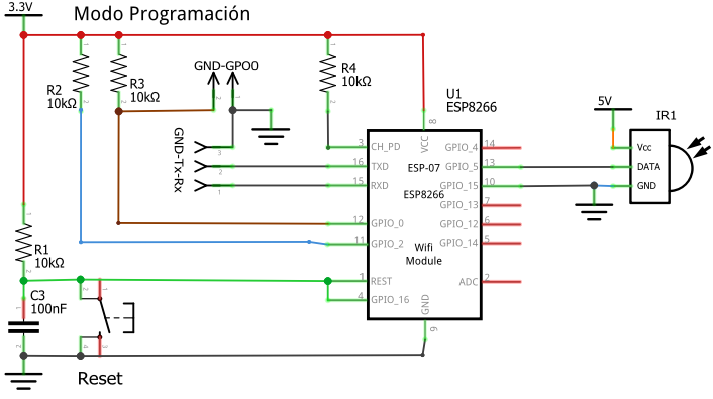
Protoboard
Como referencia de la conexiones en también se adjunta la conexión usando un protoboard.
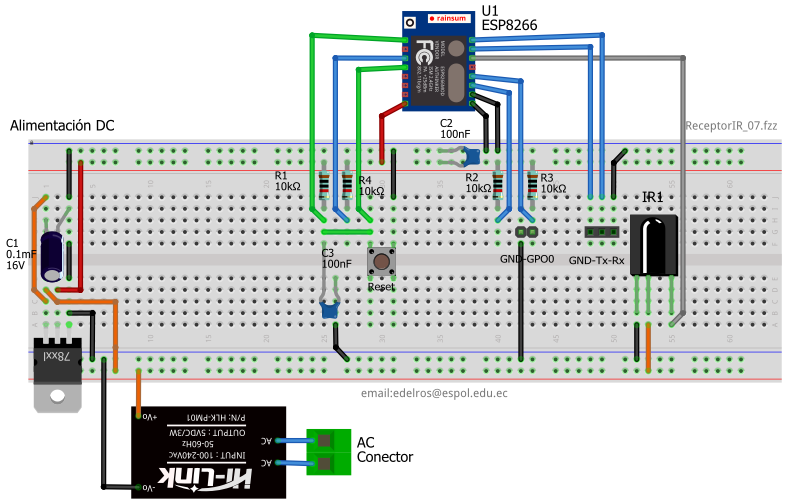
Lectura de datos
Para un control remoto dado, por ejemplo el básico para Arduino, se obtienen los diferentes códigos en Hexadecimal de las teclas presionadas usando el monitor serial.
FF5AA5
FF5AA5
Si usa un ESP07 en versión 8285, puede ser necesario configurar los baudios a 74880 baudios, si los símbolos que llegan no son legibles.
Instrucciones
Se usan las librerías Arduino IRremoteESP8266 como base para un dispositivo de control remoto con Home Assistant.
/* IRremoteESP8266: Demo Receptor Infrarojo
 * Debe usar un sensor detector/demodulador conectado al Receptor_Pin.
 *  Based on Mark Szabo's Version 0.2 June, 2017 and
 *  Ken Shirriff's IrsendDemo Version 0.1 July, 2009
 *  https://github.com/markszabo/IRremoteESP8266
 */

#include <IRremoteESP8266.h>
#include <IRrecv.h>
#include <IRutils.h>

// Sensor IR en GPIO05
const uint16_t Receptor_Pin = 5;

IRrecv irrecv(Receptor_Pin);
decode_results lectura;

void setup() {
    Serial.begin(74880);//74880, 115200
    while (!Serial){delay(50);}

    // Inicia receptor
    irrecv.enableIRIn();

    Serial.println("\n Demo: Receptor de IR en espera de mensaje");
}

void loop() {
    if (irrecv.decode(&lectura)) {
        // print() & println() no maneja enteros largos(uint64_t)
        serialPrintUint64(lectura.value, HEX);
        Serial.println("");

        // Prepara próximo valor
        irrecv.resume();
    }
    delay(100);
}
Con los códigos obtenidos, el siguiente paso consiste en generar los códigos usando un LED IR para activar el dispositivo o equipo que se controlaba con el control remoto. Observe y seleccione un código del ejercicio realizado con el control remoto que haya seleccionado, el dato sirve para el próximo ejemplo como IR_Emisor.
Referencia:
https://learn.sparkfun.com/tutorials/ir-communication/all#hardware-hookup
https://github.com/markszabo/IRremoteESP8266
Decodificando
Una versión para obtener más detalles de los códigos la presenta en el ejemplo version 2 de Mark Sabo en:
https://github.com/markszabo/IRremoteESP8266/blob/master/examples/IRrecvDumpV2/IRrecvDumpV2.ino
Solo se requiere hacer el ajuste en el pin de sensor al GIPO05, con lo que se obtiene para el ejemplo anterior:
Timestamp : 000446.026
Encoding  : NEC
Code      : FF5AA5 (32 bits)
Library   : v2.6.0

Raw Timing[71]:
   +  9024, -  4556,    +   548, -   594,    +   546, -   568,    +   544, -   594,
   +   548, -   592,    +   548, -   568,    +   546, -   594,    +   548, -   592,
   +   548, -   566,    +   546, -  1738,    +   548, -  1710,    +   550, -  1710,
   +   544, -  1740,    +   548, -  1712,    +   546, -  1712,    +   546, -  1740,
   +   546, -  1712,    +   548, -   592,    +   548, -  1710,    +   548, -   592,
   +   548, -  1710,    +   548, -  1712,    +   546, -   594,    +   548, -  1712,
   +   544, -   596,    +   548, -  1712,    +   546, -   596,    +   548, -  1710,
   +   546, -   594,    +   548, -   594,    +   548, -  1712,    +   548, -   592,
   +   548, -  1710,    +   548, - 40334,    +  9024, -  2294,    +   550

uint16_t rawData[71] = {9024, 4556,  548, 594,  546, 568,  544, 594,  548, 592,  548, 568,  546, 594,  548, 592,  548, 566,  546, 1738,  548, 1710,  550, 1710,  544, 1740,  548, 1712,  546, 1712,  546, 1740,  546, 1712,  548, 592,  548, 1710,  548, 592,  548, 1710,  548, 1712,  546, 594,  548, 1712,  544, 596,  548, 1712,  546, 596,  548, 1710,  546, 594,  548, 594,  548, 1712,  548, 592,  548, 1710,  548, 40334,  9024, 2294,  550};  // NEC FF5AA5
uint32_t address = 0x0;
uint32_t command = 0x5A;
uint64_t data = 0xFF5AA5;
La información de Code, "32 bits" Es necesaria si requiere reproducir la instrucción on irsend.sendNEC(codigo,32).
En el caso de usar otro control remoto se debe disponer del número de bits.
-
WiFi - Temperatura y Humedad: MQTT-HA
Recuerde que los detalles del dispositivo se encuentran en la sección de ‘dispositivos’. Se supone que ya lo tiene construido y operativo.
1. Incorporar el dispositivo en Home Assistant
Se requiere modificar el archivo
configuration.yamlen el Raspberry.Se puede realizar en forma local desde el raspberry que tiene monitor, teclado y mouse conectado, y editar el archivo que se encuentra en el directorio:
/home/homeassistant/.homeassistant/configuration.yamlLa otra forma es conectarse via remota por medio de una sesión ssh. Requiere dirección, usuario y password. Los detalles se dan en la sección Raspberry.
# Sensores temperatura_Humedad
sensor:
  - platform: mqtt
    name: 'oficina Temperatura'
    unit_of_measurement: '°C'
    state_topic: 'oficina/DHT_Temperatura'

  - platform: mqtt
    name: 'oficina Humedad'
    unit_of_measurement: '%'
    state_topic: 'oficina/DHT_Humedad'

  - platform: mqtt
    name: 'oficina DHT_Bateria'
    unit_of_measurement: 'V'
    state_topic: 'oficina/DHT_Bateria'

  - platform: mqtt
    name: 'oficina DHT_BateriaSistema'
    unit_of_measurement: '%'
    state_topic: 'oficina/DHT_BatSistema'
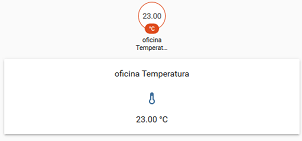
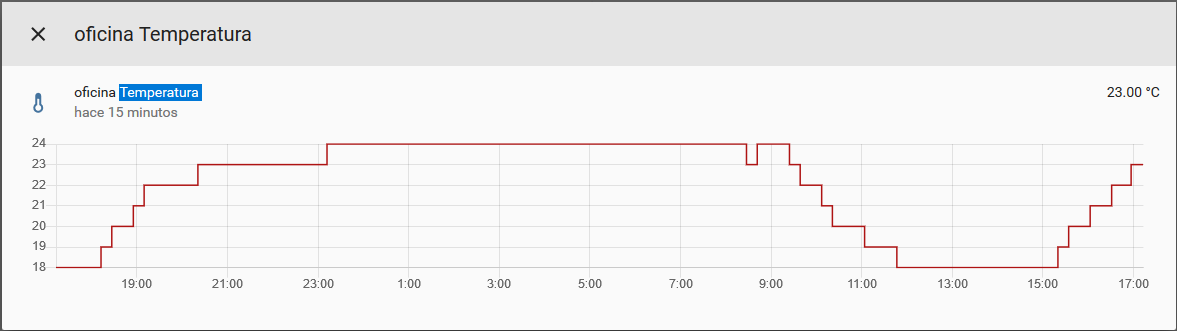
Los resultados se pueden observar en la página de Home Assistant:
-
WiFi - Temperatura y Humedad: Archivo.ino
1. Instrucciones en Arduino IDE
El modelo ESP-07 dispone de suficientes pines que permiten incorporar las funciones de programación usando pines de una sola función. Por lo que se facilita el diseño.
Modo Ahorro de Energía: Las instrucciones se desarrollan en la parte de configuración Setup() en lugar del lazo, Loop(), debido a que se utiliza el modo de ahorro de energía (deep-sleep).
2 Funciones para sensores y actuadores
Se han separado en funciones las instrucciones para el sensor de batería y temperatura-humedad.
/* Sensor de Temperatura y Humedad DHT11
Sensor de Estado de Batería
Funcionamiento con Batería
Para usar, se debe actualizar las secciones de:
 - WIFI datos para conexión a Router
 - MQTT: Servidor MQTT
 - MQTT: identificador de dispositivo y topics
Se está usando ESP8266-07, pero para programar,
usar Placa:ESP8285
*/
#include <ESP8266WiFi.h>
#include <PubSubClient.h>
#include <dht.h>

// WIFI datos para conexión a Router
const PROGMEM char* ssid = "iotirni19";
const PROGMEM char* password = "anera2018";

// MQTT: Servidor MQTT
const PROGMEM char* MQTT_SERVER_IP = "192.168.10.100";
const PROGMEM uint16_t MQTT_SERVER_PORT = 1883;
const PROGMEM char* MQTT_USER = "username";
const PROGMEM char* MQTT_PASSWORD = "password";

// MQTT: identificador de dispositivo y topics
const PROGMEM char* MQTT_CLIENT_ID = "Temp_humedad01";
const PROGMEM char* MQTT_SENSOR_TOPIC_T = "oficina/DHT_Temperatura";
const PROGMEM char* MQTT_SENSOR_TOPIC_H = "oficina/DHT_Humedad";
const PROGMEM char* MQTT_SENSOR_TOPIC_B = "oficina/DHT_Bateria";
const PROGMEM char* MQTT_SENSOR_TOPIC_BS = "oficina/DHT_BatSistema";
char MQTT_SENSOR_STATE_T[10] = "0"; // inicializa
char MQTT_SENSOR_STATE_H[10] = "0"; // inicializa
char MQTT_SENSOR_STATE_B[10] = "0"; // inicializa
char MQTT_SENSOR_STATE_BS[10] = "0"; // inicializa

// LED monitor interno
//ESP01-pin=1, ESP07-pin=2
const PROGMEM uint8_t LED_pin = 2;

// Sensor de Temperatura&Humedad
dht DHT;
#define DHT11_PIN 12

// Bateria
#define bat_estado A0
const PROGMEM uint8_t bat_activa = 4;

// tiempo de dormir
int durmiendo = 5; //segundos

WiFiClient wifiClient;
PubSubClient client(wifiClient);

void setup() {
    // Conexion serial
    Serial.begin(9600);//74880);
    Serial.setTimeout(2000);

    // SENSOR Temperatura&Humedad
    //pinMode(DHT11_PIN, INPUT);

    // SENSOR Bateria
    pinMode(bat_activa, OUTPUT);
    digitalWrite(bat_activa, LOW);

    // LED monitor
    pinMode(LED_pin, OUTPUT);
    // LEDactivaestado();

    // Inicia redes
    if(WiFi.status() != WL_CONNECTED){
        inicia_wifi();
        }
    if (!client.connected()){
        inicia_mqtt();
        }
    client.loop();

    // espera inicializar serial
    while(!Serial) { }
    // actividad al despertar
    Serial.println();
    Serial.println("despertando");

    // lectura de sensores
    SensorTempHum();
    SensorBateria();

    // a dormir
    Serial.println("A dormir por " + String(durmiendo) + " segundos");
    ESP.deepSleep(durmiendo*1e6); //en microsegundos
}

void loop() {
    // modo sleep usa función setup
}

void SensorTempHum(){
    int chk = DHT.read11(DHT11_PIN);
    float temperatura = DHT.temperature;
    float humedad = DHT.humidity;
    Serial.println("Temperatura,Humedad: ");
    Serial.print(temperatura);
    Serial.print(",");
    Serial.println(humedad);
    client.publish(MQTT_SENSOR_TOPIC_T,
                    String(temperatura).c_str(),
                    true);
    client.publish(MQTT_SENSOR_TOPIC_H,
                    String(humedad).c_str(),
                    true);
    delay(1000);
}
void SensorBateria(){

    // Activar, Leer, Desactivar, publicar
    digitalWrite(bat_activa, HIGH);

    float bateria = analogRead(A0)*(57/10)/1024;
    int bat_sistema = ESP.getVcc()*100/65535;
    //delay(5000); // observar cambio
    digitalWrite(bat_activa, LOW);

    Serial.println("Bateria (V), sistema (%):");
    Serial.print(bateria);
    Serial.print(",");
    Serial.println(bat_sistema);

    client.publish(MQTT_SENSOR_TOPIC_B,
                    String(bateria).c_str(),
                    true);
    client.publish(MQTT_SENSOR_TOPIC_BS,
                    String(bat_sistema).c_str(),
                    true);
    delay(10);
}

void inicia_wifi() {
    // conexion WiFi
    Serial.print("\n Conectando a ");
    Serial.println(ssid);
    WiFi.begin(ssid, password);
    int cuenta = 0;
    while (WiFi.status() != WL_CONNECTED){
        Serial.print(".");
        cuenta = cuenta+1;
        if (cuenta>=40){
            Serial.println();
            cuenta = 0;}
        // LED interno enciende en LOW
        digitalWrite(LED_pin, LOW);
        delay(250);
        digitalWrite(LED_pin, HIGH);
        delay(250);
        }
    Serial.print("\n WiFi conectado \n Dirección IP: ");
    Serial.println(WiFi.localIP());
    delay(10);
}

void inicia_mqtt(){
    client.setServer(MQTT_SERVER_IP, MQTT_SERVER_PORT);
    //client.setCallback(callback);
    while (!client.connected()) {
        //Serial.println("\n Conectando a MQTT ");
        if (client.connect(MQTT_CLIENT_ID, MQTT_USER, MQTT_PASSWORD)) {
            Serial.println(" MQTT conectado");
        } else {
            Serial.print("Falló, estado: ");
            Serial.print(client.state());
            Serial.print(" , reintento en 5 segundos");
            // LED interno enciende en LOW
            for (int i=0;i<=5;i=i+1){
                digitalWrite(LED_pin, LOW);
                delay(600);
                digitalWrite(LED_pin, HIGH);
                delay(400);
            }
        }
    }
}