GIRNI

Grupo de Investigación de Redes de iNformación Inalámbricas

Categoría: Dispositivos WiFi

  • WiFi - Temperatura y Humedad: Esquemático

    1. WiFi - Temperatura y Humedad
    El dispositivo de Temperatura-Humedad es la introducción al manejo de estados de sensores con valores numéricos diferentes a los estados binarios de encendido y apagado.

    El dispositivo incorpora el sensor DHT11 que entrega valores de temperatura y humedad en un mismo pin. Por lo que inicialmente el módulo ESP8266 versión ESP-01 es suficiente para cumplir con el objetivo.
    Sin embargo, si posteriormente se incorpora necesidad de usar dispositivos alimentados con baterías.

    Para la operación a baterías es necesario considerar:

    • Intervalos de lectura ajustables, por ejemplo 15 minutos o 1 hora
    • Operación en modo de ahorro de energía o "sleep" disponible en los módulos
    • Varios modos de ahorro de energía para el ESP8266: Modem-Sleep, Light-Sleep y Deep-Sleep

    La operación del ESP8266 en modo de ahorro de energía requiere el uso de un pin para reiniciar luego de finalizado el periodo "sleep" no disponible en la versión ESP-01. En consecuencia el dispositivo se desarrolla usando el módulo ESP07 que tienes más pines de conexión.

    Adicionalmente se requiere un pin para lectura analógica y el módulo ESP-07 dispone de un pin analógico con lecturas de valores de voltaje en rango [0,1] VDC  de 10 bits, 1024 muestras [0,1023].

    Referenciahttps://www.espressif.com/sites/default/files/9b-esp8266-low_power_solutions_en_0.pdf


    Implementación versión 1

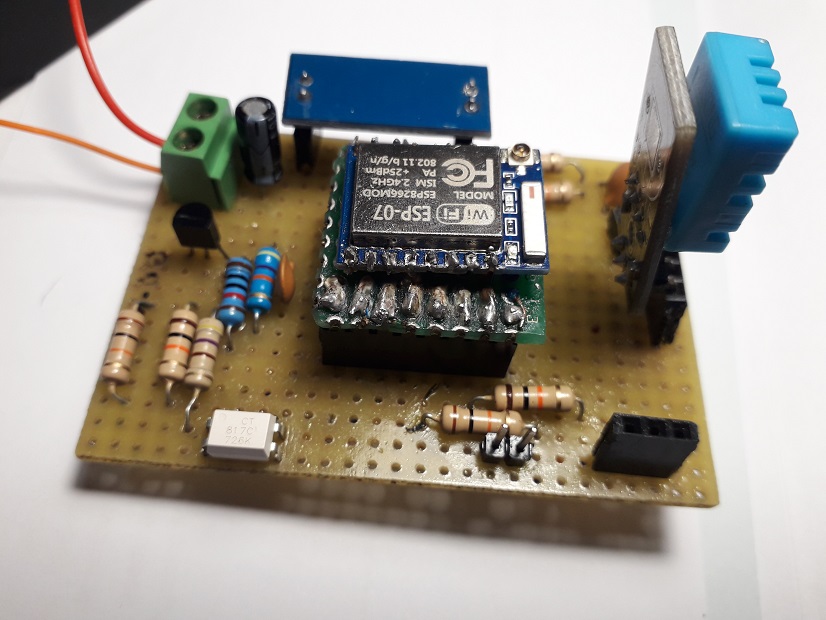
    La versión 1 del prototipo mostrada en la imagen se ha realizado en una placa perforada, alimentada por 5VDC, que se incoporan en una caja eléctrica.
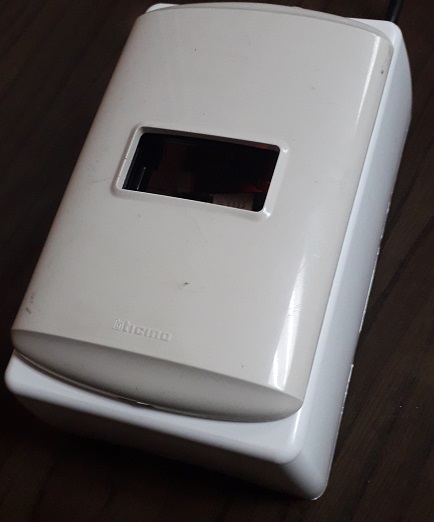
    Luego se monta sobre una caja eléctrica tipo Dexon para uso regular.
    Premisas para desarrollo en la versión 1

    • Diseño de dispositivos con conexión inalámbrica WIFI
    • Conoce los datos para conexión a la red a WIFI y broker MQTT
    • Dispone de acceso a un broker MQTT local
    • Dispone de Arduino IDE para cargar las instrucciones en el ESP8266
    • Emplea diseños abiertos tipo: Open Hardware y Open Software
    • Dispone de los componentes en el mercado local
    • Considera componentes alternos a los no disponibles en el mercado local
    • Identifica las etapas de desarrollo e inconvenientes en la implementación.

    Resultados de implementación a baterías

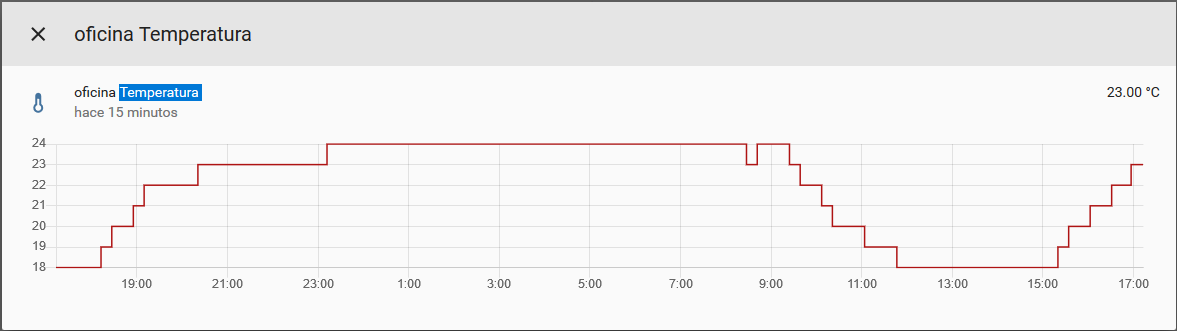
    Con el prototipo operando a baterías se registraron la lecturas de temperatura y humedad cada 5 segundos, obteniendo hasta 4600 muestras consecutivas antes del apagado del dispositivo.

    Temas para desarrollo posterior

    • Como siguiente actividad, se analizará ampliar el tiempo "sleep" con intervalos de lecturas mayores, revisar las fases de ejecución del código y reducción de tareas para optimización de uso de energía.
    • Otros dispositivos tipo actuadores combinado con sensores

    Esquemático

    ESP01

    ESP07


    2. Esquemático con ESP-01

    Como ejercicio inicial se realizó el dispositivo usando el módulo ESP-01, que luego se actualiza al modelo ESP-07
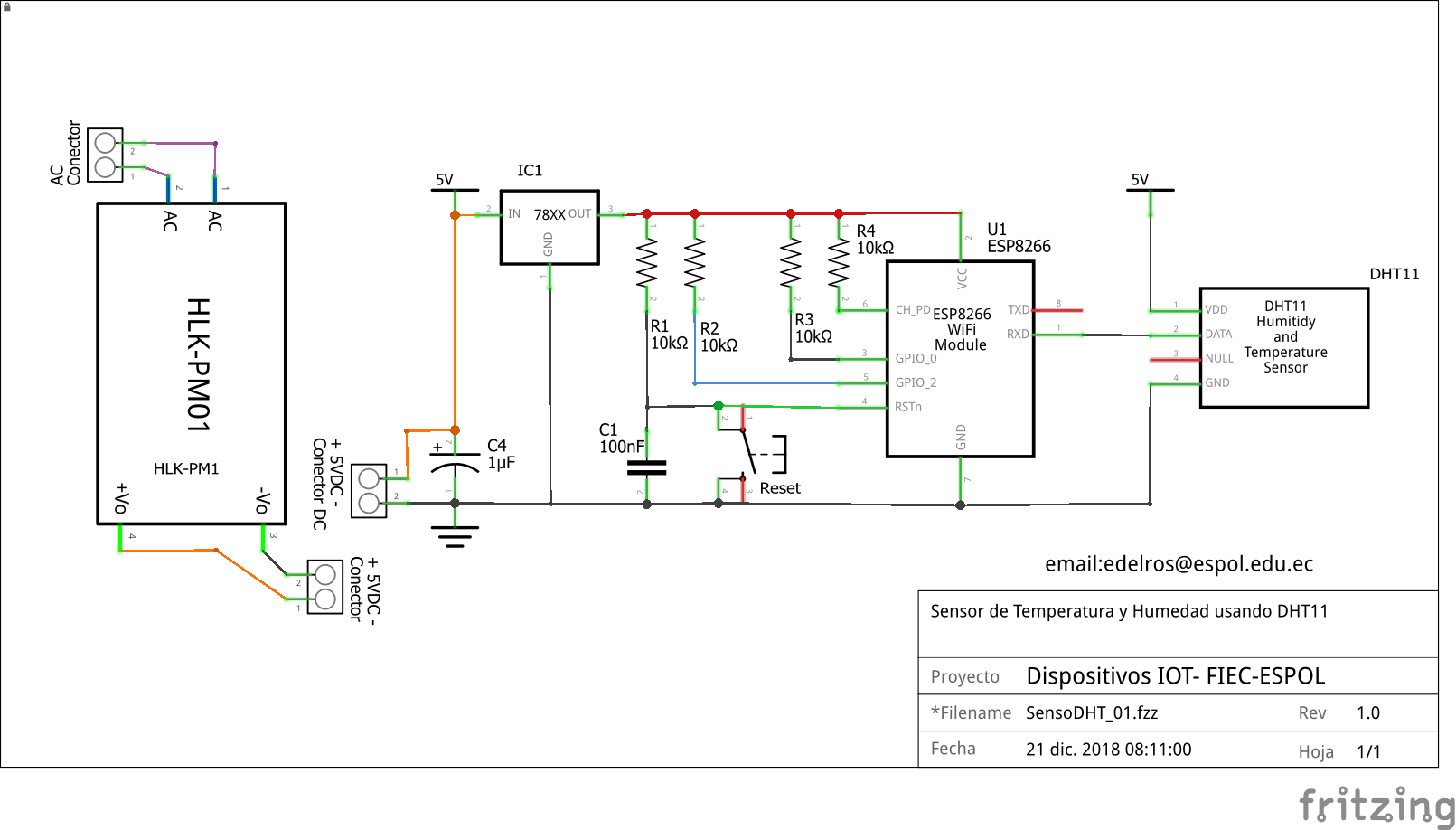
    diagrama circuito

    2.1 Ensamble en Protoboard ESP01

    diagrama protoboard

    2.2 Circuito impreso – PCB ESP01

    circuito impreso pcb

    Esquemático

    ESP01

    ESP07


    3. Esquemático con ESP-07

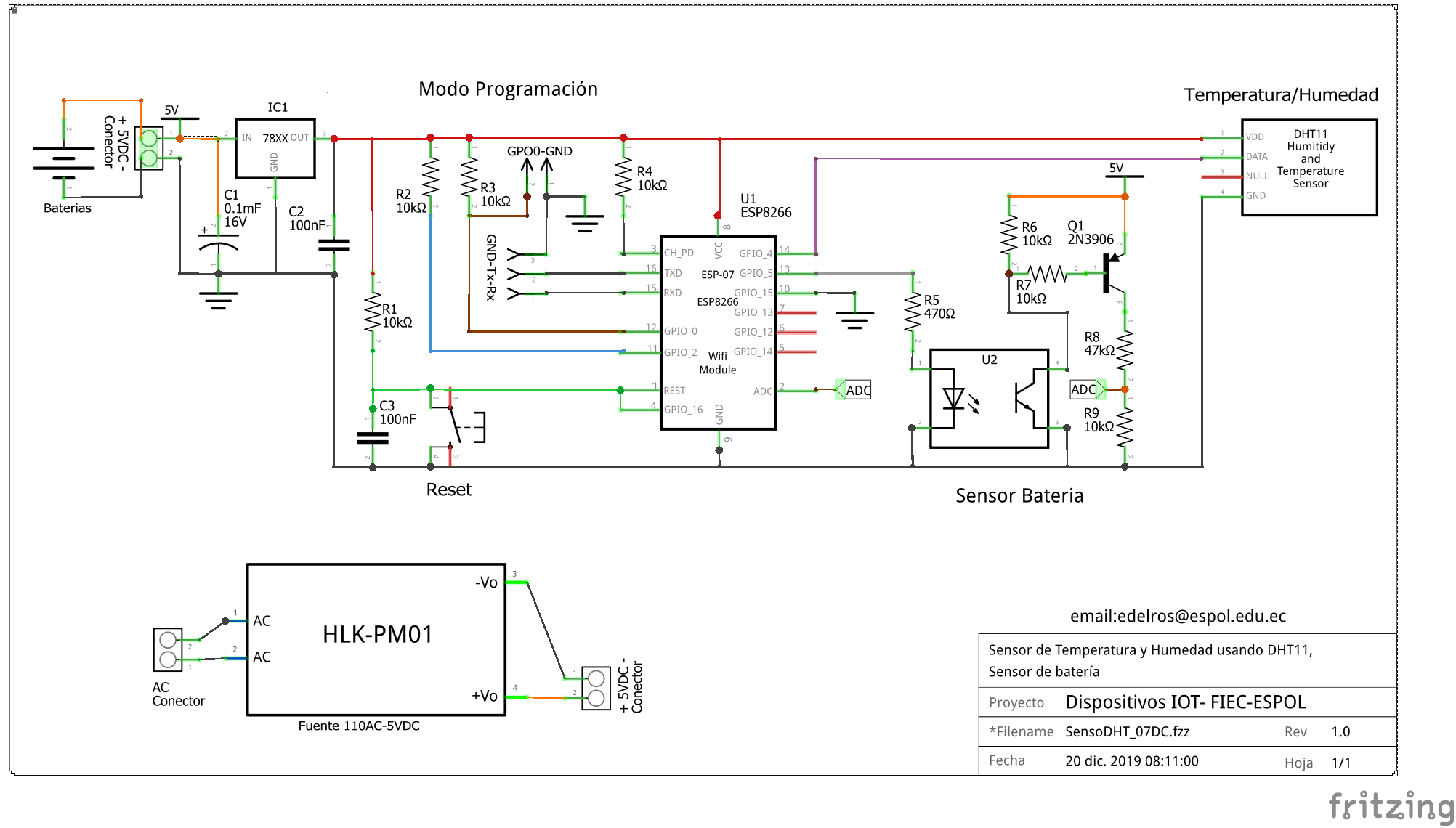
    El prototipo desarrollado con el módulo ESP-07 aprovecha el pin de lectura de valores analógicos y el modo de ahorro de energía.
    3.1 Sensor

    El sensor usado para temperaturas ocupa el GPIO4, pin 14, de forma semejante al usado en el prototipo con el módulo ESP-01.

    El sensor de voltaje de batería usa el convertidor analógico-digital ADC marcado como A0 o pin 2. El pin analógico tiene rango de operación entre 0 y 1 VDC, por lo que se usa un divisor de voltaje de la batería. El divisor consume constantemente energía de la batería, motivo por el que se añade un interruptor para solo activarlo cuando se realice lectura de estado de la batería.

    3.2 Actuador

    El interruptor se puede implementar de varias formas, sin embargo, por disponibilidad local de componentes se usó un transistor PNP, que se activa con la señal enviada en GPI05 por medio de un optoacoplador.

    El opto-acoplador se usa también en actuador binario con toma-corriente.

    3.3 Baterías

    Las baterías usadas son de tipo Ni-MH,  por disponibilidad local y capacidad de recarga.

    Se descartó el uso de bancos de baterías para celulares a pesar de tener disponibilidad, por su tamaño y el interés de realizar mediciones de consumo en el experimento luego con baterías no recargables AA.

    Por generalidad con los dispositivos previos, se mantiene en el esquema el módulo de alimentación AC. Observe que no se encuentran conectados al diagrama principal.


    3.2 Ensamble en Protoboard

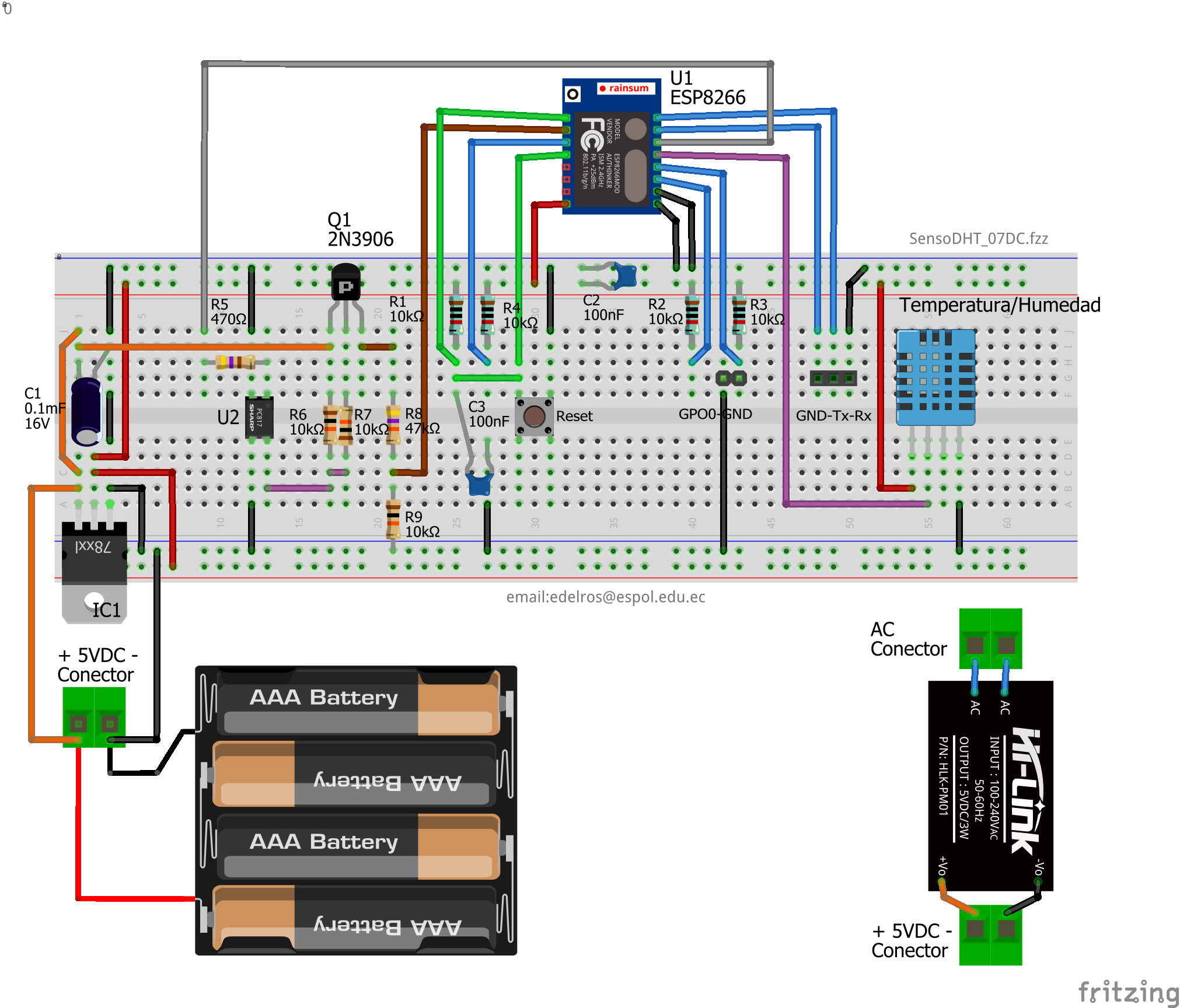
    Para probar el circuito se ensambla en un protoboard teniendo como guía el diagrama del circuito del punto anterior.

    Para la conexión del módulo ESP-07 se adaptó a una placa perforada con pines que permitían insertarlos en el proto. La adaptación con pines funciona, sin embargo, para implementación considero que es preferible soldar directamente el módulo a la placa definitiva.

    Al soldar el módulo a la placa definitiva se limita la posibilidad de actualización de instrucciones, lo que genera la necesidad de disponer de control sobre GPIO0 y los Tx-Rx. Se añadieron los conectores presentados en el esquemático como sección de Modo programación.

    3.3 Circuito impreso – PCB

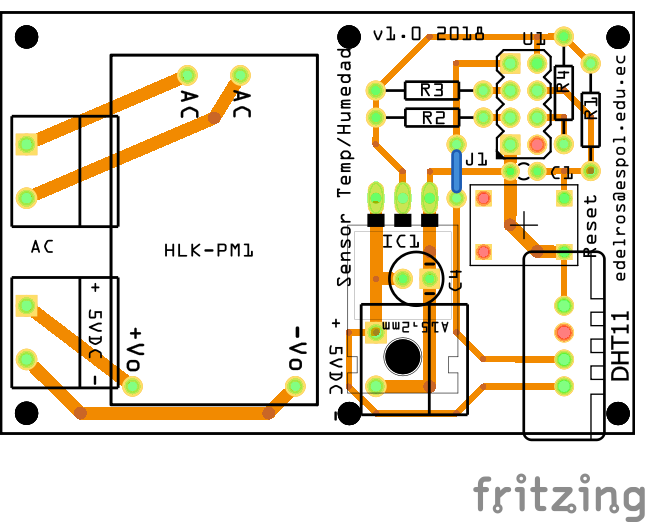
    El diseño se ha realizado en dos placas por flexibilidad de ensamble al usar una fuente de alimentación AC o un porta baterías. La placa de fuente de alimentación se puede reemplazar por un cargador USB, conectando a la primera placa del dispositivo a los conectores +5VDC-

    Esquemático

    ESP01

    ESP07


  • WiFi - Tomacorriente/Interruptor: MQTT-HA

    Esta es la última sección a realizar, pues se supone que tiene listo el dispositivo, construido y operativas las partes: Dispositivo y Broker.

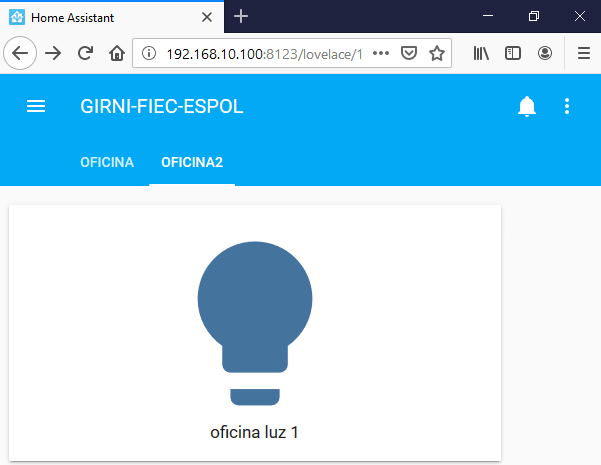
    El objetivo es incorporar dispositivo Interruptor-Tomacorriente en el broker MQTT y observar los resultados.

    Se plantea observar los estados del dispositivo en dos formas:

    • Desde un navegador en la página local de Home-Assistant
    • Desde una consola conectando al servidor MQTT

    1. Incorporar el dispositivo en Home Assistant

    Se requiere modificar el archivo configuration.yaml en el raspberry.

    Se puede realizar en forma local desde el raspberry que tiene monitor, teclado y mouse conectado, y editar el archivo que se encuentra en el directorio:

     /home/homeassistant/.homeassistant/configuration.yaml

    La otra forma es conectarse via remota por medio de una sesión ssh. Requiere dirección, usuario y password. Los detalles se dan en la sección Raspberry.

    En el archivo se añade los datos del dispositivo interruptor-tomacorriente, que en el caso actual para pruebas se identifica como una luminaria (light).

    El sensor trabaja con MQTT, se le asigna un nombre más sencillo de reconocer como «oficina luz 1» y se complementa con la instrucción de identificación en el formato: lugar/cosa/acción.

    light:
      - platform: mqtt
        name: 'oficina_luz1'
        state_topic: 'oficina/luz1/estado'
        command_topic: 'oficina/luz1/cambia'
        optimistic: false

    Se añade la la instrucción de control para el dispositivo (command_topic) también con el formato indicado, "oficina/luz1/cambia".

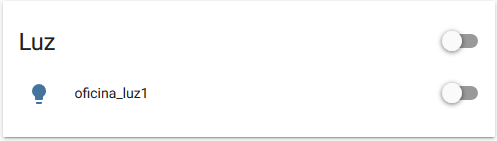
    Interruptor Tomacorriente 01_Off

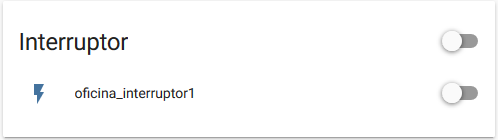
    otra forma de presentación en Home-Assistant. editando las tarjetas por dispositivo (Cards):

    Interruptor Tomacorriente 03_Off
    Interruptor Tomacorriente 04_On


    1.2  Monitoreo desde MQTT

    Para monitorear señal desde consola Raspberry usando MQTT, usar la instrucción:

    mosquitto_sub -h 192.168.10.100 -t oficina/luz1/estado

    En el caso de control del actuador, se utiliza una intruccion semejante para publicar:

    mosquitto_pub -h 192.168.10.100 -t oficina/luz1/cambia -m on

    Dispositivo como interruptor

    Se aplica el mismo concepto del dispositivo para el caso de un interruptor, no necesariamente de luz. Para el caso de interruptor, hay que observar la capacidad máxima de manejo de corriente del Relay usado, para evitar sobrecargas.

    Como ejemplo, se presenta el formato para interruptor en Home-Assistant, lo que requiere también realizar un cambio en el archivo.ino en la sección MQTT. Sin embargo no afecta al resto de las instrucciones.

    switch:
      - platform: mqtt
        name: 'oficina_Interruptor1'
        state_topic: 'oficina/switch1/estado'
        command_topic: 'oficina/switch1/cambia'
        optimistic: false
    Interruptor Tomacorriente 02_Off


    Entre algunas de las cosas que se pueden realiza con un dispositivo tipo binario.

  • WiFi - Tomacorriente/Interruptor: Archivo.ino

    1. Instrucciones en Arduino IDE

    Como la versión del ESP8266-01 no dispone de muchos pines de trabajo, se define el uso de los pines como:

    • Lectura del sensor interruptor en GPIO1, que también es TXD configurado (setup) como entrada (INPUT).
    • Control actuador con relay en GPIO3,  que también es RXD configurado en modo de salida (OUTPUT).
    • Monitor de operación del dispositivo: LED actuador GPIO2
    • Monitor de conexión a la red: LED conexión GPIO0

    Por el uso en operación de los pines de comunicación Serial (GPIO1 y GPIO3) se descartan las lineas Serial.print().

    Si la subida del archivo.ino al módulo ESP01  se realiza fuera de la placa PCB.
    Si el diseño realizado permite conectar un módulo USB-TTL a la placa PCB. Revise la configuración de las botoneras Reset, PROG o DIP-switch para realizar la carga del archivo.ino.

    2. Funciones repetitivas

    La conexión a WIFI y comunicación por MQTT  al ser repetitivas entre algoritmos se separan en funciones,  simplificando la configuración inicial (setup) y el bloque principal (loop).

    Al inicio se definen las librerías y los valores para la conexión WIFI y los datos para comunicarse con el servidor MQTT-Mosquitto implementado en el Raspberry. Revisar de ser necesario la sección "Broker".

    2.1 función para actuador

    Para procesar las instrucciones enviadas por el broker MQTT se dispne de la función callback().

    Para el control del Relé se usa la función ACTUADORactivaestado().

    2.2 Función para sensor

    Para monitorear sensor se usa una interrupción para sensar cambios de estado. Por el control de rebotes, se considera los intervalos entre cambios implementado en la función SensorActivado(). De confirmarse el cambio se pasa a publicar el estado en el broker MQTT con SENSORpublicaestado()


    /* ESP8266 Interruptor AC.
     *  edelros@espol.edu.ec
     *  Sensor-Actuador Binario, 
     *  control de un Relay con Tomacorriente o foco.
     *  Para usar, actualice las secciones de:
     *  - WIFI:Router, MQTT:Servidor, MQTT:Dispositivo
     *  ESP-01 al usar GPIO1 y GPIO3,(Tx,Rx), NO USE Serial.print()
    */
    #include <ESP8266WiFi.h>
    #include <PubSubClient.h>
    
    // WIFI: conexión a Router
    char* ssid = "xxxx";
    char* password = "xxxx";
    
    // MQTT: Servidor
    char* MQTT_IP = "192.168.xx.xx";
    uint16_t MQTT_puerto = 1883;
    char* MQTT_usuario = "usuarioprueba";
    char* MQTT_contrasena = "usuarioclave";
    
    // MQTT: Dispositivo Interruptor
    char* MQTT_ID = "oficina_luz1";
    char* MQTT_TOPIC = "oficina/luz1/estado";
    char* MQTT_COMMAND = "oficina/luz1/cambia";
    char MQTT_SensorEstado[10] = "OFF";
    char MQTT_ActuadorEstado[10] = "OFF";
    volatile boolean mqtt_desconectado = true;
    
    char* sensor_ON  = "ON";
    char* sensor_OFF = "OFF";
    
    // Actuador Tomacorriente-Luz
    const uint8_t actuador_pin = 3;
    volatile boolean actuador_estado = false;
    
    // Sensor Interruptor
    const uint8_t sensor_pin = 1;
    volatile boolean sensor_estado = false;
    volatile boolean sensor_bandera = true;
    
    // LED monitor //interno: ESP01-pin=1, ESP07-pin=2
    const uint8_t LED_pin=0;
    const uint8_t LED_actuador = 2;
    
    // Clientes WiFi y MQTT
    WiFiClient wifiClient;
    PubSubClient mqttclient(wifiClient);
    
    void setup() {
      // SENSOR Interruptor
      pinMode(sensor_pin, INPUT);
      attachInterrupt(digitalPinToInterrupt(sensor_pin),sensorActivado,CHANGE);
      
      // ACTUADOR Tomacorriente
      pinMode(actuador_pin, OUTPUT);
      pinMode(LED_actuador, OUTPUT);
       
      // LED monitor, Enciende en LOW
      pinMode(LED_pin, OUTPUT);
      
      // conexión WIFI y MQTT
      inicia_wifi();
      if (WiFi.status() == WL_CONNECTED){
        inicia_mqtt();
        }
      }
    
    void loop() {
      // Revisa cambios en interruptor
      if (sensor_bandera){
          delay(10);
          sensor_estado = digitalRead(sensor_pin);
        if (sensor_estado==LOW){
          actuador_estado = true;
          }
        if (sensor_estado ==HIGH){
          actuador_estado = false;
          }
        ACTUADORactivaestado();
        publica_estado();
        sensor_bandera = false;
        }
      yield(); // procesa wifi
      
      if (WiFi.status() != WL_CONNECTED){
        inicia_wifi();
        }else{
        if (mqttclient.connected()==false){
            mqtt_desconectado = true;
            inicia_mqtt(); // reintento
          }
        if (mqttclient.connected()==true){
          if (mqtt_desconectado==true){
            publica_estado();
            mqtt_desconectado=false;
            }
          mqttclient.loop();
          }
        }
      yield(); // procesa wifi
    }
    
    // ISR interrupción activada
    ICACHE_RAM_ATTR void sensorActivado(){
      sensor_bandera = true;
      }
    
    // Actuador activar estado
    void ACTUADORactivaestado(){
      if (actuador_estado){
          // ACTUADOR ACTIVA EN LOW
          // LED actuador ilumina en apagado
          digitalWrite(actuador_pin, LOW);
          digitalWrite(LED_actuador, HIGH);
        }else{
          digitalWrite(actuador_pin, HIGH);
          digitalWrite(LED_actuador, LOW);
        }
    
      }
    
    // Publicar el estado del dispositivo
    void publica_estado() {
        if (actuador_estado){
          snprintf (MQTT_ActuadorEstado,10, sensor_ON);
        }else{
          snprintf (MQTT_ActuadorEstado,10, sensor_OFF);
        }
        if (mqttclient.connected()==true){
          mqttclient.publish(MQTT_TOPIC,MQTT_ActuadorEstado,true);
        }else{
          mqtt_desconectado = true;
        }
    }
    
    void inicia_wifi(){
      int intentos = 10;
      int cuenta = 0;
      WiFi.mode(WIFI_STA);
      WiFi.begin(ssid, password);
      
      while ((WiFi.status() != WL_CONNECTED) && (cuenta < intentos)){
        cuenta = cuenta+1;
        // Parpadeo de Monitor enciende en LOW
        digitalWrite(LED_pin, LOW);
        delay(300);
        digitalWrite(LED_pin, HIGH);
        delay(200);
        }
      }
    
    void inicia_mqtt(){
      int intentos = 2;
      int cuenta = 0;
      
      mqttclient.setServer(MQTT_IP, MQTT_puerto);
      mqttclient.connect(MQTT_ID, MQTT_usuario, MQTT_contrasena);
      mqttclient.setCallback(callback);
      
      while (!mqttclient.connected() && (cuenta <intentos)) {
        cuenta = cuenta + 1;
        // Parpadeo de Monitor enciende en LOW
        digitalWrite(LED_pin, LOW);
        delay(200);
        digitalWrite(LED_pin, HIGH);
        delay(200);
        }
      publica_estado();
      mqttclient.subscribe(MQTT_COMMAND);
      }
    
    // llega mensaje MQTT
    void callback(char* p_topic, byte* p_payload, unsigned int p_length) {
      // convierte a texto
      String payload;
      for (uint8_t i = 0; i  < p_length; i++) {
        payload.concat((char)p_payload[i]);
        }
      // revisa mensaje por topico
      if (String(MQTT_COMMAND).equals(p_topic)) {
        if (payload.equals(String(sensor_ON))) {
          if (actuador_estado != true) {
            actuador_estado = true;
            }
          }
        if (payload.equals(String(sensor_OFF))) {
          if (actuador_estado != false) {
              actuador_estado = false;
            }
          }
        ACTUADORactivaestado();
        publica_estado();
        }
      }
    
  • WiFi - Tomacorriente/Interruptor: Esquemático

    1. WiFi - Tomacorriente/Interruptor

    El dispositivo inalámbrico se usa para controlar el estado encendido o apagado (actuador) de un aparato eléctrico AC (lámpara) de baja potencia.

    El control se lo puede realizar físicamente al pulsar un interruptor tradicional (sensor) o por medio de una instrucción MQTT.

    El sensor de interruptor y el actuador de control AC trabajan en conjunto desde el mismo dispositivo. Éste dispositivo es la integración de los dos dispositivos anteriores: Sensor Puerta-Ventana y Actuador tomacorriente, ambos de estado binario (ON/OFF).

    implementación versión 1

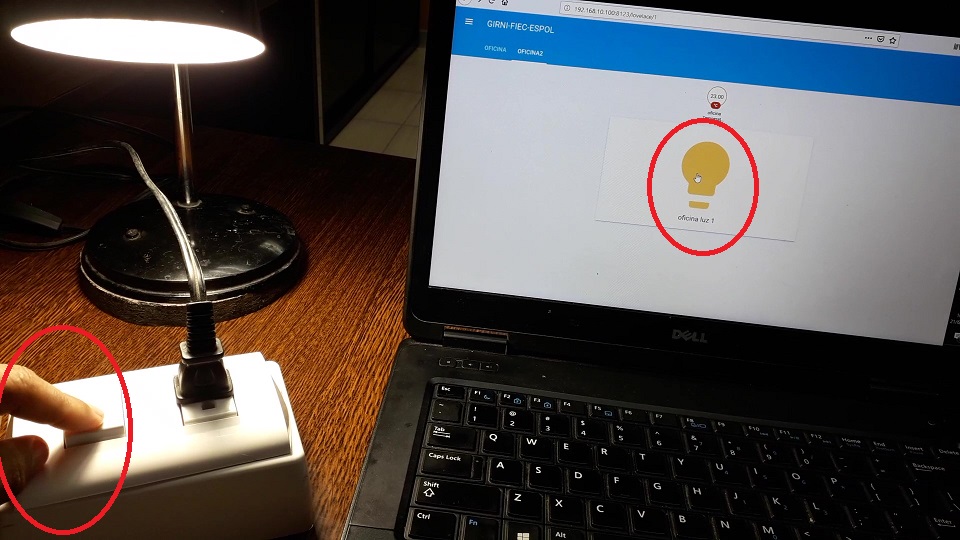
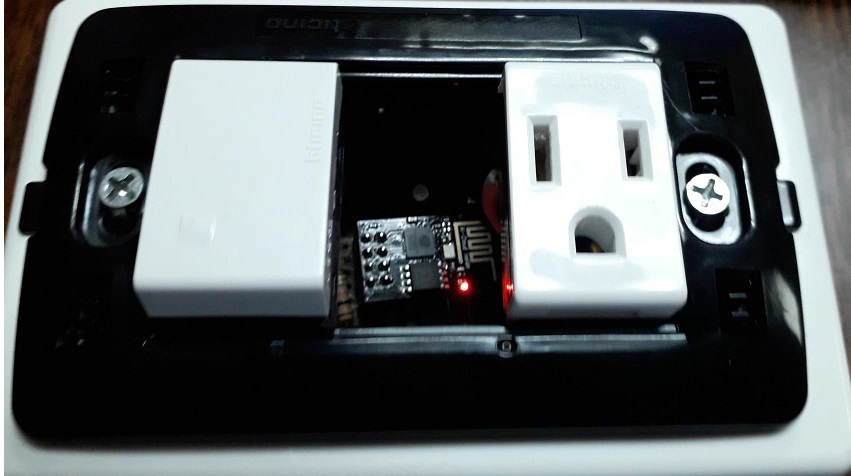
    La versión 1 mostrada en la imagen se ha instalado en una caja sobrepuesta plástica. Para pruebas, se ha conectado una lámpara al tomacorriente.

    El control se realiza tanto por el interruptor como por la página en la computadora, ambos marcados en rojo en la imagen.

    La carga máxima AC de control depende del Relé  seleccionado.

    Se ha usado una placa perforada para ensamblar el prototipo, sin embargo al final del tema en Placas PCB se presenta el diseño de la placa de circuito.

    Premisas para desarrollo en la versión 1

    • Diseño de dispositivos con conexión inalámbrica WIFI
    • Conoce los datos para conexión a la red a WIFI y broker MQTT
    • Dispone de acceso a un broker MQTT local
    • Dispone de Arduino IDE para cargar las instrucciones en el ESP8266
    • Emplea diseños abiertos tipo: Open Hardware y Open Software
    • Dispone de los componentes en el mercado local
    • Considera componentes alternos a los no disponibles en el mercado local
    • Identifica las etapas de desarrollo e inconvenientes en la implementación

    Temas para desarrollo posterior

    Incorporar Sensor para medir consumo de energía.

    Sensores Analógicos
    Ampliar la forma de carga de scripts en el tablero, de forma alámbrica o inalámbrica.

    Revisar el uso de los canales WIFI para evitar desconexiones por saturación de canal.

    2. Esquemático con ESP01

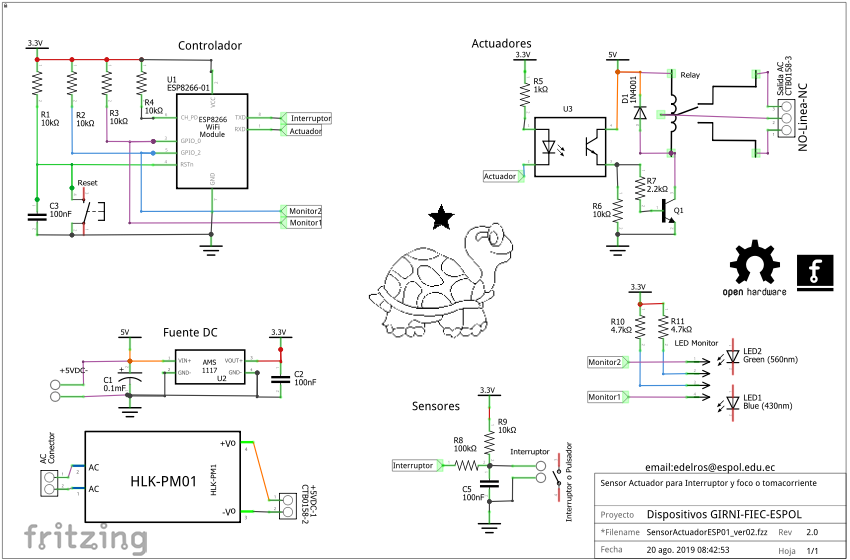
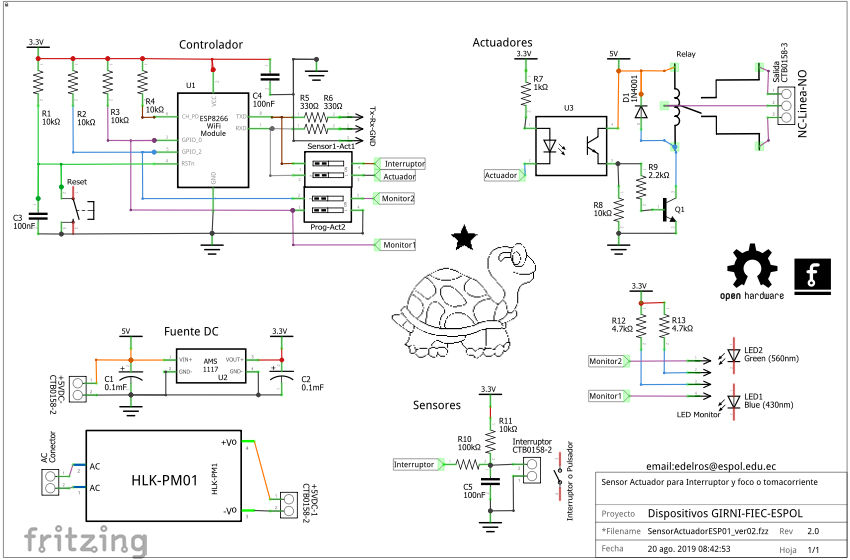
    El esquemático se divide en varias secciones mostradas en la figura y descritas a continuación.

    semspr actiadpr diagramas

    2.1 Sensor
    toma corriente

    El sensor es un interruptor eléctrico de pared ensamblado en conjunto con un toma corriente controlado por el actuador.

    Se puede sensar el estado de encendido o apagado, o los cambios de estado de subida (0 a 1) o bajada (1 a 0).

    El interruptor se usa como sensor, por lo que no va conectado a la energía AC.

    Considere cambiar a un pulsador que podría resultar más económico, pero habría que adaptarlo al conjunto de caja y tapa eléctrica usada.

    2.2 Actuador

    relé grafico

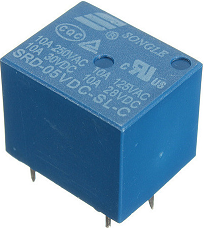
    Para controlar el estado de un toma-corriente y la carga conectada se usa un relé. El actuador es muy semejante a lo usado en el dispositivo de solo toma-corriente.

    La capacidad de carga del relé determina la capacidad de carga en Amperios del dispositivo, para el prototipo se usa el más básico de los relés controlados por 5 VDC y contactor a 110VAC nominalmente a 10A. No se usará la capacidad máxima del relé.

    Para la operación del Relé se usa un optoacoplador que permite acoplar la salida digital del ESP8266 con la corriente demandada por la operación del Relé de aproximadamente 10mA.

    El optoacoplador opera un transistor que controla la corriente que activa el Relé. La configuración permite acoplar otros Relés con otros voltajes de operación usados para aplicaciones de mayor carga, incluso con fuentes de alimentación se mayor voltaje y separadas del circuito.

    2.3 Controlador

    El pin para el actuador es GPIO3, RXD, que también se usó con el sensor magnético de puerta -ventana, configurado como salida (OUTPUT).

    El pin para el sensor es GIPO1, TXD, configurado como entrada (INPUT).

    Centrado en ESP8266-01 se requiere un conector para el sensor y otro para el actuador.

    Se usa un LED monitor para el estado del interruptor/actuador en GPIO2 y un   LED monitor para mostrar el estado durante conexión a la red en GIPO0.  El diseño considera mantener GPIO0 y GPIO2 en  el estado ALTO al inicio del dispositivo, luego establecer el modo de salida (OUTPUT, INPUT) en las instrucciones de configuración (setup()).

    La activación del módulo se realiza de acuerdo a lo descrito en el manual del módulo. Revisar en la sección «Módulos» ESP8266 versión ESP-01.

    La placa del circuito permite solo el estado de operación del ESP-01, la programación del módulo ESP-01 se debe realizar fuera del tablero. Revise la opción de programar con la "Conexión USB-TTL".

    2.4 Fuente DC

    Conformada por el Regulador d 110VAC  a 5VDC, y el Regulador de 5VDC a 3.3VDC usando el módulo AMS1117.

    Los componentes usados o sus sus componentes alternos se describen en la sección de Fuentes de Alimentación para Módulos.


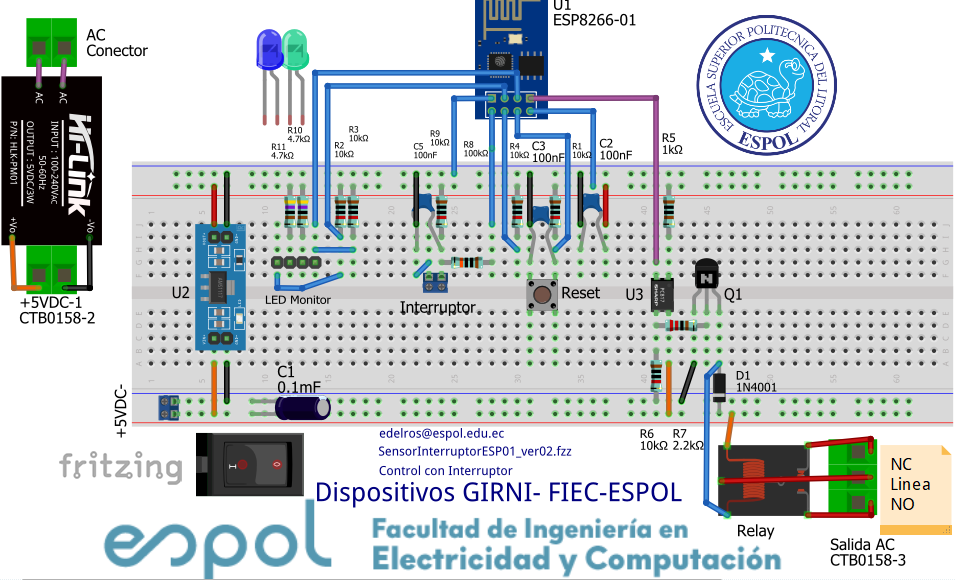
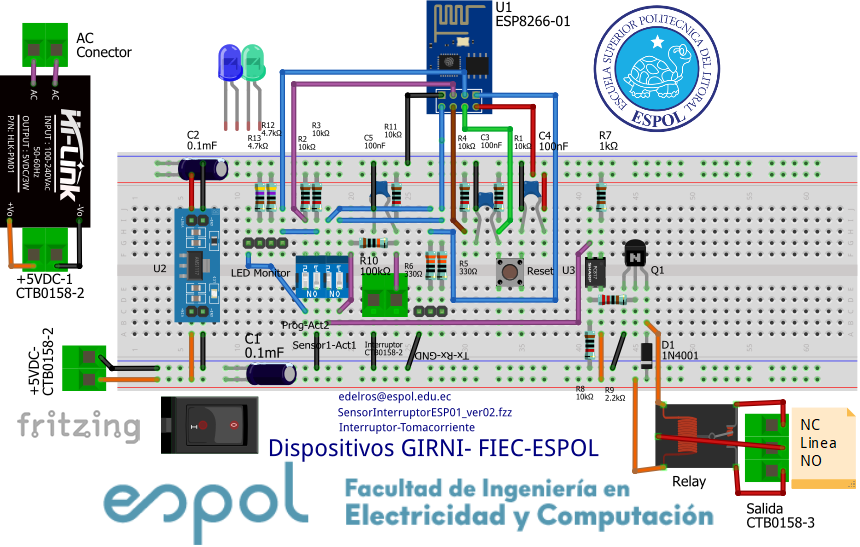
    2.5. Ensamble en Protoboard

    Para probar el circuito se ensambla en un protoboard teniendo como guía el diagrama del circuito del punto anterior

    Considere que solo por Esquema se incluye la parte de conexión AC, que se debe realizar separada y tomando las precauciones de aislamiento que correspondan.

    circuiti proto

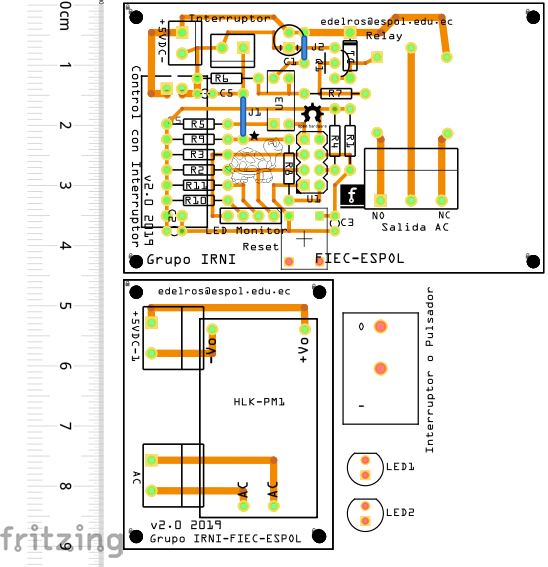
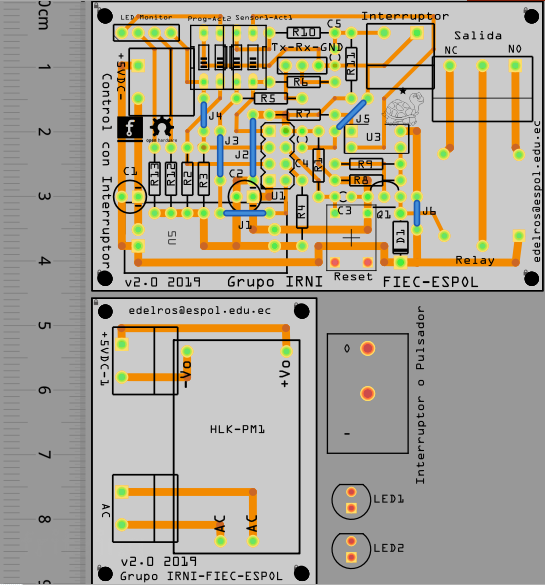
    2.6. Circuito impreso – PCB

    El diseño se ha realizado en dos placas por flexibilidad de ensamble. La placa de fuente de alimentación se puede reemplazar por un cargador USB, conectando a la primera placa del dispositivo a los conectores +5VDC-.

    circuito placa pcbPara el archivo de producción de placa, escribir al email de contacto al final de la página.

    Alternativas durante el proceso de desarrollo

    Durante el desarrollo del prototipo se usó placas perforadas de circuito impreso de 5x7 cm.


    2. WiFi Tomacorriente: Esquemático ESP01-Config

    También posible construir una placa con los elementos necesarios para controlar el modo de operación del Módulo ESP-01 por medio de un DIP-Switch:

    • Modo Operación:  DIP-switch en 0111
    • Modo Programación: DIP-Switch en 1000

    La operación es semejante al presentado en ésta sección, la diferencia es que no se requiere retirar el ESP01 de la placa. De ésta manera no se requiere retirar el módulo ESP-01 de la placa para realizar la carga del archivo.ino con la programación con un USB-TTL.

    2.1 Esquemático con ESP01

    2.2 Ensamble en Protoboard

    2.3 Circuito impreso – PCB

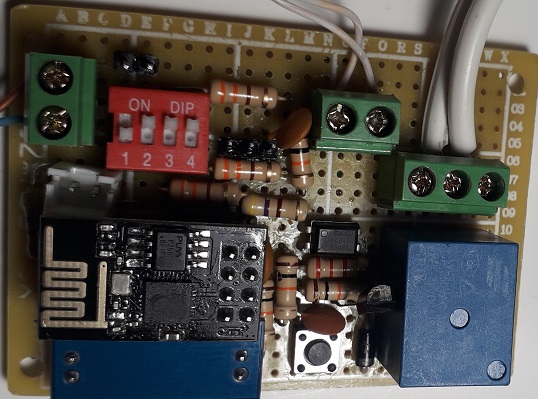
    2.4 Implementación en Placa perforada

    Realizado para verificar las dimensiones y espacio usados en el diseño de la PCB. La versión es previa a la mostrada en la sección 3.


  • WiFi - Puerta-Ventana: MQTT-HA

    Esta es la última sección a realizar, pues se supone que tiene listo el dispositivo, construido y operativas las partes: Dispositivo y Broker.

    El objetivo es incorporar dispositivo sensor puerta-ventana en el broker MQTT y observar los resultados.

    Se plantea observar los estados del dispositivo en dos formas:

    • Desde un navegador en la página local de Home-Assistant
    • Desde una consola conectando al servidor MQTT

    1. Incorporar el dispositivo en Home Assistant

    Se requiere modificar el archivo configuration.yaml en el raspberry.

    Se puede realizar en forma local desde el raspberry que tiene monitor, teclado y mouse conectado, y editar el archivo que se encuentra en el directorio:

     /home/homeassistant/.homeassistant/configuration.yaml

    La otra forma es conectarse via remota por medio de una sesión ssh. Requiere dirección, usuario y password. Los detalles se dan en la sección Raspberry.

    En el archivo se añade los datos del dispositivo sensor, que en el caso del sensor de puerta ventana se clasifica como un sensor de dos estados (binary sensor).

    El sensor trabaja con MQTT, se le asigna un nombre más sencillo de reconocer como "puerta oficina"y se complementa con la instrucción de identificación en el formato: lugar/cosa/estado.

    mqtt: 
      - binary_sensor:
          name: 'oficina_puerta1'
          state_topic: "oficina/puerta1/estado"
          expire_after: 10  # segundos, estado de NO disponible
    

    Se graba el archivo, y se pasa al procedimiento de prueba desde la página de Home-Assistant, sección de
    Herramientas para desarrolladores/Comprobar configuración

    Si obtiene el resultado de:

    ¡La configuración no impedirá que se inicie Home Assistant!

    caso contrario, revise nuevamente el archivo configuration.yaml

    procede a la Recarga la configuración YAML
    con el botón: ENTIDADES MQTT MANUALMENTE CONFIGURADAS

    Home assistant tarjeta boton

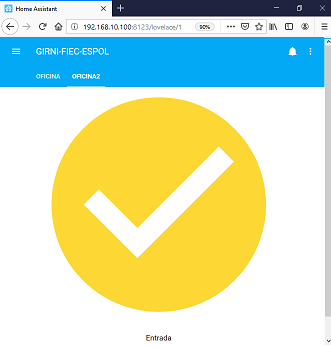
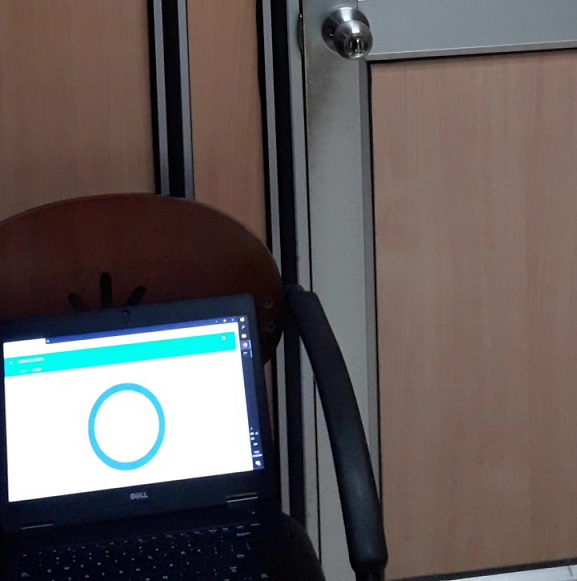
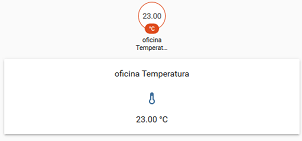
    El resultado se observa desde una página en un navegador como se muestra en las figuras: para las posiciones de puerta cerrada y abierta

    Home assistant tarjeta boton

       Observe el estado de la puerta y la gráfica mostrada en la pantalla del equipo.

    Home assistant tarjeta boton foto
    Home assistant tarjeta boton foto


    Referencia: https://www.home-assistant.io/components/binary_sensor.mqtt/

    1.2  Monitoreo desde MQTT

    Para monitorear señal desde consola Raspberry usando MQTT, usar la instrucción:

    mosquitto_sub -h 192.168.10.100 -t oficina/puerta1/estado

    Se observarán los valores de cambio de estado cada vez que se realice un cambio en el sensor.

  • WiFi - Puerta-Ventana: Archivo.ino

    1. Instrucciones en Arduino IDE

    Como la versión del ESP8266-01 no dispone de muchos pines de trabajo, se define el uso de los pines como:

    • monitor de operación del dispositivo: LED interno, GPIO1 (TXD)
    • lectura de sensor en GPIO3, pin 7, mismo que es configurado como RXD en modo PROG.

    Por el uso en operación de los pines de comunicación Serial (GPIO1 y GPIO3) se descartan las lineas Serial.print() convirtiéndolas en comentarios //. La instrucción para encender el LED de monitor también activa para TXD, por lo que de tener conectado la comunicación serial podría mostrar caracteres ilegibles.

    El diseño realizado permite conectar un módulo USB-TTL a la placa PCB. Revise la configuración de las botoneras Reset, PROG y los Jumpers para realizar la carga del archivo.ino. Si la subida del archivo.ino al módulo ESP01  se realiza fuera de la placa PCB revise nuevamente la configuración de PCB para que trabaje en modo "Ejecutar" luego de insertar el módulo ESP01.

    2. Funciones repetitivas

    Para las acciones repetitivas como la conexión a WIFI y comunicación por MQTT se realizan en funciones para simplificar las instrucciones en la configuración inicial (setup) y la ejecución principal (loop).

    Al inicio se definen las librerías y los valores para la conexión WIFI y los datos para comunicarse con el servidor MQTT-Mosquitto implementado en el Raspberry. Revisar de ser necesario al sección Broker.

    /* ESP8266 Sensor de Puerta. edelros@espol.edu.ec
     *  Para usar, actualice las secciones de:
     *  - WIFI:Router, MQTT:Servidor, MQTT:Dispositivo
     *  ESP-01 al usar GPIO1 y GPIO3,(Tx,Rx), NO USE Serial.print()
    */
    #include <ESP8266WiFi.h>
    #include <PubSubClient.h>
    
    // WIFI: conexión a Router
    char* ssid = "xxxx";
    char* password = "xxxx";
    
    // MQTT: Servidor
    char* MQTT_IP = "192.168.xx.xx";
    uint16_t MQTT_puerto = 1883;
    char* MQTT_usuario = "usuarioprueba";
    char* MQTT_contrasena = "usuarioclave";
    
    // MQTT: Dispositivo Interruptor
    char* MQTT_ID = "oficina_puerta1";
    char* MQTT_TOPIC = "oficina/puerta1/estado";
    char MQTT_SensorEstado[10] = "OFF";
    volatile boolean mqtt_desconectado = true;
    char* sensor_ON  = "ON";
    char* sensor_OFF = "OFF";
    
    // Sensor Interruptor
    const uint8_t sensor_pin = 1;
    volatile boolean sensor_estado = false;
    volatile boolean sensor_bandera = true;
    
    // Actuador LED
    volatile boolean actuador_estado = false;
    const uint8_t LED_actuador = 2;
    
    // LED monitor //interno: ESP01-pin=1, ESP07-pin=2
    const uint8_t LED_pin=0;
    
    // Clientes WiFi y MQTT
    WiFiClient wifiClient;
    PubSubClient mqttclient(wifiClient);
    
    void setup() {
      // SENSOR Interruptor
      pinMode(sensor_pin, INPUT);
      attachInterrupt(digitalPinToInterrupt(sensor_pin),sensorActivado,CHANGE);
      
      // ACTUADOR LED
      pinMode(LED_actuador, OUTPUT);
      // LED monitor, Enciende en LOW
      pinMode(LED_pin, OUTPUT);
    
      // conexión WIFI y MQTT
      inicia_wifi();
      if (WiFi.status() == WL_CONNECTED){
        inicia_mqtt();
        }
      }
    
    void loop() {
      // Revisa cambios en interruptor
      if (sensor_bandera){
          delay(10);
          sensor_estado = digitalRead(sensor_pin);
        if (sensor_estado==LOW){
          actuador_estado = true;
          }
        if (sensor_estado ==HIGH){
          actuador_estado = false;
          }
        ACTUADORactivaestado();
        publica_estado();
        sensor_bandera = false;
        }
      yield(); // procesa wifi
      
      if (WiFi.status() != WL_CONNECTED){
        inicia_wifi();
        }else{
        if (mqttclient.connected()==false){
            mqtt_desconectado = true;
            inicia_mqtt(); // reintento
          }
        if (mqttclient.connected()==true){
          if (mqtt_desconectado==true){
            publica_estado();
            mqtt_desconectado=false;
            }
          mqttclient.loop();
          }
        }
      yield(); // procesa wifi
    }
    
    // ISR interrupción activada
    ICACHE_RAM_ATTR void sensorActivado(){
      sensor_bandera = true;
      }
    
    // Actuador activar estado
    void ACTUADORactivaestado(){
      if (actuador_estado){
          // LED actuador ilumina en apagado
          digitalWrite(LED_actuador, HIGH);
        }else{
          digitalWrite(LED_actuador, LOW);
        }
    
      }
    
    // Publicar el estado del dispositivo
    void publica_estado() {
        if (actuador_estado){
          snprintf (MQTT_SensorEstado,10, sensor_ON);
        }else{
          snprintf (MQTT_SensorEstado,10, sensor_OFF);
        }
        if (mqttclient.connected()==true){
          mqttclient.publish(MQTT_TOPIC,MQTT_SensorEstado,true);
        }else{
          mqtt_desconectado = true;
        }
    }
    
    void inicia_wifi(){
      int intentos = 10;
      int cuenta = 0;
      WiFi.mode(WIFI_STA);
      WiFi.begin(ssid, password);
      
      while ((WiFi.status() != WL_CONNECTED) && (cuenta<intentos)){
        cuenta = cuenta+1;
        // Parpadeo de Monitor enciende en LOW
        digitalWrite(LED_pin, LOW);
        delay(300);
        digitalWrite(LED_pin, HIGH);
        delay(200);
        }
      }
    
    void inicia_mqtt(){
      int intentos = 2;
      int cuenta = 0;
      
      mqttclient.setServer(MQTT_IP, MQTT_puerto);
      mqttclient.connect(MQTT_ID, MQTT_usuario, MQTT_contrasena);
      
      while (!mqttclient.connected() && (cuenta<intentos)) {
        cuenta = cuenta + 1;
        // Parpadeo de Monitor enciende en LOW
        digitalWrite(LED_pin, LOW);
        delay(200);
        digitalWrite(LED_pin, HIGH);
        delay(200);
        }
      publica_estado();
      }
    
  • WiFi - Puerta-Ventana: Esquemático

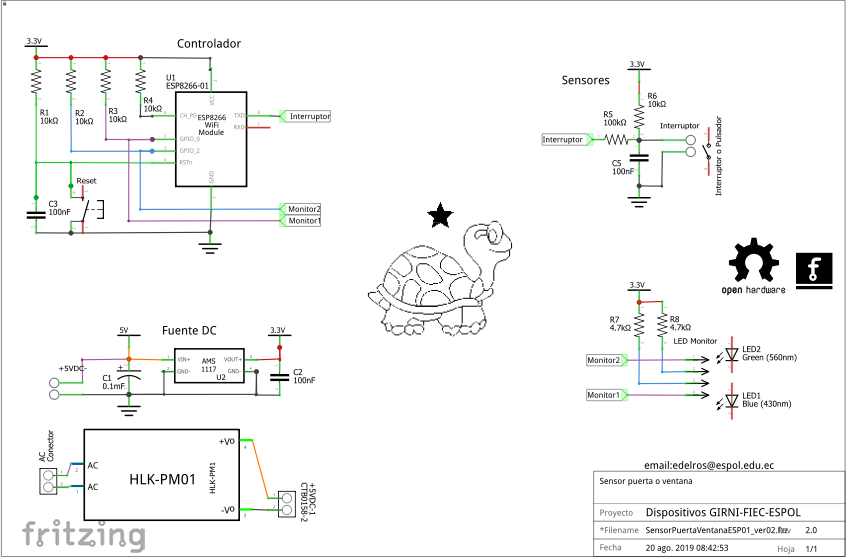
    WiFi Dispositivo Sensor Puerta-Ventana

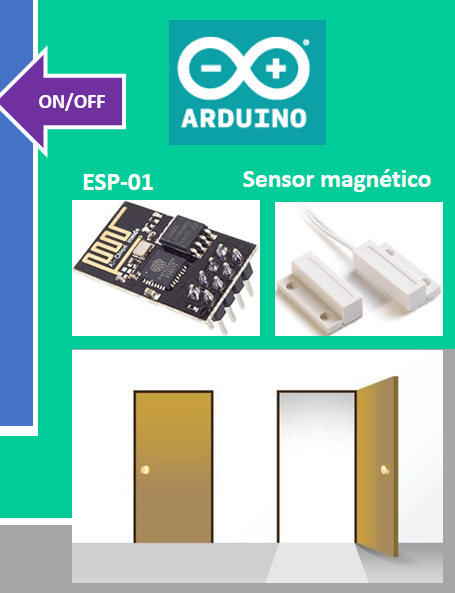
    El dispositivo sensor de Puerta Ventana se implementa usando tres componentes principales:

    • Sensor magnético
    • Microcontrolador con Wifi

    El dispositivo inalámbrico se usa para registrar el estado abierto o cerrado de una puerta o ventana.

    Se conoce como sensor binario por determinar estados ON/OFF.

    El dispositivo es de tipo inalámbrico-WIFI, usa protocolo MQTT para la comunicación con el broker y se implementa con ESP8266, en modalidad DIY (Do It Yourself).


    En éste caso el diseño usa la versión ESP-01.

    implementación versión 1

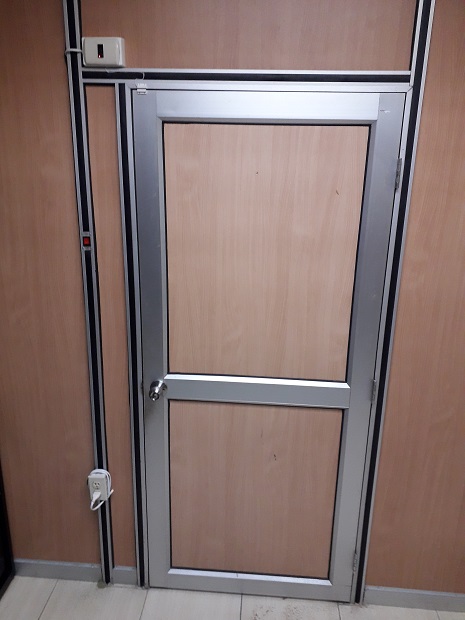
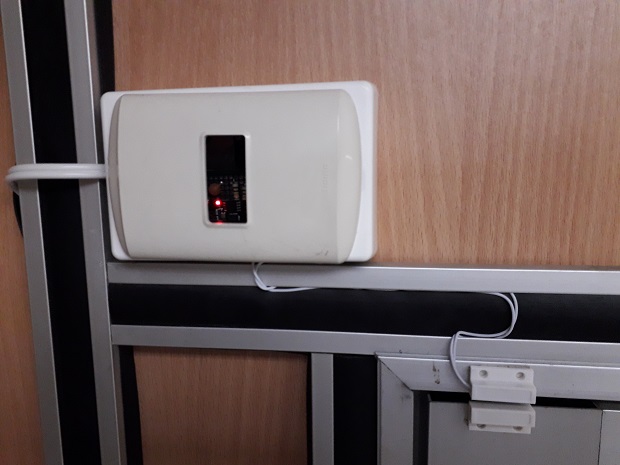
    La versión 1 mostrada en la imagen se ha instalado en una puerta en una caja sobrepuesta plástica.

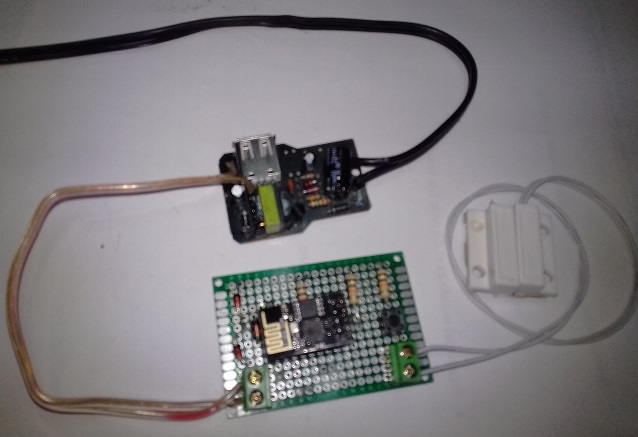
    El sensor es un interruptor magnético y la alimentación se realiza con una fuente 110VAC a 5VDC obtenida de un cargador de celular (económico). Se ha usado una placa perforada para ensamblar el prototipo, sin embargo al final se presenta el diseño de la placa de circuito.

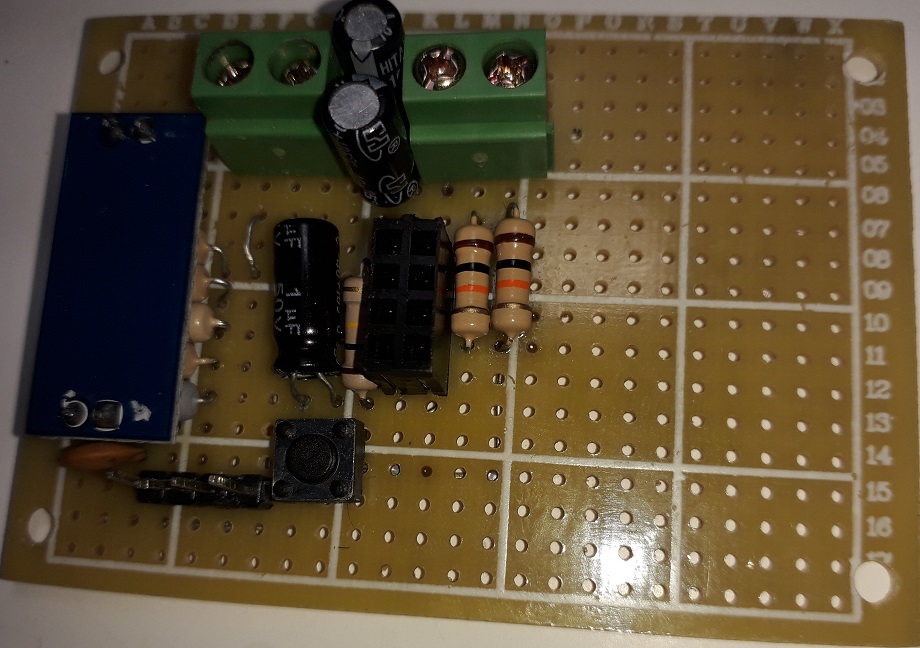
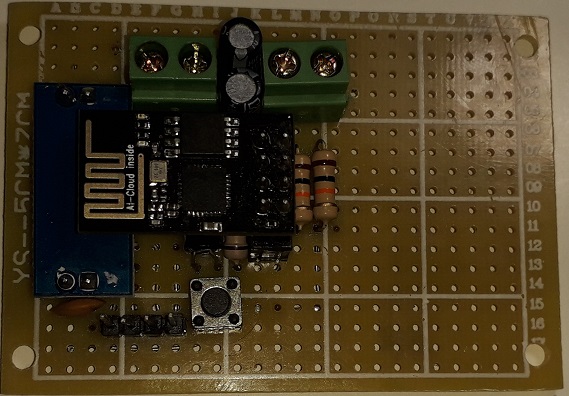
    Una segunda versión en placa perforada, probando los espacios para el diseño de la PCB.

    Premisas para desarrollo en la versión 1

    • Diseño de dispositivos con conexión inalámbrica WIFI
    • Conoce los datos para conexión a la red a WIFI y broker MQTT
    • Dispone de acceso a un broker MQTT local
    • Dispone de Arduino IDE para cargar las instrucciones en el ESP8266
    • Emplea diseños abiertos tipo: Open Hardware y Open Software
    • Dispone de los componentes en el mercado local
    • Considera componentes alternos a los no disponibles en el mercado local
    • Identifica las etapas de desarrollo e inconvenientes en la implementación.

    Temas para desarrollo posterior

    • Otros dispositivos tipo actuadores
    • Ampliar la forma de carga de scripts en el tablero, de forma alámbrica o inalámbrica.
    • Analizar consumos de corriente para uso con baterías.
    • Revisar el uso de los canales WIFI para evitar desconexiones por saturación de canal.

    2. Esquemático con ESP01

    El esquemático se divide en varias secciones mostradas en la figura y descritas a continuación.

    2.1 Sensor

    El sensor es un interruptor magnético, de los que se usa en los sistemas de seguridad como sensor de puertas y ventanas.

    2.2 Controlador

    Centrado en ESP8266-01 con conector para sensor. La activación del módulo se realiza de acuerdo a lo descrito en el manual del módulo. Revisar en la sección "Módulos" ESP8266 versión ESP-01.

    El reinicio del dispositivo se controla con la botonera "Reset" al cambiar el pin a estado BAJO (GND). El estado predeterminado es ALTO por medio de R1 y C1 minimiza los rebotes del pulsador.

    2.2.1 Modo Ejecución

    La operación predeterminada es "Ejecutar Programa" por medio de R3 hacia estado ALTO (pullup HIGH) y un jumper entre los Pines Sensor-RX. El Jumper conecta el Pin RXD a la entrada del sensor magnético.

    Para tomar la lectura de estado del sensor, se usa el pin RX configurado como entrada y estado predeterminado en ALTO con R5. El capacitor C2 se usa para minimizar las señales de rebote que se presentan en los interruptores.

    2.2.2 Modo Cargar Programa

    La carga de las instrucciones en archivo.ino se la realiza fuera de la placa mostrada.

    La botonera Reset dispone de R1 hacia estado predeterminado ALTO y C1 se usa para minimizar los rebotes.

    La configuración se completa manteniendo el estado de GPIO2 en estado ALTO (pullup HIGH) con R2 y el pin de CH_PD a estado ALTO mediante R4.

    2.3 Fuente DC

    Conformada por el Regulador d 110VAC  a 5VDC, y el Regulador de 5VDC a 3.3VDC usando el módulo AMS1117.

    Los componentes usados o sus sus componentes alternos se describen en la sección de Fuentes de Alimentación para Módulos.


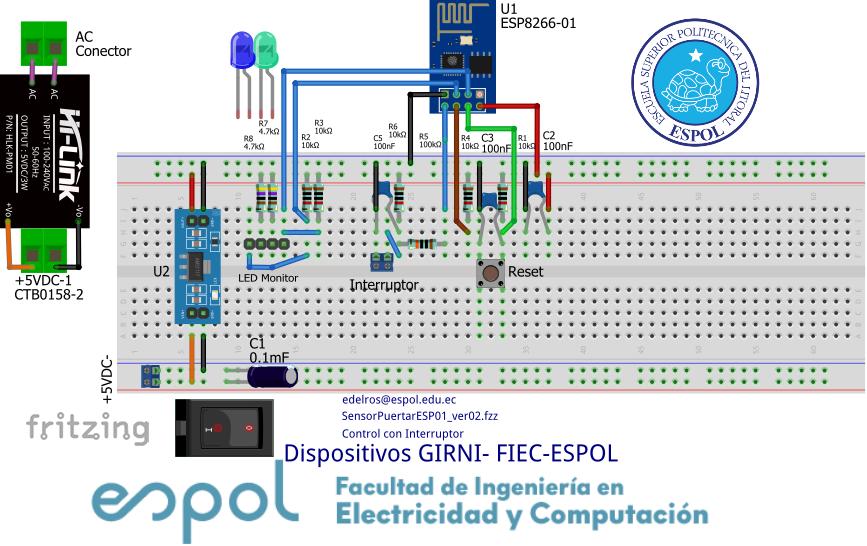
    3. Ensamble en Protoboard

    Para probar el circuito se ensambla en un protoboard teniendo como guía el diagrama del circuito del punto anterior.


    Considere que como guía se incluye la parte de conexión AC. Se recomienda realizarla separada y tomando las precauciones de aislamiento que correspondan.


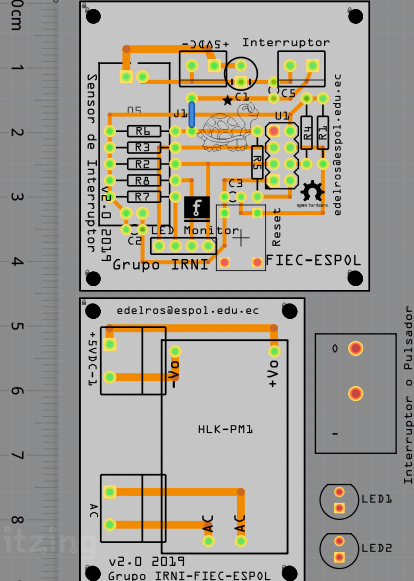
    4. Circuito impreso - PCB

    El diseño se ha realizado en dos placas por flexibilidad de ensamble. La placa de fuente de alimentación se puede reemplazar por un cargador USB, conectando a la primera placa del dispositivo a los conectores +5VDC-.

    Para el archivo de producción de placa, escribir al email de contacto al final de la página.

    Alternativas durante el proceso de desarrollo:

    Durante el desarrollo del prototipo se usó una placas perforadas de circuito impreso de 4x6 cm.

    Luego de algunas pruebas, se presenta la versión 2 del circuito impreso.