Categoría: Recursos Libres

  • ESP32 SmartConfig-App

    Para la configuración inicial de los dispositivos requiere una aplicación en un dispositivo tablet o móvil para configurar la conexión a la red WiFi con los datos de SSID y Password.

    El concepto presentado por espressif con documentación actualizada al 2018.06.08 se encuentra en:

    https://www.espressif.com/en/products/software/esp-touch/overview
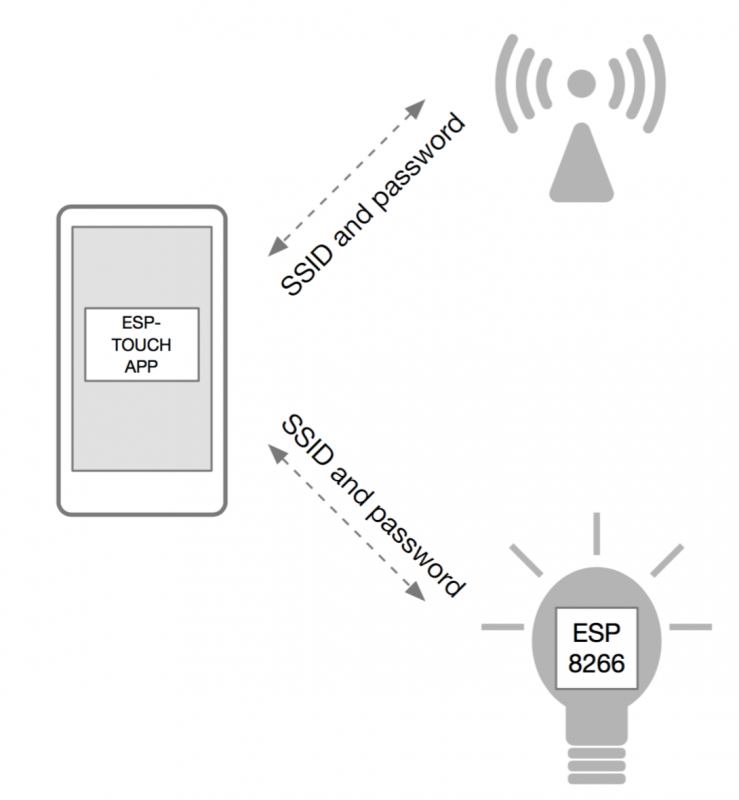
    https://www.espressif.com/sites/default/files/faq/screen_shot_2016-04-27_at_1.30.27_pm_0.png
    Figura: Espressif https://www.espressif.com/sites/default/files/faq/screen_shot_2016-04-27_at_1.30.27_pm_0.png

    La implementación de la aplicación que se usó para probar el ejercicio se encuentra en Google Play. Revisar el desarro de la aplicación realizará como otro tema.

    https://play.google.com/store/apps/details?id=com.cmmakerclub.iot.esptouch

    El procedimiento de conexión tiene dos partes:

    1. Modo configuración de WiFi, usando la aplición SmartConfig
    2. Modo normal de conexión WiFi, con los datos WiFi ya configurados

    Para seleccionar los modos se usa una botonera "Configuración"  en un pin digital disponible con funcion y circuito semejante a RESET, en el ejemplo se usa GPIO14.

    Modo configuración de WiFi

    Para iniciar el modo configuración de la red se deben usar las botoneras "Configuración" y "RESET" con la secuencia:

    1. pulsar Botonena GPIO14 y mantener pulsada
    2. Luego pulsar y soltar reset
    3. Mantener pulsado GPIO14 por 5 segundos después y soltar
    4. Usar el móvil/tableta con la aplicación SmartConfig para configurar
    5. Escribir SSID y password en móvil/tablet y "confirmar"
    6. Esperar confirmación y estará conectado.

    Modo normal de conexión WiFi

    Es el modo predeterminado de operación, no requiere presionar el botón de "Configuración". Arranca con los valores almacenados de SSID y PASSWORD.

    Monitor Serial

    Los resultados del proceso de configuración y conexión a WiFi se muestran a continuación. Para fines de muestra, se ha demorado la activación con el móvil/tablet, note que la conexión a WiFI se realiza casi inmediatamente (tres puntos ...)

    ....ets Jun  8 2016 00:22:57
    
    rst:0x1 (POWERON_RESET),boot:0x13 (SPI_FAST_FLASH_BOOT)
    ets Jun  8 2016 00:22:57
    
    rst:0x10 (RTCWDT_RTC_RESET),boot:0x13 (SPI_FAST_FLASH_BOOT)
    configsip: 0, SPIWP:0xee
    clk_drv:0x00,q_drv:0x00,d_drv:0x00,cs0_drv:0x00,hd_drv:0x00,wp_drv:0x00
    mode:DIO, clock div:1
    load:0x3fff0018,len:4
    load:0x3fff001c,len:1100
    load:0x40078000,len:10088
    load:0x40080400,len:6380
    entry 0x400806a4
    configurando WiFi
    Esperando conexión SmartConfig móvil/tablet
    ........................................
     Esperando conexión SmartConfig móvil/tablet
    ...............
     Finalizado SmartConfig.
    
     Conectando a WiFi
    ...
     WiFi conectado , Dirección IP: iotirni19 , 192.168.10.102
    conectado a:
    iotirni19 , 192.168.10.102 , -56
    conectado a:
    iotirni19 , 192.168.10.102 , -53
    conectado a:
    iotirni19 , 192.168.10.102 , -54
    conectado a:
    iotirni19 , 192.168.10.102 , -55
    conectado a:
    iotirni19 , 192.168.10.102 , -55
    conectado a:
    iotirni19 , 192.168.10.102 , -55
    

    Instrucciones Arduino

    Las instrucciones se han dividido por bloques: configura_wifi() y conecta_wifi(). En ambas funciones se presentan mensajes y parpadeos de led.

    Configura_wifi() espera a que se obtenga un valor afirmativo para WiFi.smartConfigDone() y finalizar.

    Conecta_wifi() es muy semejante a la función inicia_wifi() usada en los primeros ejemplos que usaba variables para SSID y Password()

    /* ESP32 Smart Config de Espressif
    modificado a partir de:
    https://www.espressif.com/en/products/software/esp-touch/overview
    Usa el GPIO14 en estado LOW para entrar en modo configuración.
    Usar BOTONERA "CONFIGURACION" en pin14, con pullup (HIGH)
    Para configurar:
    1. pulsar Botonena GPIO14 y mantener pulsada
    2. Luego pulsar y soltar reset
    3. Mantener pulsado GPIO14 por 5 segundos después y soltar
    4. Usar el móvil/tableta con la aplicación SmartConfig para configurar
    5. Escribir SSID y password en móvil/tablet y "confirmar"
    6. Esperar confirmación y estará conectado.
    */
    #include <WiFi.h>
    
    // PIN configuración
    const PROGMEM uint8_t CONFIG_pin = 14; 
    
    // LED monitor interno
    //ESP01-pin=1, ESP07-pin=2; ESP32-pin=5
    const PROGMEM uint8_t LED_pin = 5; 
    
    void setup() {
        Serial.begin(115200);
    
        // PIN configuración
        pinMode(CONFIG_pin, INPUT);
        
        // LED monitor
        pinMode(LED_pin, OUTPUT);
        
        // Revisa si entra a modo configuración
        if (digitalRead(CONFIG_pin)==LOW){
            Serial.println("configurando WiFi");
            // configura con SmartConfig
            configura_wifi();
        }
        // Modo conexión a Router
        conecta_wifi();
    
    }
    void loop() {
        // Ejemplo de tarea a realizar.
        Serial.println("conectado a:");
        Serial.print(WiFi.SSID());
        Serial.print(" , ");
        Serial.print(WiFi.localIP());
        Serial.print(" , ");
        Serial.println(WiFi.RSSI());
        // LED interno enciende en LOW
        digitalWrite(LED_pin, HIGH);
        delay(100);
        digitalWrite(LED_pin, LOW);
        delay(100);
        digitalWrite(LED_pin, HIGH);
        delay(100);
        digitalWrite(LED_pin, LOW);
        delay(250);
        // termina ejemplo
        delay(1000);
    }
    
    void configura_wifi(){
        // inicia en modo estación
        WiFi.mode(WIFI_AP_STA);
        WiFi.beginSmartConfig();
        int cuenta = 0;
        // Espera por un paquete Smartconfig del móvil/tablet
        Serial.println("Esperando conexión SmartConfig móvil/tablet");
        while (!WiFi.smartConfigDone()) {
            delay(500);
            Serial.print(".");
            cuenta = cuenta+1;
            if (cuenta>=40){
                Serial.println("\n Esperando conexión SmartConfig móvil/tablet");
                cuenta = 0;}
            // LED interno enciende en LOW
            digitalWrite(LED_pin, HIGH);
            delay(50);
            digitalWrite(LED_pin, LOW);
            delay(50);
            }
        Serial.println("\n Finalizado SmartConfig.");
        }
    
    void conecta_wifi() {
        // conexion WiFi
        Serial.println("\n Conectando a WiFi");
        
        WiFi.begin();//ssid, password);
        int cuenta = 0;
        while (WiFi.status() != WL_CONNECTED){
            Serial.print(".");
            cuenta = cuenta+1;
            if (cuenta>=40){
                Serial.println();
                cuenta = 0;}
            // LED interno enciende en LOW
            digitalWrite(LED_pin, LOW);
            delay(250);
            digitalWrite(LED_pin, HIGH);
            delay(250);
            }
        Serial.print("\n WiFi conectado , Dirección IP: ");
        Serial.print(WiFi.SSID());
        Serial.print(" , ");
        Serial.println(WiFi.localIP());
        delay(10);
    }
    

    Por desarrollar:
    Personalizar la aplicación del móvil/tableta a partir del código básico de espressif.

    Referencias:
    https://www.espressif.com/en/products/software/esp-touch/overview

    https://www.espressif.com/sites/default/files/documentation/esp-touch_user_guide_en.pdf
  • ESP32 BuscarRedes

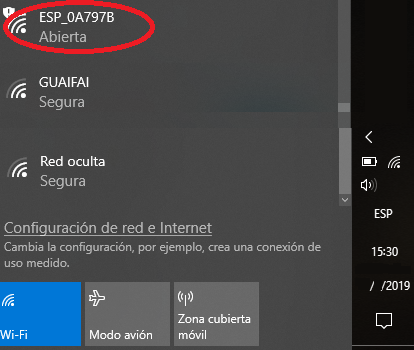
    Búsqueda de redes cercanas y sus respectivas potencias, la red marcada con rojo es el ESP32  revisado desde una laptop.

    Busca redes WiFi cercanas
    Busqueda completada 
    29 redes encontradas
    1: ESP_0A797B (-46) 
    2: GUAIFAI (-62)*
    3: Red Oculta
    ...
    

    Instrucciones

    Usando la libreria WiFi.h

    /* Redes disponibles
     *  Realiza una búsqueda de redes Wifi cercanas
     */
    #include <WiFi.h>
    
    void setup()
    {
        Serial.begin(115200);
    
        // Si estaba conectada como estación, se desconecta.
        WiFi.mode(WIFI_STA);
        WiFi.disconnect();
        delay(100);
    
        Serial.println("Configuración completada.");
    }
    
    void loop()
    {
        Serial.println("Busca redes WiFi cercanas");
    
        //determina el número de redes cercanas
        int n = WiFi.scanNetworks();
        Serial.println("Busqueda completada ");
        
        if (n == 0) {
            Serial.println("NO se encontraron redes.");
        } else {
            Serial.print(n);
            Serial.println(" redes encontradas");
            for (int i = 0; i < n; ++i) {
                // Muestra el SSID y RSSI de cada red encontrada
                Serial.print(i + 1);
                Serial.print(": ");
                Serial.print(WiFi.SSID(i));
                Serial.print(" (");
                Serial.print(WiFi.RSSI(i));
                Serial.print(")");
                Serial.println((WiFi.encryptionType(i) == WIFI_AUTH_OPEN)?" ":"*");
                delay(10);
            }
        }
        Serial.println("");
    
        // Espera antes de la próxima búsqueda...
        delay(5000);
    }
    

    Referencia: https://github.com/espressif/arduino-esp32/blob/master/libraries/WiFi/examples/WiFiScan/WiFiScan.ino

  • ESP32 SoftAP

    Para crear un Access Point se usa de la libreria la intrucción WIFI.softAP()

    Como base se tiene el ejercicio de una página web para encender o apagar el LED incorporado.

    En ésta ocasión no es necesario conectarse a un router, el AP aparece en la lista de dispositivos circundantes. Se selecciona y se ingresa con el nombre de red y la contraseña.

    /* ESP32 Soft AP con web server para encender LED_Pin
    forma básica con la función inicia_wifi
    Referencia: https://www.arduino.cc/en/Tutorial/WiFiWebServer  
    */
    #include <WiFi.h>
    
    const char* ssid     = "iotirni19_AP";
    const char* password = "xxxxx";
    
    // puerto de servidor web 80
    const PROGMEM uint8_t puertoweb = 80;
    WiFiServer server(puertoweb);
    
    // LED monitor interno
    //ESP01-pin=1, ESP07-pin=2; ESP32-pin=5
    const PROGMEM uint8_t LED_pin = 5; 
    int LED_estado = 0;
    
    void setup()
    {
        // Conexion serial
        Serial.begin(115200);
        Serial.setTimeout(500);
        // espera inicializar serial
        while(!Serial) { }
    
        // LED monitor
        pinMode(LED_pin, OUTPUT);
        delay(10);
    
        // Convertir en AP
        WiFi.softAP(ssid, password);
        //inicia_wifi(); // no se conecta a un router
        server.begin();
    }
    
    void loop(){
        WiFiClient client = server.available();
        if (client){
            String linea = "";
            Serial.println();
            Serial.println("Nuevo cliente.");
            while (client.connected()) {
                if (client.available()) {
                    char c = client.read();
                    Serial.write(c);
                    if (c == '\n') {
                        // Si recibe fin de linea y la linea es vacia,
                        // la peticion http finalizó, se responde:
                        if (linea.length() == 0) {
                            // HTTP headers inician con ésta secuencia:
                            client.println("HTTP/1.1 200 OK");
                            client.println("Content-type:text/html");
                            client.println();
                            // contenido despues de headers
                            client.print("LED estado: ");
                            client.print(String(LED_estado)+"
    ");
                            client.print("Click <a href=\"/H\">ENCIENDE LED</a><br>");
                            client.print("Click <a href=\"/L\">   APAGA LED</a><br>");
                            // finaliza contenido:
                            client.println();
                            // sale del lazo:
                            break;
                        } else {
                            linea = "";
                        }
                    } else if (c != '\r') {
                        linea = linea + c;
                    }
                // Revisa click del cliente "GET /H" or "GET /L":
                if (linea.endsWith("GET /H")) {
                    digitalWrite(LED_pin, HIGH);
                    LED_estado = 1;
                }
                if (linea.endsWith("GET /L")) {
                    digitalWrite(LED_pin, LOW);
                    LED_estado = 0;
                }
            }
        }
        delay(1); // espera que browser procese
        client.stop(); // cierra conexión:
        Serial.println("Cliente desconectado.");
        }
    }
    
  • ESP32 WebServer Blink

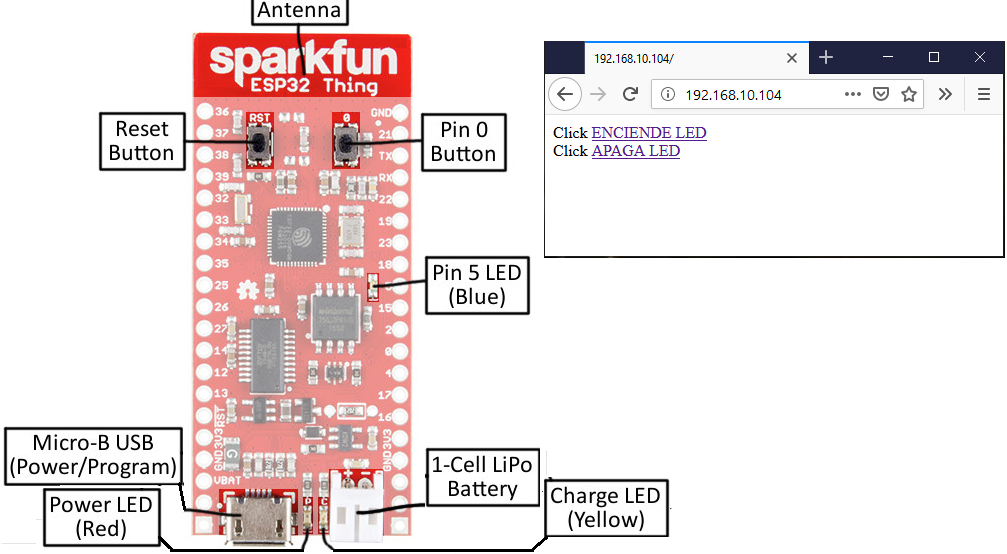
    Enciender y Apagar elLED incorporado (Pin 5) en el módulo ESP32 desde una página web.

    https://learn.sparkfun.com/tutorials/esp32-thing-hookup-guide

    El módulo se configura como un Web Server para responder a las petición desde un browser. La dirección mostrada en la figura es un ejemplo.

    La librería  básica usada es WiFi.h con los valores de SSID y Password para acceder a la red existente, valores que se deben actualizar de acuerdo a la configuración de su red. El router asigna una dirección IP de forma automática, y su valor se muestra en el monitor serial, dirección usada en un brower para observar el resultado.

    Monitor Serial

    ets Jun 8 2016 00:22:57
    
    rst:0x10 (RTCWDT_RTC_RESET),boot:0x13 (SPI_FAST_FLASH_BOOT)
    configsip: 0, SPIWP:0xee
    clk_drv:0x00,q_drv:0x00,d_drv:0x00,cs0_drv:0x00,hd_drv:0x00,wp_drv:0x00
    mode:DIO, clock div:1
    load:0x3fff0018,len:4
    load:0x3fff001c,len:1100
    load:0x40078000,len:10088
    load:0x40080400,len:6380
    entry 0x400806a4
    
    Conectando a RedWifi
    ..
    WiFi conectado 
    Dirección IP: 192.168.10.104

    Para simplificar las instrucciones, la sección de conexión a la red WiFi se realiza en la función inicia_wifi().

    Instrucciones:

    Para iniciar el modo servidor web se requiere WifiServer server(puertoweb), el puerto web es el 80.

    En el programa se revisa el estado del cliente (client): conectado, disponible, leyendo cada caracter enviado por el browser e interpretando las instrucciones por cada fin de línea ('\n').

    Si la línea recibida finaliza con "GET /H" o "GET /L" se realiza el cambio de estado del LED.

    Al final se cierra la conexión, y se continua monitoreando el estado del cliente.

    /* ESP32 web server para encender LED_Pin
    forma básica con la función inicia_wifi
    Referencia: https://www.arduino.cc/en/Tutorial/WiFiWebServer  
    */
    #include <WiFi.h>
    
    const char* ssid     = "";
    const char* password = "";
    
    // puerto de servidor web 80
    const PROGMEM uint8_t puertoweb = 80;
    WiFiServer server(puertoweb);
    
    
    // LED monitor interno
    //ESP01-pin=1, ESP07-pin=2; ESP32-pin=5
    const PROGMEM uint8_t LED_pin = 5; 
    
    void setup()
    {
        // Conexion serial
        Serial.begin(115200);
        Serial.setTimeout(500);
        // espera inicializar serial
        while(!Serial) { }
    
        // LED monitor
        pinMode(LED_pin, OUTPUT);
        delay(10);
    
        inicia_wifi();
        server.begin();
    }
    
    void loop(){
        WiFiClient client = server.available();
        if (client){
            String linea = "";
            Serial.println();
            Serial.println("Nuevo cliente.");
            while (client.connected()) {
                if (client.available()) {
                    char c = client.read();
                    Serial.write(c);
                    if (c == '\n') {
                        // Si recibe fin de linea y la linea es vacia,
                        // la peticion http finalizó, se responde:
                        if (linea.length() == 0) {
                            // HTTP headers inician con ésta secuencia:
                            client.println("HTTP/1.1 200 OK");
                            client.println("Content-type:text/html");
                            client.println();
                            // contenido despues de headers
                            client.print("Click <a href="\"/H\"">ENCIENDE LED</a>
    ");
                            client.print("Click <a href="\"/L\"">   APAGA LED</a>
    ");
                            // finaliza contenido:
                            client.println();
                            // sale del lazo:
                            break;
                        } else {
                            linea = "";
                        }
                    } else if (c != '\r') {
                        linea = linea + c;
                    }
                // Revisa click del cliente "GET /H" or "GET /L":
                if (linea.endsWith("GET /H")) {
                    digitalWrite(LED_pin, HIGH);
                }
                if (linea.endsWith("GET /L")) {
                    digitalWrite(LED_pin, LOW);
                }
            }
        }
        delay(1); // espera que browser procese
        client.stop(); // cierra conexión:
        Serial.println("Cliente desconectado.");
        }
    }
    
    void inicia_wifi() {
        // conexion WiFi
        Serial.print("\n Conectando a ");
        Serial.println(ssid);
        WiFi.begin(ssid, password);
        int cuenta = 0;
        while (WiFi.status() != WL_CONNECTED){
            Serial.print(".");
            cuenta = cuenta+1;
            if (cuenta>=40){
                Serial.println();
                cuenta = 0;}
            // LED interno enciende en LOW
            digitalWrite(LED_pin, LOW);
            delay(250);
            digitalWrite(LED_pin, HIGH);
            delay(250);
            }
        Serial.print("\n WiFi conectado \n Dirección IP: ");
        Serial.println(WiFi.localIP());
        delay(10);
    }
    

    Puntos por desarrollar

    • Añadir en la pagina el estado del LED. Sugerencia: aumentar una variable de estado para el led y usarla en la página html.
    • Conectar a un servidor MQTT e iniciar el estado del LED con el correspondiente en el Estado MQTT.

    Referencia: https://www.arduino.cc/en/Tutorial/WiFiWebServer

  • ESP8266 versión ESP07

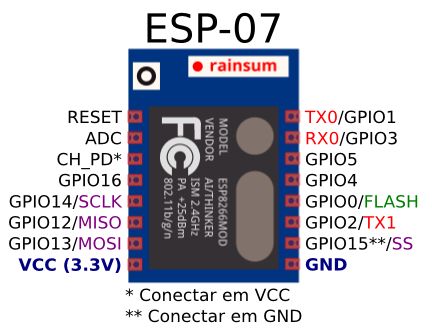
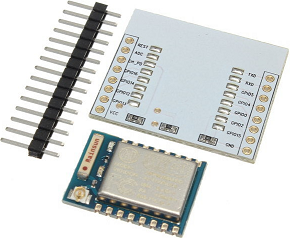
    La versión del módulo ESP-07 ofrece más puntos de conexión que la versión ESP-01. http://wiki.ai-thinker.com/_media/esp8266/docs/aithinker_esp_07_datasheet_en.pdfPara la implementación básica ser recomienda usar la versión con antena incorporada y una placa para adaptar el módulo.

    La placa permite conectarlo a un protoboard, pues la separación entre conectores del módulo es pequeña (2 mm).

    Una de las ventajas del ESP-01 es convertidor Analógico-Digital (pin ADC), que tiene un rango de trabajo entre 0 y 1 voltio con pasos valorados entre 0-1023 (10 bits).

    El pin ADC permite por ejemplo obtener lecturas de estado de voltaje de las baterias, obtenido con un divisor de voltaje  para asegurar que el voltaje máximo no supere 1V .

    IDE Arduino

    Para incorporar la tarjeta al programa IDE Arduino se se realizan los mismos que para la versión ESP-01, seleccionando la placa ESP8285.

    Referencia: http://wiki.ai-thinker.com/_media/esp8266/docs/aithinker_esp_07_datasheet_en.pdf


  • ESP8266 versión ESP01

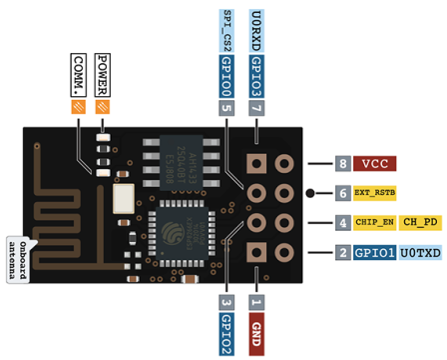
    Distribución de Pines

    Referencias: https://www.espressif.com/sites/default/files/esp8266-technical_reference_en_0.pdf

    ESP8266 pinoutPara usa el módulo, se requiere además de alimentación en VCC a 3.3V y GND  conectar los pines de configuración de modo de operación.

    Estados de pines de configuración

    Los estados de los pines de configuración son ALTO (HIGH) o BAJO(LOW).

    El estado ALTO se establece conectar el pin a VCC de 3.3VDC mediante una resistencia de 10KΩ (pullup) para una corriente de activación de 0.033 mA.

    El estado Bajo se realiza conectando el pin a GND con 0VDC.

    Modo de Operación

    Cargar o Ejecutar un programa se establece con estados de voltaje en los pines GPIO0 y GPI02.

    Modos de operación
    GPIO0 GPIO2 CH_PD RESET
     Cargar programa LOW HIGH HIGH HIGH
    Ejecutar Programa HIGH HIGH HIGH HIGH

    Observe que, el módulo ESP-01S, tiene incorporadas las resistencias a estado ALTO (HIGH,pull up), por lo que no es necesario añadirlas en éste caso.

    Conexión a 3.3V

    La alimentación de energía para el dispositivo es de 3.3V, preferible con una fuente o módulo de 3.3v .fuente 3.3 v01

    Considere que puede resultar insuficiente si alimenta desde la salida de 3.3V de un módulo  USB-Serial con salida de 3.3V o desde el pin Arduino 3.3V.

    La falta de energía en el dispositivo se presenta como error en la conexión al intentar subir instrucciones desde el IDE Arduino: "sincronizar la memoria del dispositivo."

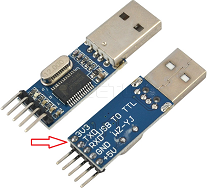
    Si no dispone de la fuente externa, puede  al usar dos dispositivos USB-TTL para:USB TTL 01

    1. Alimentación (Vcc y GND)
    2. Carga de datos (Tx y Rx)

    Recuerde unir las referencias de cada dispositivo USB-Serial GND.