Instalar en Raspberry Pi OS 64 bits:
Install using the apt repository
Grupo de Investigación de Redes de iNformación Inalámbricas
Instalar en Raspberry Pi OS 64 bits:
Install using the apt repository
En caso de tener una PC/laptop antigua disponible, aún podría aprovecharse como Raspberry con servidor HomeAssistant usando Raspbian para PC.
Desde diciembre 2019 se encuentra bajo prueba con una "HP-mini" que tiene procesador Atom y 2GB de RAM.
Considero que aún se puede obtener alguna utilidad a pesar de la limitada capacidad.
Al instalar Rasbian "Buster" (versión 2019) es posible usarla como servidor Mqtt y Home-Assistant.
El equipo tiene incorporada una pantalla, teclado, y con un disco duro SSD. Sin embargo, comparado con un Raspberry consume más energía, pero al disponer de un equipo "obsoleto" y sin uso se convierte en una alternativa para probar las funcionalidades como "servidor" sin realizar en este caso una inversión adicional en corto plazo.
El instalador del sistema operativo se encuentra en el mismo sitio de raspberry pi
https://www.raspberrypi.org/downloads/raspberry-pi-desktop/
El procedimiento de instalación es semejante al de Rasbian en Raspberry Pi.
Se descarga el archivo, se crea el instalador en una memoria USB para luego iniciar la PC desde la memoria y realizar el proceso de instalación.
La instalación es muy sencilla si se siguen las configuraciones predeterminadas. Al finalzar, es recomendable descargar e instalar las actualizaciones, procedimiento que se detalla en la sección de Raspberry.
La instalación de los paquedes de Home Assistant y MQTT - Mosquitto no varia sobre Raspbian.
La Raspberry Pi no incorpora un circuito dedicado para la fecha y hora pues la obtiene desde la red de internet (net time server)
Cuando se usa la raspberry Pi sin conexión a internet, en casos que no se encuentra disponible el servicio, la fecha y hora es posible establecerla mediante la instrucción 'date'.
sudo date -s "Thu Oct 21 10:13:00 -05 2021"
La zona horaria se incorpora en el formato en la posición antes del año, para Ecuador es -05 GMT, usando solamente la parte numérica.
Referencia: how to set date and time. https://forums.raspberrypi.com/viewtopic.php?t=13313
En situaciones donde las interrupciones de energía pueden ser algo frecuentes, no se dispone del servicio de internet, es más conveniente añadir un circuito de reloj para mantener la fecha y hora.
Existen varios modelos de circuitos de reloj con batería que se pueden conectar mediante I2C en los pines del equipo. Por disponibilidad local, se usa el modelo DS1307, los demás se conectan y funcionan de manera semejante.
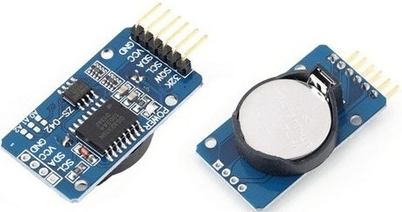
la conexión hacia el Raspberry Pi se realiza usando los pines I2C (3,5) y los de alimentación (4,6)

Se debe activar las funcionalidades de I2C en el Raspberry Pi con la instrucción
sudo raspi-config
luego seleccionar 'Interfacing Options'/'I2C Enable/disable'
instale el software para el manejo de I2C con:
sudo apt-get install python3-smbus i2c-tools
verifique la conexión con el circuito reloj mediante la instrucción
sudo i2cdetect -y 1
como resultado se obtendrá una tabla indicando el número 68 en la fila 6 columna 8.
Añada a la configuración el modelo del circuito reloj,
sudo nano /boot/config.txt
añadiendo al final del archivo, guarde el archivo (Crt-O, enter) y salga de la aplicación (Crtl-X)
dtoverlay=i2c-rtc,ds1307
reinicie el Raspberry y verifique luego la comunicación con el circuito I2C, donde en la tabla se muestra 'UU' en la posición 68.
sudo reboot

sudo i2cdetect -y 1
Desactive la simulación de reloj predeterminada en Rasberry Pi Os
sudo apt-get -y remove fake-hwclock
sudo update-rc.d -f fake-hwclock remove
sudo systemctl disable fake-hwclock
Edite el archivo de configuración de reloj
sudo nano /lib/udev/hwclock-set
comente (#) las siguentes líneas
#if [ -e /run/systemd/system ] ; then
# exit 0
#fi


# /sbin/hwclock --rtc=$dev --systz --badyear


# /sbin/hwclock --rtc=$dev --systz
guardar (CRT-O, enter) y salir (CRT-X)
revise la hora del circuito reloj (-r read)
sudo hwclock -r
revise la fecha y hora del sistema operativo
date
para sincronizar la fecha y hora escriba la hora en el sistema (-w write)
sudo hwclock -w
Puede volver a leer los relojes con las instrucciones de lectura para verificar que se encuentran en sincronía.
Referencia: Adding a Real Time Clock to Raspberry Pi. https://learn.adafruit.com/adding-a-real-time-clock-to-raspberry-pi/wiring-the-rtc
Desde otro computador en la red local se puede usar un terminal y ejecutar la la instrucción con el usuario "pi" y dirección_IP del "servidor":
ssh pi@direccion_IP
se pedirá la contraseña del usuario pi, sustituir con la dirección IP donde se encuentra operativo el broker Mqtt.
Una vez ingresado, para obtener la dirección IP del dispositivo desde un terminal en el escritorio raspbian y escribir:
ifconfig
Referencia: https://www.raspberrypi.org/documentation/remote-access/ssh/README.md
Permite la conexión remota usando un navegador de internet el servicio hasta el 2025 no indica costos. Connect se encarga automáticamente de la configuración.
En la PC, se requiere registrar desde el siguiente enlace
https://www.raspberrypi.com/software/connect/
En el Raspberry Pi, debe instalar usando:
sudo apt install rpi-connect
y activarlo desde el terminal con,
rpi-connect on
Para el registro, desde el escritorio del Raspberry Pi, inicie en el navegador en la dirección anterior. Se preguntará el nombre para el dispositivo y todo listo.
https://www.raspberrypi.com/documentation/services/connect.html
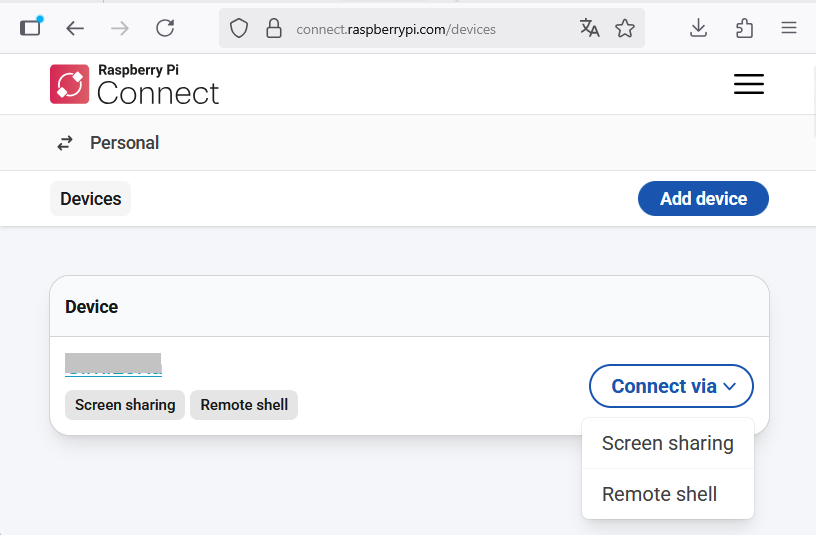
Referencia: https://www.raspberrypi.com/documentation/computers/remote-access.html#raspberry-pi-connect
RealVNC permite una conexión local hacia el escritorio del Raspberry Pi usando la dirección IP.
Puede activar el servicio VNC en el Raspberry Pi desde el terminal o usando un terminal remoto (ssh) con la instrucción:
sudo raspi-config
navegar hasta interfases, y seleccionar VNC con 'yes'.
┌───────┤ Raspberry Pi Software Configuration Tool (raspi-config) ├───────┐
│                                                                         │
│  I1 SSH         Enable/disable remote command line access using SSH     │
│  I2 RPi Connect Enable/disable Raspberry Pi Connect                     │
│  I3 VNC         Enable/disable graphical remote desktop access          │
│  I4 SPI         Enable/disable automatic loading of SPI kernel module   │
│  I5 I2C         Enable/disable automatic loading of I2C kernel module   │
│  I6 Serial Port Enable/disable shell messages on the serial connection  │
│  I7 1-Wire      Enable/disable one-wire interface                       │
│  I8 Remote GPIO Enable/disable remote access to GPIO pins               │
│                                                                         │
│  select                                       Back                      │
└─────────────────────────────────────────────────────────────────────────┘
Use una aplicación VNC cliente, por ejemplo desde Windows para ingresar de forma remota, descargue desde:
https://www.realvnc.com/es/connect/download/viewer/
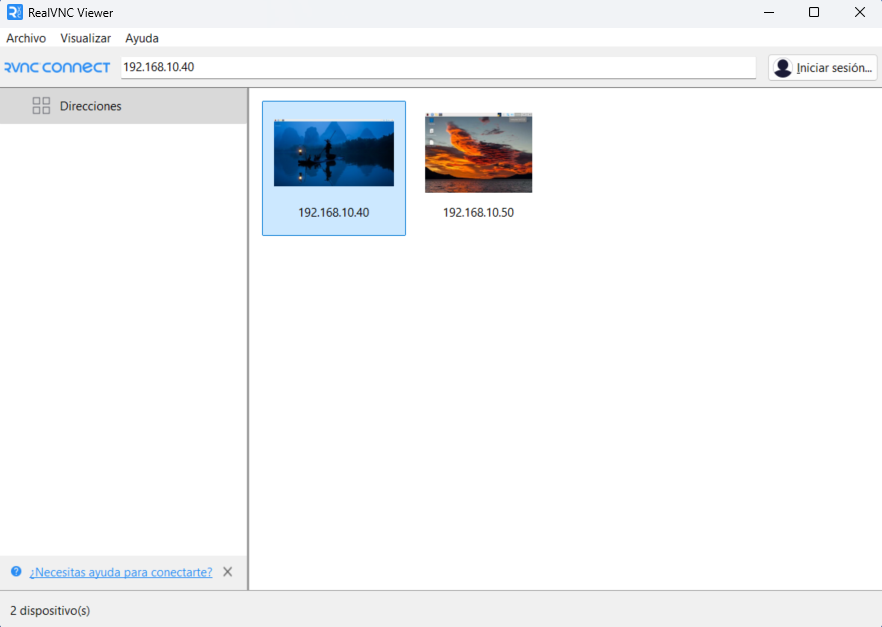
Referencia:https://www.raspberrypi.org/documentation/remote-access/vnc/
Referencia: https://www.raspberrypi.com/documentation/computers/configuration.html#assign-a-static-ip-address
Para la asignación de una dirección IP estática, se recomienda realizar la reserva desde el router usando la dirección MAC.
Sin embargo, si aún requiere realizar la configuración de la red en la raspberry, lo puede hacer con el "network manager" que dispone de una configuración como menú de texto, que ya es una mejora respecto a las versiones anteriores. La instrucción a usar es:
sudo nmtui
que se muestra el menú siguiente, donde al seleccionar editar una conexión, es muy sencillo realizarla.
┌─┤ NetworkManager TUI ├──┐
│                         │
│ Please select an option │
│                         │
│ Edit a connection       │
│ Activate a connection   │
│ Set system hostname     │
│                         │
│ Quit                    │
│                         │
│                         │
│                         │
└─────────────────────────┘
Para configurar una dirección IP fija debe disponer de:
Como existen varios modelos de Raspberry, el identificador puede variar, verifique los datos usando la instrucción ifconfig:
pi@raspberrypi:~ $ ifconfig
eth0: flags=4163<UP,BROADCAST,RUNNING,MULTICAST>  mtu 1500
        inet 192.168.10.100  netmask 255.255.255.0  broadcast 192.168.10.255
        inet6 fe80::aff8:fd1c:6c74:c561  prefixlen 64  scopeid 0x20
        ether b8:27:eb:73:be:19  txqueuelen 1000  (Ethernet)
        RX packets 1143  bytes 271141 (264.7 KiB)
        RX errors 0  dropped 1  overruns 0  frame 0
        TX packets 820  bytes 83938 (81.9 KiB)
        TX errors 0  dropped 0 overruns 0  carrier 0  collisions 0

lo: flags=73<UP,LOOPBACK,RUNNING>  mtu 65536
        inet 127.0.0.1  netmask 255.0.0.0
        inet6 ::1  prefixlen 128  scopeid 0x10
        loop  txqueuelen 1000  (Local Loopback)
        RX packets 476  bytes 31360 (30.6 KiB)
        RX errors 0  dropped 0  overruns 0  frame 0
        TX packets 476  bytes 31360 (30.6 KiB)
        TX errors 0  dropped 0 overruns 0  carrier 0  collisions 0

pi@raspberrypi:~ $
En el ejemplo, seleccionaremos 'eth0', para configurar el archivo dhcpcd.conf
sudo nano /etc/dhcpcd.conf
los valores obtenidos en el paso anterior, se configuran en las siguientes líneas:
#static IP configuration

interface eth0
static ip_address=192.168.10.100/24
static routers=192.168.10.1
static domain_name_servers=192.168.10.1
Grabe el archivo (Crtl+O, Enter), sale del editor de archivo (Crtl+X) y reinicia con la instrucción sudo reboot y se completa el proceso.
Verifique que la dirección fué asisgnada correctamente usando nuevamente ifconfig.
Más detalles en las referencias.
Referencias en Raspberry:
tutoriales: https://www.raspberrypi.org/learning/networking-lessons/rpi-static-ip-address/
Foro : https://www.raspberrypi.org/forums/viewtopic.php?t=191140
El sistema operativo para Raspberry Pi del fabricante se conoce como Raspberry Pi OS que puede ser descargado desde el enlace:
https://www.raspberrypi.com/software/operating-systems
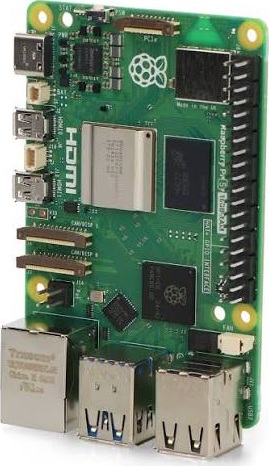
A partir de Mayo del año 2020, el sistema operativo para Raspberry actualiza el nombre a Raspberry Pi OS, como una actualización al lanzamiento a la versión 4 de Raspberry en la versión de 32 bits y 64 bits con compatibilidad hacia atrás.
El procedimiento de descarga de la imagen del sistema operativo se mantiene, tal como la creación de la memoria micro SD de Arranque

La unidad de memoria microSD probada es de al menos 32 GB considerando disponer de suficiente espacio para instalar los programas que se proponen usar como controladores IoT. Se recomienda usar unidades de memorias clase 10 aprovechando la velocidad de acceso.
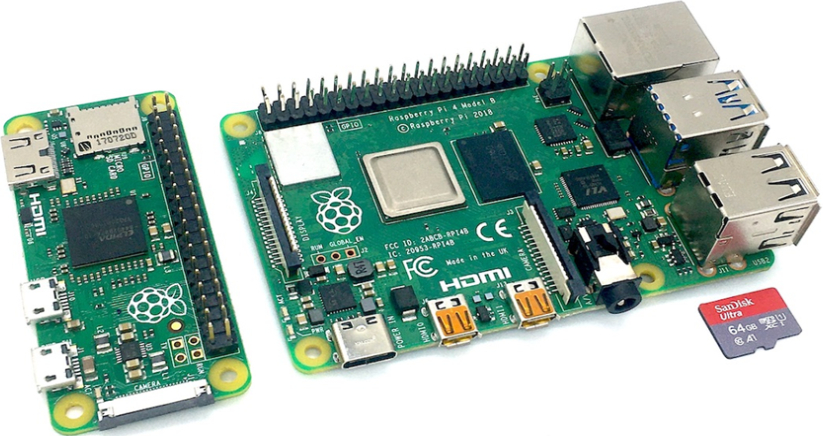
Para instalar el sistema operativo "Raspberry Pi Os" tiene varias opciones opciones:
1. Usando Raspberry Pi Imager
2. Usar una imagen del Sistema Operativo
En la segunda opción, se descarga una imagen a ser transferida a una memoria SD.
https://www.raspberrypi.com/software/operating-systems
Por la naturaleza de lo que se realizará se descargan la versión con escritorio, "Raspberry Pi OS with desktop".
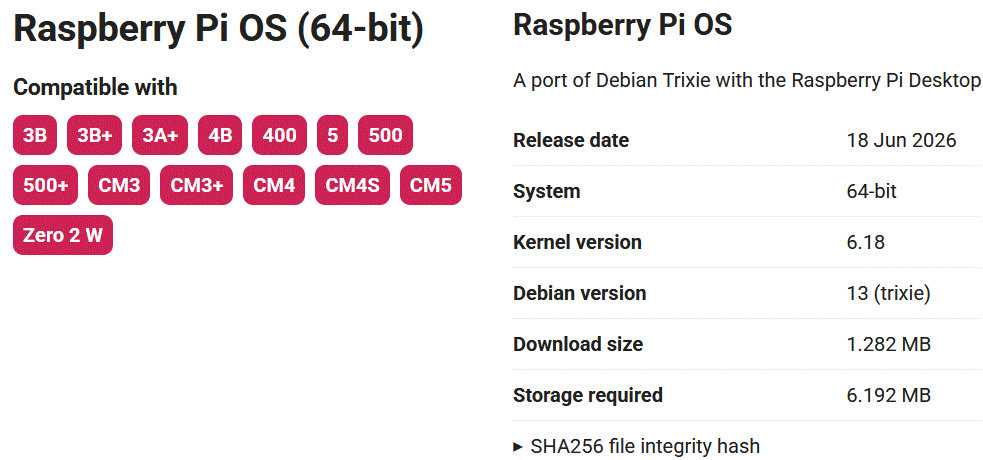
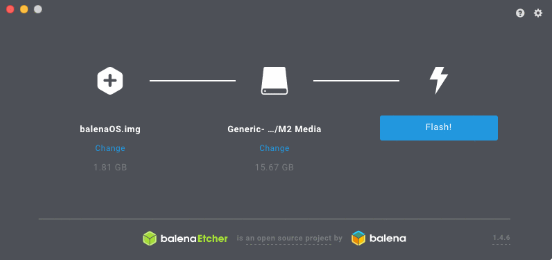
Una vez descargada la imagen, se requiere una aplicación Raspberry Pi Imager, Rufus o Balena Etcher para transferir la imagen a la memoria microSD.
https://www.raspberrypi.com/software
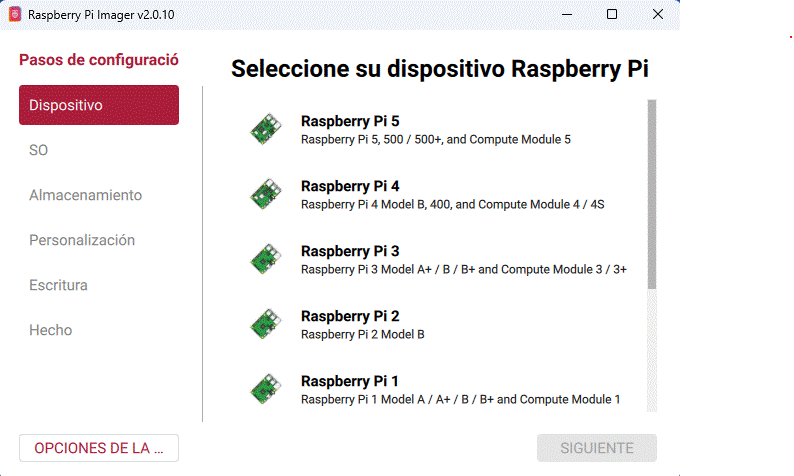
La opción de Imager es la más sencilla de usar, pues permite configurar la imagen antes de transferirla a la memoria SD. La imagen se puede descargar desde la nube o usar desde un archivo local.
En el caso de Rufus, se descarga la aplicación y solo será necesario indicar la unidad de memoria SD conectada al computador, y la imagen descargada en el paso anterior para empezar el proceso, como se indica con las marcas en rojo en la siguiente imagen:
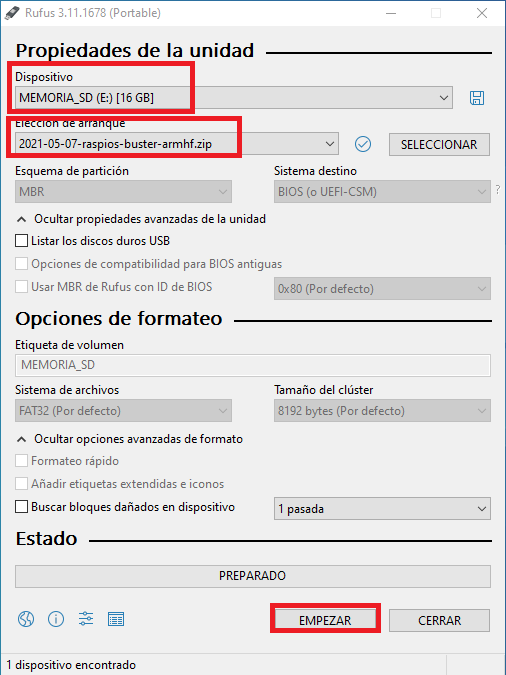
Un proceso semejante se realiza con balena etcher.
Notas: 2020-08-06
Las instrucciones de actualización (update y upgrade) son las mismas descritas anteriormente para la versión anterior de Sistema operativo, cuando se lo denominaba "Raspbian".
Para realizar actualizaciones de sistema operativo, en una ventana de terminal escriba la instrucción:
sudo apt-get updatePara actualizar a la última versión disponible y una revisión integral, en la ventana terminal use:
sudo apt-get dist-upgradePara revisar de espacio libre de almacenamiento en memoria sd:
df -hPara limpiar espacio de descargas previas y no necesarias en la memoria sd
sudo apt-get cleanReferencia:
https://www.raspberrypi.org/documentation/raspbian/updating.md