Autor: Edison Del Rosario

  • S07 Taller ejercicio Integrador

    Realice un modelo básico de DB para el registro y gestión la plataforma de servicios de taxis para mujeres aplicando las reglas planteadas en el caso.

    1. Use los campos necesarios para realizar el registro de los participantes. De ser necesario añada los elementos necesarios para hacer factible lo descrito con la DB

    2. Implemente un formulario para los campos de la tabla de transacciones.

    3. Añada cuadros combinados y/o cuadros de texto para buscar y mostrar el información relevante, identificada por su clave primaria .

    4. Usando campos de selección Si/No (Verdadero/Falso) establezca un procedimiento para indicar si la transacción es Aceptada, Rechazada y/o Revisada por una conductora específica.

    5. Implemente una consulta que permita mostrar los viajes que ha realizado una conductora o cliente.

    8. Adjunte el Archivo de la DB realizada y el formulario correspondiente

  • S07 Taller resumen Integrador

    Realice un modelo básico de DB para el registro y gestión la plataforma de servicios de taxis para mujeres aplicando las reglas planteadas en el caso.

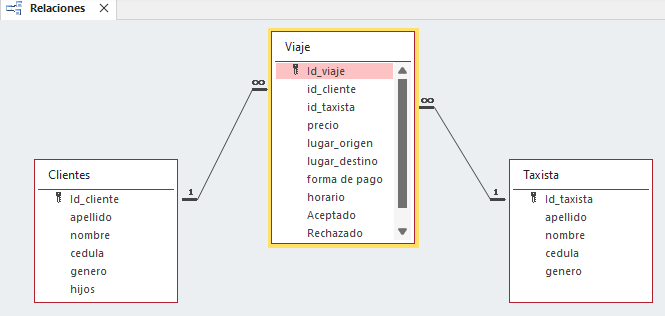
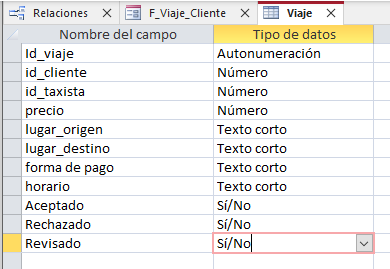
    1. Use los campos necesarios para realizar el registro de los participantes. De ser necesario añada los elementos necesarios para hacer factible lo descrito con la DB

    tablas y relaciones taxis para mujeres

    2. Implemente un formulario para los campos de la tabla de transacciones.

    formulario cliente taxi para mujeres

    3. Añada cuadros combinados y/o cuadros de texto para buscar y mostrar el información relevante, identificada por su clave primaria . Ejemplo los cuadros para la selección del cliente y la taxista de preferencia.

    4. Usando campos de selección Si/No (Verdadero/Falso) establezca un procedimiento para indicar si la transacción es Aceptada, Rechazada y/o Revisada por una conductora específica.

    cuadros de si/no

    El formulario también tiene que disponer de las casillas de selección Si/No. Añada desde los cuadros de control la casilla correspondiente

    casillas de seleccion Si/No

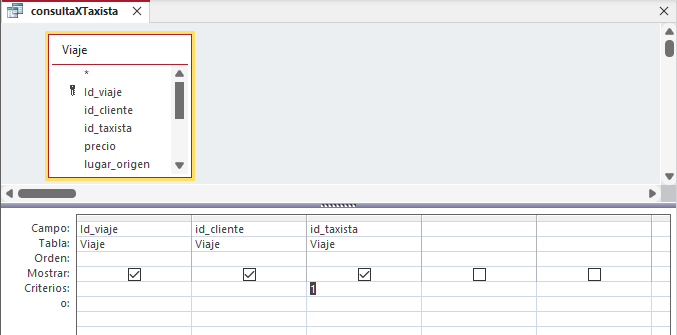
    5. Implemente una consulta que permita mostrar los viajes que ha realizado una conductora o cliente.

    consulta por taxista

    8. Adjunte el Archivo de la DB realizada y el formulario correspondiente

  • S06 Taller ejercicio: Operaciones y actualización de registros

    Realice un modelo básico de DB para el registro y gestión de las millas de viajero. Se pretende actualizar el saldo de las millas acumuladas o usadas para luego actualizar los registros en la tabla correspondiente. Se usará el generador de código.

    1. Use los campos necesarios para realizar una transacción de ingreso o retiro. De ser necesario añada los elementos necesarios para hacer factible lo descrito con la DB, Por ejemplo, una tabla de clientes.

    2. Implemente un formulario para los campos de la tabla de transacciones.

    3. Añada cuadros de texto para buscar y mostrar el último saldo de un cliente identificado por su clave primaria en un cuadro de texto.

    4. Calcule el saldo final o nuevo al aplicar los valores de ingreso y/o retiro de una transacción en un cuadro de texto.

    5. Implemente un botón que al evento de "al hacer click" registre y actualice los campos de saldos en la transacción.

    6. Adjunte el Archivo de la DB realizada y el formulario correspondiente


    Referencias

    Usar un botón de comando para iniciar una acción o una serie de acciones. . support.microsoft.com. Revisado Octubre,2022. https://support.microsoft.com/es-es/office/usar-un-bot%C3%B3n-de-comando-para-iniciar-una-acci%C3%B3n-o-una-serie-de-acciones-c7bf2827-2f3e-42b8-83d6-6c4f0de78990

    Orden de eventos para objetos de base de datos. support.microsoft.com. Revisado Octubre,2022. https://support.microsoft.com/es-es/office/orden-de-eventos-para-objetos-de-base-de-datos-e76fbbfe-6180-4a52-8787-ce86553682f9

    - How Airlines Quietly Became Banks. Wendover Productions, 14 dic 2021

    - Programa de millas - Pacificard. Revisado Mayo 2023.
    https://www.bancodelpacifico.com/pacificard/Servicios/millas-pacifico

    - Amex Membership Rewards. Revisado Mayo 2023.
    https://www.membershiprewards.com.ec/

  • S06 Taller resumen: Operaciones y actualización de registros

    Realice un modelo básico de DB para el registro y gestión de las millas de viajero. Se pretende actualizar el saldo de las millas acumuladas o usadas para luego actualizar los registros en la tabla correspondiente. Se usará el generador de código.

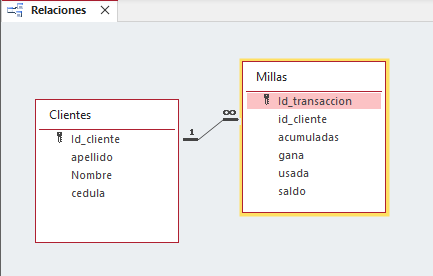
    1. Use los campos necesarios para realizar una transacción de ingreso o retiro. De ser necesario añada los elementos necesarios para hacer factible lo descrito con la DB, Por ejemplo, una tabla de clientes.

    tablas milllas viajero

    2. Implemente un formulario para los campos de la tabla de transacciones.

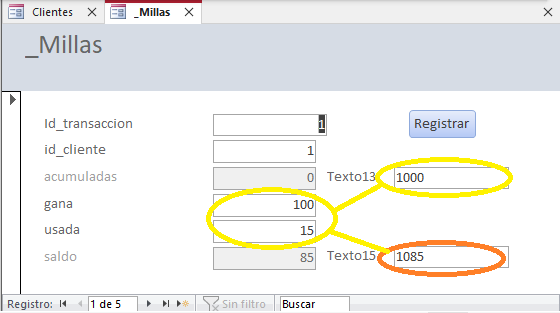
    formulario millas transaccion

    3. Añada cuadros de texto para buscar y mostrar el último saldo de un cliente identificado por su clave primaria en un cuadro de texto.

    =DÚltimo("[saldo]";"Millas";"Millas.[id_cliente]=" & [id_cliente])

    4. Calcule el saldo final o nuevo al aplicar los valores de ingreso y/o retiro de una transacción en un cuadro de texto.

    =[saldo_anterior]+[gana]-[usada]
    formulario saldo nuevo

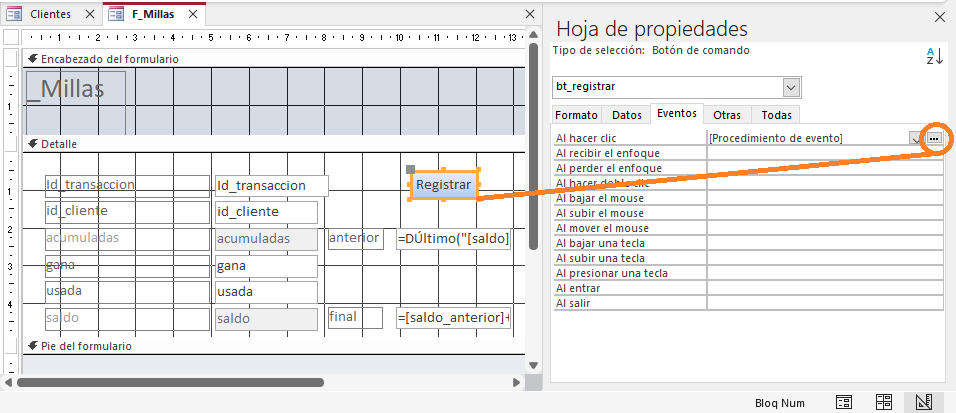
    5. Implemente un botón que al evento de «al hacer click» registre y actualice los campos de saldos en la transacción.

    boton de control
    formulario boton registrar procedimiento

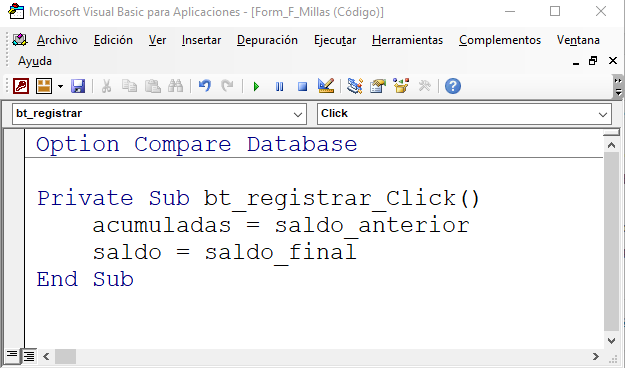
    En la ventana de procedimiento del evento "al hacer click" del botón creado, incorporar las instrucciones de actualización de valores de campo a partir de los cuadros de texto

    procedimiento actualizar registro
    Private Sub bt_registrar_Click()
        acumuladas = saldo_anterior
        saldo = saldo_final
    End Sub

    De tal forma que al presionar el botón se copian o actualizan los campos de las millas acumuladas y saldo.

    6. Adjunte el Archivo de la DB realizada y el formulario correspondiente

    7. Tarea: Realice las operaciones de búsqueda de último saldo ante el evento "después de actualizar" el id_cliente. Revise si las operaciones en los cuadros combinados y los campos se actualizan automáticamente, o ante que evento se actualizan.

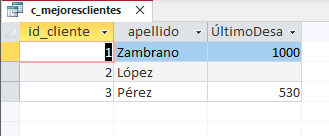
    8. Consulta administrativa o gerencial sobre los últimos saldos de los clientes.

    consulta de saldo de clientes

    con lo que se puede mostrar un resultado:

    consulta saldo clientes datos

    Referencias

    Usar un botón de comando para iniciar una acción o una serie de acciones. . support.microsoft.com. Revisado Octubre,2022. https://support.microsoft.com/es-es/office/usar-un-bot%C3%B3n-de-comando-para-iniciar-una-acci%C3%B3n-o-una-serie-de-acciones-c7bf2827-2f3e-42b8-83d6-6c4f0de78990

    Orden de eventos para objetos de base de datos. support.microsoft.com. Revisado Octubre,2022. https://support.microsoft.com/es-es/office/orden-de-eventos-para-objetos-de-base-de-datos-e76fbbfe-6180-4a52-8787-ce86553682f9

    – How Airlines Quietly Became Banks. Wendover Productions, 14 dic 2021

    https://youtube.com/watch?v=ggUduBmvQ_4%3Ffeature%3Doembed

    – Programa de millas – Pacificard. Revisado Mayo 2023.
    https://www.bancodelpacifico.com/pacificard/Servicios/millas-pacifico

    – Amex Membership Rewards. Revisado Mayo 2023.
    https://www.membershiprewards.com.ec/

  • S05 Taller ejercicio: Transacciones de Ingreso o Retiro de cantidades

    Realice una tabla de registro de puntos para el modelo de Fidelización de Clientes, puede continuar con el resultado del taller de la semana anterior.

    1. Use los campos necesarios para realizar una transacción de ingreso o retiro. De ser necesario añada los elementos necesarios para hacer factible lo descrito con la DB, Por ejemplo, una tabla de clientes.

    2. Implemente un formulario para los campos de la tabla de transacciones.

    3. Realice las instrucciones para buscar y mostrar el último saldo de un cliente identificado por su clave primaria en un cuadro de texto.

    4. Calcule el saldo final o nuevo al aplicar los valores de ingreso y/o retiro de una transacción en un cuadro de texto.

    5. Como una promoción, calcule un porcentaje adicional de puntos. El cálculo es semejante a un impuesto  (IVA 12%)

    6. Plantear cómo realizar registros semejantes cuando solo ciertos productos comprados hacen ganar el doble de puntos.

    7. Añada botones de navegación ultimo registro y Nuevo registro

    8. Adjunte el Archivo de la DB realizada y el formulario correspondiente

  • S05 Taller resumen: Transacciones de Ingreso o Retiro de cantidades

    Realice una tabla de registro de puntos para el modelo de Fidelización de Clientes, puede continuar con el resultado del taller de la semana anterior.

    1. Use los campos necesarios para realizar una transacción de ingreso o retiro. De ser necesario añada los elementos necesarios para hacer factible lo descrito con la DB, Por ejemplo, una tabla de clientes.

    Formulario para puntos

    2. Implemente un formulario para los campos de la tabla de transacciones.

    3. Realice las instrucciones para buscar y mostrar el último saldo de un cliente identificado por su clave primaria en un cuadro de texto.

    =DÚltimo("[saldo_final]";"Puntos";"Puntos.[id_cliente]="&id_cliente)

    4. Calcule el saldo final o nuevo al aplicar los valores de ingreso y/o retiro de una transacción en un cuadro de texto.

    =[saldo_ultimo]+[ingreso]-[retiro]
    saldo nuevo, ingresos y retiros

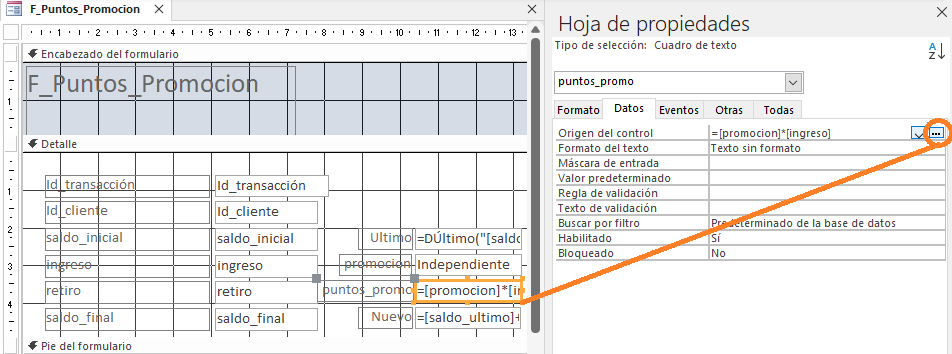
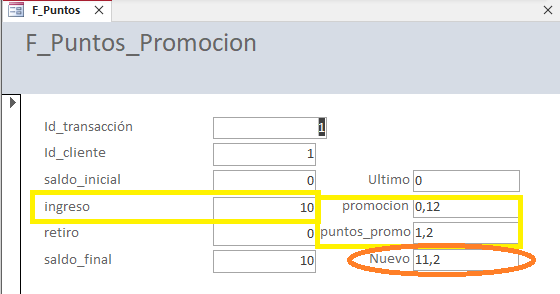
    5. Como una promoción, calcule un porcentaje adicional de puntos. El cálculo es semejante a un impuesto  (IVA 12%)

    puntos promoción

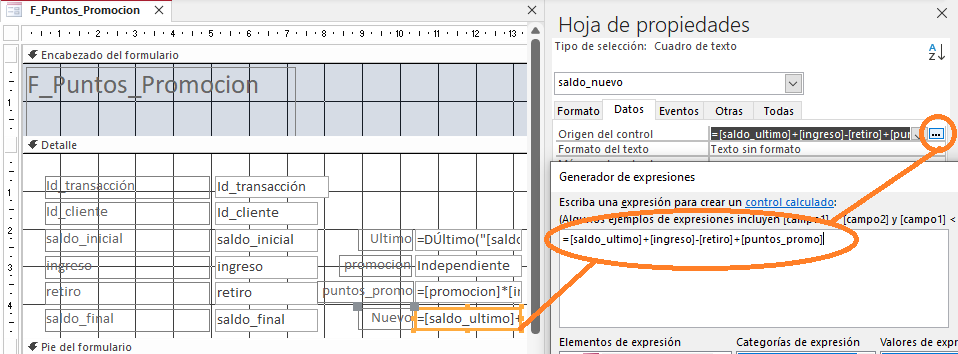
    Use primero cuadros de texto y añada las operaciones de cálculo para los puntos de promoción, que se pueden ingresar como un porcentaje del valor de ingreso. Ejemplo 0,12

    actualiza saldo con puntos promo

    El resultado debe reflejarse al poner los datos en el formulario,

    actualizar datos del saldo

    6. Plantear cómo realizar registros semejantes cuando solo ciertos productos comprados hacen ganar el doble de puntos.

    7. Añada botones de navegación ultimo registro y Nuevo registro.

    En la vista de diseño de formulario, en la barra de controles seleccione un botón:

    boton de control

    Indique el tipo de operación que desea realizar, ejemplo:

    boton de control ultimo registro

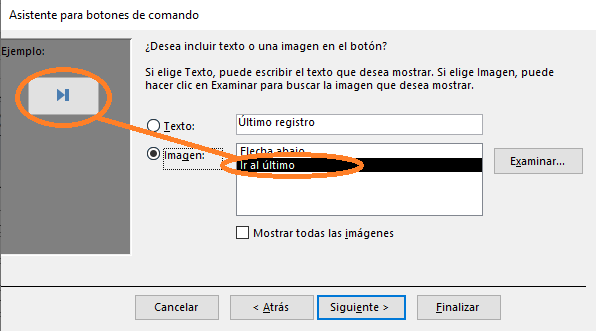
    Puede seleccionar que en el botón se muestre un texto o una imagen para indicar la acción.

    boton imagen o texto

    8. Adjunte el Archivo de la DB realizada y el formulario correspondiente

    Referencia: Trabajar con botones de acción en una aplicación Access. support.microsoft.com. Revisado Octubre,2022.

    https://support.microsoft.com/es-es/office/trabajar-con-botones-de-acci%C3%B3n-en-una-aplicaci%C3%B3n-access-164f9fcf-c61d-4f82-8fae-ab5ef8b66abc

  • S04 Taller ejercicio: Formulario y subformulario en ingreso de datos

    Para el caso planteado en clases sobre Fidelización de clientes, realice lo siguiente:

    1. Diseñe tablas, campos, claves primarias y relaciones para el proceso descrito en el caso y revisado durante la clase.Ingrese datos de prueba para comprobar la funcionalidad de lo presentado.

    Revise que el diseño planteado es acorde a lo desarrollado para el análisis teórico del caso. De ser necesario añada los elementos necesarios para hacer factible lo descrito con la DB, Por ejemplo, una tabla de clientes.

    2. Implemente un Formulario "Principal" o de encabezado para el ingreso de datos simple, de tipo columnas. Añada un cuadros de texto con nombres "saldo_ultimo" y "saldo_nuevo" para buscar y usar el último saldo registrado en la tabla. El saldo depende de las transacciones previas registradas en la tabla

    3. Para calcular el "saldo_nuevo" usando los puntos de ingreso o retiro, en el cuadro "saldo_nuevo", en la propiedad "Datos/origen de control" podría usar una expresión semejante a:

    =[saldo_ultimo]+[ingreso]-[retiro]

    4. Realice un formulario tipo tabular para la tabla de "detalles" o transacciones, de ser necesario use un cuadro combinado para la selección de las claves primarias.

    La tabla de detalles registra los puntos para todos los clientes, por lo que es importante separar las transacciones por clientes en el Formulario. Se usará un Formulario/Subformulario para clasificar los datos.

    5. Crear una copia del formulario del numeral 2 con nombre "F_SF_Puntos", y añada como subformulario el realizado en el numeral anterior (5) "SF_PuntosHistorial". Use como vínculos entre "campos principales y secundarios" el campo id_cliente en ambas formularios.

    Verifique si ingresa un nuevo registro con otro "id_cliente," el historial de la parte inferior se actualiza automáticamente.

    Complete la instrucción de búsqueda de saldo_ultimo considerando el criterio que se busca de un cliente especifico dado por id_cliente del formulario.

    6. Realice una consulta tipo pregunta gerencial aplicable para el caso.


    Referencia: Crear un formulario que contiene un subformulario (formulario de uno a varios). support.microsoft.com. Revisado Octubre,2022.
    https://support.microsoft.com/es-es/office/crear-un-formulario-que-contiene-un-subformulario-formulario-de-uno-a-varios-ddf3822f-8aba-49cb-831a-1e74d6f5f06b

  • S04 Taller resumen: Formulario y subformulario en ingreso de datos

    Para el caso planteado en clases sobre Fidelización de clientes, realice lo siguiente:

    Tabla de Superpuntos

    1. Diseñe tablas, campos, claves primarias y relaciones para el proceso descrito en el caso y revisado durante la clase. Lo mínimo necesario para la tabla de transacciones se muestra a continuación.

    Ingrese datos de prueba para comprobar la funcionalidad de lo presentado.

    Revise que el diseño planteado es acorde a lo desarrollado para el análisis teórico del caso. De ser necesario añada los elementos necesarios para hacer factible lo descrito con la DB, Por ejemplo, una tabla de clientes.

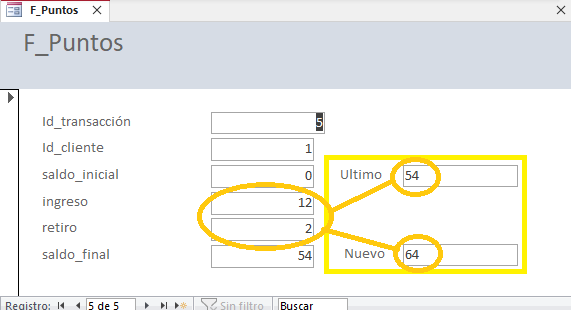
    2. Implemente un Formulario "F_Puntos" para el ingreso de datos simple, de tipo columnas y añada un cuadros de texto con nombres "saldo_ultimo" y "saldo_nuevo".

    Formulario para puntos

    En principio son cuadros simples sin asociación a ningún campo o valor. registrado. Asignar nombres a los cuadros como "saldo_ultimo" y "saldo_nuevo".

    Para encontrar el último saldo registrado en la tabla, en el cuadro de "saldo_ultimo", use como "Datos/origen de control" la siguiente expresión (botón "...") :

    =DÚltimo("[saldo_final]";"Puntos";"")
    buscar dato ultimo

    El últimos saldo depende de las transacciones previas registradas en la tabla "Puntos"

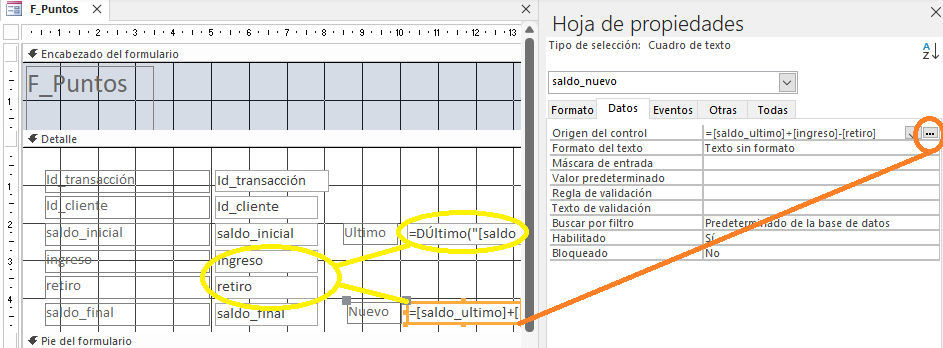
    3. Para calcular el "saldo_nuevo" usando los puntos de ingreso o retiro, en el cuadro "saldo_nuevo", en la propiedad "Datos/origen de control" podría usar una expresión semejante a:

    =[saldo_ultimo]+[ingreso]-[retiro]
    saldo nuevo, ingresos y retiros

    Realice un formulario tipo tabular para la tabla de "detalles", de ser necesario use un cuadro combinado para la selección de las claves primarias.

    Por ahora, en la vista de formulario, actualice los campos (copie los valores) "saldo_inicial" y "saldo_final" con los valores mostrados en "saldo_ultimo" y " saldo_nuevo" respectivamente. Luego se automatizará este paso, pues no es parte de tema del taller formulario/subformulario.

    4. La tabla de Puntos registra los puntos para todos los clientes, por lo que es importante separar las transacciones por clientes en el Formulario. Se usará un Formulario/Subformulario para clasificar los datos.

    Debe crear un formulario "SF_PuntosHistorial" de la tabla "Puntos" de tipo tabular.

    5. Crear una copia del formulario del numeral 2 con nombre "F_SF_Puntos", y añada como subformulario el realizado en el numeral anterior "SF_PuntosHistorial".

    boton subformulario

    Añada el control de subformulario en la sección "Detalle" o cuerpo del subformulario.

    Use como vínculos entre "campos principales y secundarios" el campo id_cliente en ambas formularios.

    campos vinculantes formulario y subformulario

    La selección del campo del formulario y del subformulario permite filtrar los datos relacionados en el subformulario.

    Formulario y subformulario

    Verifique si ingresa un nuevo registro con otro "id_cliente," el historial de la parte inferior se actualiza automáticamente.

    Complete la instrucción de búsqueda de saldo_ultimo considerando el criterio que se busca de un cliente especifico dado por id_cliente del formulario.

    =DÚltimo("[saldo_final]";"Puntos";"Puntos.[id_cliente]="&id_cliente)

    5. Realice una consulta tipo pregunta gerencial aplicable para el caso.

    Puede realizar una consulta que muestre el conteo de transacciones por cada cliente, que indica cuál es el cliente más frecuente.


    Referencia: Funciones DPrim (DFirst), DÚltimo (DLast). support.microsoft.com. Revisado Octubre,2022. https://support.microsoft.com/es-es/office/funciones-dprim-dfirst-d%C3%BAltimo-dlast-adb06169-bf49-4f80-bf04-1e4b5a48a8a7

    Crear un formulario que contiene un subformulario (formulario de uno a varios). support.microsoft.com. Revisado Octubre,2022.
    https://support.microsoft.com/es-es/office/crear-un-formulario-que-contiene-un-subformulario-formulario-de-uno-a-varios-ddf3822f-8aba-49cb-831a-1e74d6f5f06b

  • S03 Taller ejercicio: Formularios de ingreso de datos y cuadros combinados

    Para el caso revisado en clases sobre «Dropshipping» o «Portales de venta», realice lo siguiente:

    1. Descripción conceptual del caso usando los conceptos descritos en la parte teórica. Determine los participantes, un proceso, algunas restricciones de los participantes en el proceso.

    2. Diseñe tablas, campos, claves primarias y relaciones para el proceso descrito en el numeral anterior. Ingrese datos de prueba para comprobar la funcionalidad de lo realizado.

    3. Realice un Formulario de ingreso de datos de clientes y productos. Simplifique el ingreso de los datos con un formulario en columnas simple.

    4. Añada cuadros combinados en formularios para selección de datos de otras tablas. Los cuadros combinados permiten simplificar la selección de claves primarias.

    5. Realice ingreso de algunos registros mediante formulario y compruebe la funcionalidad revisando los datos ingresados en las tablas.


    Referencia:

    Introducción a formularios. support.microsoft.com. Revisado Octubre,2022. https://support.microsoft.com/es-es/office/introducci%C3%B3n-a-formularios-e8d47343-c937-44e8-a80f-b6a83a1fa3ae

    Agregar un cuadro de lista o un cuadro combinado. Revisado Octubre,2022. https://support.microsoft.com/es-es/office/agregar-un-cuadro-de-lista-o-un-cuadro-combinado-70abf4a9-0439-4885-9099-b9fa83517603

    Transacciones SQL desde cero: lo que necesitas para usarlas. Torti Code. 11 octubre 2026

  • S03 Taller resumen: Formularios de ingreso de datos y cuadros combinados

    Para el proceso del modelo comercial Dropshipping indicado en caso dado como actividad, desarrolle un modelo de base de datos relacional básica.

    1. Realice la descripción conceptual un proceso/transacción, las partes que intervienen, reglas a considerar dentro del proceso (ej: verificar ventas a clientes registrados). Realice por lo menos un párrafo.

    2. Diseñe las tablas, campos y las relaciones entre ellas, siguiendo los pasos de los talleres anteriores. Se presenta un ejemplo básico de desarrollo, añada tablas y campos acorde a su planteamiento realizado en el numeral anterior

    tablas campos y relaciones para caso dropshipping

    3. Formulario para el ingreso de datos

    El formulario se usa como interfase de usuario, pues el usuario operador tiene solo acceso a ingresar y/o consultar datos, sin poder realizar cambios al diseño de la DB.

    3.1 Por facilidad se inicia con un "asistente de formularios", seleccionando la tabla y campos a usar.

    Formulario Asistente Menú

    3.2 Seleccione la tabla a usar, por ejemplo la tabla clientes para llenar sus datos.:

    Formulario asistente seleccionar tabla

    3.3 Agrege los campos que se deben llenar en el formulario

    Formulario asistente selecciona campos

    3.4 La distribución de las casillas que llenan los campos de un registro en la tabla par este formulario puede ser en columnas.

    3.5 Se asigna un nombre al formulario, por ejemplo "F_clientes" para diferenciarlo de la tabla "clientes".

    formulario asistente agregar nombre

    Con lo que se obtiene el formulario listo para ingresar los datos de un cliente en cada casilla.

    Formulario asistente Ingreso Datos

    En la esquina inferior izquierda se encuentran los botones para "navegar" entre registros de la tabla vinculada al formulario.

    Tarea: Realice el ingreso de empresas Pyme de forma semejante a la tabla de clientes

    4.  Formularios y Cuadros combinados

    Para el caso de el formulario de ingreso de datos de una transacción entre un cliente que compraría a una Pyme, se encuentra relacionado a la tabla "transacción". En la tabla "transacción solo se registra las claves primarias que identifican al cliente y a la Pyme, pues los demás datos ya se encuentran en las tablas correspondientes.

    formulario de datos simple

    Mostrar o seleccionar los datos de nombre de un cliente en un formulario se facilita usando un cuadro combinado como los mostrados en el siguiente formulario.

    Formulario con cuadro combinado

    En la vista diseño, use la sección de controles, use el botón mostrado en la imagen, correspondiente a cuadro combinado.

    formulario con cuadro combinado

    Al ubicar un cuadro combinado en la sección de "Detalle del Formulario", se debe indicar los datos a usar en el cuadro combinado.

    Ejemplo: Para seleccionar un producto por id_producto, se requiere usar desde la tabla producto,  la clave primaria del producto y el nombre del producto. El asistente solicitará esta información para crear el cuadro combinado.

    cuadro combinado origen de datos

    Solicita la tabla de datos, para el caso es la tabla producto.

    cuadro combinado selecciona origen de datos

    Luego se agregan los campos a usar. Se requiere las claves primarias de producto y el nombre del producto. Puede agregar más campos, pero solo se mostrará el primero.

    cuadro combinado selecciona campos

    La siguiente ventana pregunta si quiere "ordenar" los datos, por el momento solo se pasa a la siguiente. Al tener pocos datos, será una pregunta a considerar luego.

    En la siguiente ventana se muestra un ejemplo de lo que se obtendrá como datos,

    cuadro combinado muestra ejemplo salida

    De los campos seleccionados, se oculta el primero. En el ejercicio, el id_producto ya dispone de una casilla para llenar el dato, el cuadro combinado es complementario para mostrar un detalle del producto como el nombre o descripción.

    La siguiente pregunta es cual de los campos proporciona el dato a ser almacenado en el registro. El id_producto es todo lo necesario para reconocer un producto y es el que se usa en el ejemplo,

    cuadro combinado campo a usar

    Se requiere un nombre para identificar al cuadro combinado dentro del formulario. Se usa el nombre de sel_producto por permitir seleccionar el producto.

    Se finaliza el proceso y se obtiene el cuadro combinado para seleccionar un producto.

    Formulario con cuadro combinado

    Tarea: Realice los cuadros combinados para los otros campos en el formulario