APLICACIÓN DE WINDOWS PHONE 7
Primeramente no quiero sonar un poco molestoso pero voy a empezar diciendo que tuve que bajar como 5 veces este emulador ya que se me caía la señal de internet por lo que pesa tanto(435MB), para bajar esta Emulador se tiene que bajar todo este paquete Windows Phone Developer Tools y está disponible en el siguiente link http://download.microsoft.com/download/1/7/7/177D6AF8-17FA-40E7-AB53-00B7CED31729/vm_web.exe este archivo pesa como 3 megas y una vez que se ejecute descargara e instalara lo siguiente: •Visual Studio 2010 Express for Windows Phone •Windows Phone Emulator Resources •Silverlight 4 Tools For Visual Studio •XNA Game Studio 4.0 •Microsoft Expression Blend for Windows Phone todo esto pesa 435 Megas, asi que espero que la velocidad de su servicio de internet sea rápida o tardaran horas en instalar todo esto(como yo).
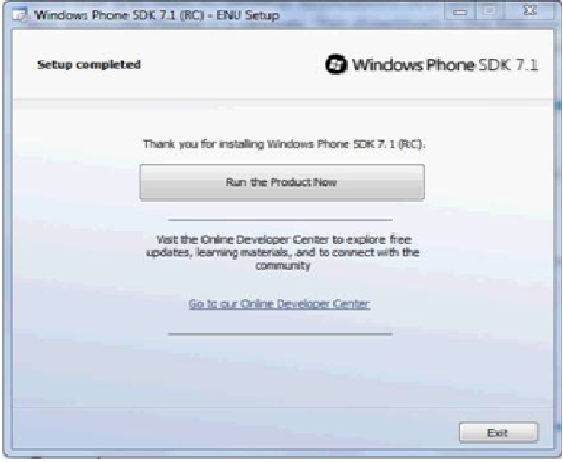
Una vez que ya se halla instalado nos aparecerá esta ventana:
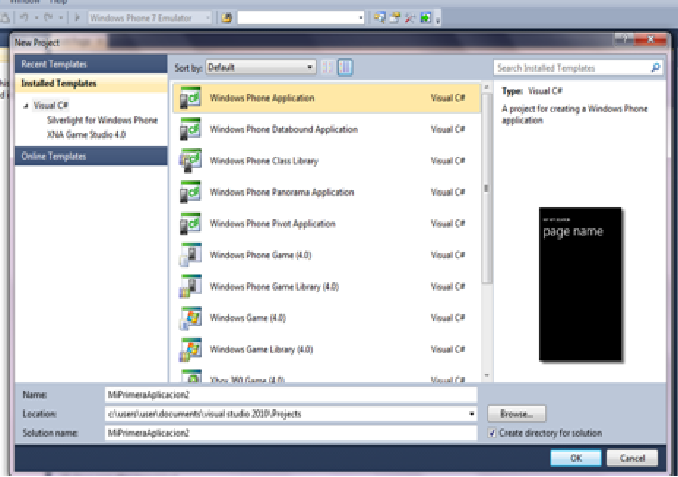
Se abrirá Microsoft Visual Studio Express for Windows Phone y creamos un nuevo proyecto, para ello hay que pulsar en el menú “File” -> opción “New Project”.En la nueva ventana he seleccionado las opciones “Visual C#” -> “Silverlight for Windows Phone” -> “Windows Phone Application”.
Para cambiarle el nombre y la dirección se cambian estas opciones(si no se las puede dejar por default el nombre que les da Visual Studio es WindowsPhoneApplication)
Name: Escribimos MiPrimeraAplicacion2(o cualquier nombre que ustedes deseen en este caso puse lo anterior MiPrimeraAplicacion2)
Location: Se ubica el lugar en donde se quiere guardar la carpeta del proyecto
Solution name: se escribe el mismo nombre que se puso en Name u otro diferente
Para sustituirle el titulo y el nombre de la página de la aplicación se cambia en estas líneas de código:
<TextBlock x:Name="ApplicationTitle" Text="MI PRIMERA APLICACIÓN EN WINDOWS" Style="{StaticResource PhoneTextNormalStyle}"/>
<TextBlock x:Name="PageTitle" Text="PHONE 7" Margin="9,-7,0,0" Style="{StaticResource PhoneTextTitle1Style}"/>
O simplemente ir a Properties=Propiedades y se le cambia el tipo de la letra el color etc o si queremos agragar cajas de texto de a la misma forma que en Visual 2008, solo vamos a la caja de herramientas=Toolbox y agregamos lo que deseemos.
Luego damos click en el boton ejecutar o simplemente pulsamos F5 y se ejecutara el programa a continuación.
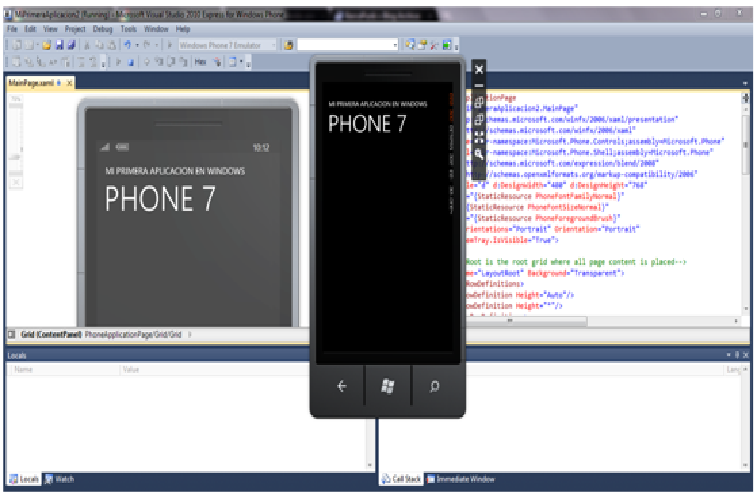
La Aplicación Ejecutada
Link para crear una aplicación en Windows Phone 7