‘SQL Server y La Banca Ecuatoriana’

Hola a todos, bueno para empezar todos sabemos que Microsoft SQL SERVER es un gestor de Base de Datos que es usado mayoritariamente por las Bancos, Compañías, Empresas, etc, en todo el mundo. En esta parte de mi blog les haré conocer un poco de los Grandes Bancos de Ecuador que hacen uso de este administrador de base de datos creado por la Corporación Microsoft.

BANCO DE GUAYAQUIL

Banco de Guayaquil es la primera institución financiera privada internacional, líder en el mercado Ecuatoriano con más de 80 años de experiencia. Cuenta con 105 oficinas en los principales centros de actividad económica del Ecuador, que le permiten ofrecer la más amplia variedad de productos y servicios financieros de manera inmediata y desde cualquier punto del país a un grupo seleccionado de clientes, con una atención personalizada; utilizando las sinergias de oferta cruzada con las demás subsidiarias del Grupo Financiero Banco de Guayaquil.

El Banco de Guayaquil no contaba con una herramienta que le permitiera consolidar la información, ni realizar labores coordinadas entre las diferentes áreas de la Entidad. En el ámbito comercial, los jefes de agencia y oficiales de crédito manejaban diferentes herramientas para la administración diaria de gestión con los clientes.

Este es uno de los Bancos que ha sido participe en el uso de este gestor de base de datos para mejorar sus servicios ya que tuvieron la asesoría de Microsoft Consulting Services para tomar la decisión de implementar Microsoft Dynamics CRM (Customer Relationship Management) versión 1.2, la cual se alinearía con los objetivos estratégicos de alta calidad de servicio y venta de productos que ofrece la entidad.

También ayudo para la implementación del módulo de Ventas y luego el módulo de Servicio al Cliente. Para el desarrollo de éstas herramientas se utilizaron los siguientes productos y tecnologías de Microsoft: SQL Server 2000, Windows 2003 R2, Office System y Visual Studio .Net; los cuales hacen parte del buen funcionamiento de la Institución Bancaria.

BANCO PICHINCHA

En el año de 1906, nació en Ecuador la compañía Banco Pichincha, constituida como un banco de emisión, circulación y descuento. El Banco, había venido trabajando con MSF (Microsoft Solution Framework) que es una de las herramientas de Microsoft como marco de trabajo para el desarrollo de  los proyectos.

De igual manera el Banco no contaba con una herramienta institucional  que concentrara el control  y seguimiento de proyectos en tiempo real, además tampoco contaban con métricas específicas que les permitiera optimizar la participación sus recursos en los diferentes proyectos. Para esto, requería de una solución que le permitiera administrar de manera consolidada el portafolio de proyectos en ejecución, facilitando las actividades de seguimiento y reporte de avance de los mismos, así como el análisis ejecutivo de la situación de cada uno de ellos.


La respuesta a sus necesidades la encontraron en  las herramientas de Microsoft Project  Server 2003, con la cual  los usuarios tienen una única versión  de la información publicada en el  servidor. Además la posibilidad de acceder a la información sin importar si esta dentro o fuera de las facilidades del banco (intranet o internet).

El desarrollo de esta nueva aplicación tecnológica le trajo al Banco Pichincha la posibilidad de definir plantillas de proyectos y documentos, lo cual facilita el inicio de un proyecto. Otra ventaja de la solución implementada ha sido el contar con una infraestructura centralizada,  la cual apoya la gestión de la  se traduce que se traduce en la Oficina de Administración de Proyectos.

PRODUBANCO

Es uno de los más importantes bancos del Ecuador por el tamaño de sus activos. Cuenta con una red de más de 100 oficinas a nivel nacional y atiende a todos los segmentos del negocio financiero: Banca Privada, Corporativa, Empresarial, Pequeña y Mediana Empresa y Personal. Todo esto, con una amplia gama de productos y servicios ajustados a la medida de sus necesidades.

En 1999 este Banco empieza a evaluar la alternativa de desarrollar un aplicativo bancario sobre una plataforma mucho más versátil y no tan rígida como la que tenía en ese momento, con el objetivo de desarrollar nuevos productos y servicios para sus clientes y los que estaban apareciendo debido al cierre de algunas instituciones bancarias.

Se inicia entonces un proceso de acercamiento con Microsoft para analizar detenidamente si su plataforma de desarrollo, productos y equipo de consultoría tenían la calidad y experiencia para desarrollar el aplicativo bancario.

Luego de varios meses de pruebas Produbanco tomo la decisión de desarrollar su nuevo sistema de negocio bancario basado en Windows Server System utilizando los siguientes componentes: Windows XP, MSDN Enterprise, Application Center Ent. Edition 2000, Exchange Server Ent. 2000, SQL Server Ent. Edition 2000, Windows Server Ent. 2000 y Windows Server Standard 2000. Al este nuevo sistema se le identificó con el nombre de Prometeus.

Microsoft participó desde el inicio del proyecto con el apoyo de dos consultores durante 8 meses en la parte de visión, alcance y casos de uso. El objetivo principal fue ponerlo en producción en un término de 24 meses, el proyecto empezó en septiembre del 2001 y finalizó en febrero del 2004; culminando con éxito en 28 meses efectivos a partir de su implementación.

El sistema bancario Prometeus maneja una arquitectura funcional basada en componentes, implementada en Multi Capas y desarrollada bajo el ambiente de Microsoft .Net. En la base de datos se implementó el concepto de Data Center.

Conclusiones

En conclusión, Microsoft Corporation ha estado presente en es estos Bancos de Ecuador ayudando a desarrollar sus aplicaciones, sistemas y también administrando y orientando la forma en que se iban a desarrollar sus servicios. Como pudimos leer, Microsoft Corporation facilito una gran gama de aplicaciones para el desarrollo de esos servicios  incluyendo la base de datos que se expuso en este blog que es SQL SERVER, en mi opinión estos Bancos eligieron este gestor de base de datos ya que se acoplaba y complementaba con el resto de aplicaciones que ayudaron a desarrollar sus servicios bancarios, ventas y de atención al cliente.

Bibliografía

http://www.microsoft.com/ecuador/casosdeexito/todos.aspx

http://www.bancoguayaquil.com/bg/indexrecomendaciones.html
http://www.pichincha.com/web/index.php

http://www.produbanco.com/GFPNet/

PROGRAMANDO HOLA MUNDO EN UN SIMULADOR DE BLACKBERRY

Primeramente los simuladores consumen una buena cantidad de memoria RAM, lo mínimo que recomiendo es tener 2GB para ejecutar el eclipse y el simulador de BlackBerry al mismo tiempo.

También es recomendable un procesador mayor a un Dual Core, sencillamente si se usan estas velocidades de procesamiento los simuladores cargan y se ejecutan de una manera muy lenta. Lo recomendado mínimo es un Intel I3, si tienen uno de estos sobra y basta, si tienen un I5, o I7 (que es el procesador que yo tengo) pues mucho mejor aun.

El SDK 5.0 consta de un IDE (Integrated development environment) que es el Eclipse que contiene un complemento para desarrollo BlackBerry, cuenta con varios modelos de simuladores que son de hecho muy reales, tienen algunos cuantos bugs pero nada que afecte el desarrollo.

El SDK de BlackBerry junto con Eclipse se descarga del siguiente link http://us.blackberry.com/developers/javaappdev/javasdk5.jsp

Por cada cambio del programa que hagan es necesario reiniciar el simulador, si esto no se hace, podrán tener resultados no deseados en la ejecución de las aplicaciones, además de que se pueden corromper los archivos del simulador, cosa que no queremos que nos suceda.

Bueno una vez aclarado todas estas recomendaciones proseguiré con el desarrollo de mi primera aplicación de Hola Mundo en un simulador de BlackBerry 8520.

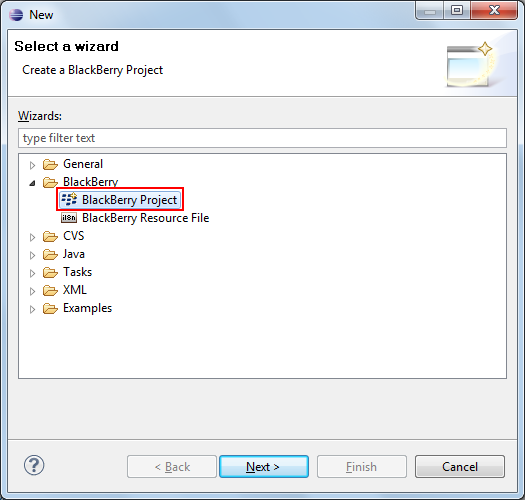
Ya que instalaron el SKD, es simplemente el Eclipse lo abro y paso a crear un proyecto de BlackBerry Development:


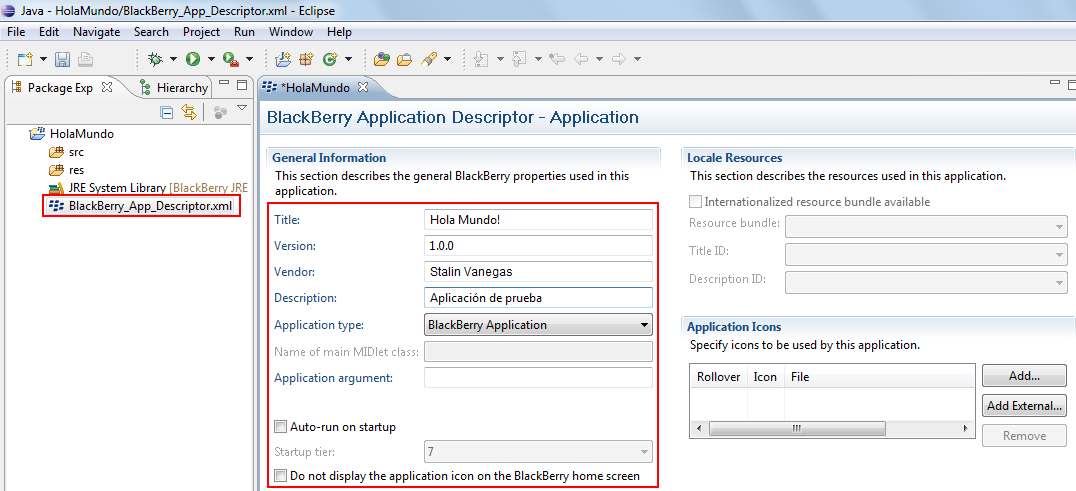
Le damos el nombre a la Aplicación HolaMundo y luego Finish. Ahora, requerimos darle un titulo a la aplicación, numero de versión, descripción, iconos, tipo de aplicación BlackBerry y decir si la aplicación se ejecuta o no al inicio.Todo esto se modifica en el archivo BlackBerry_App_Descriptor.xml

Ya tenemos todo listo para crear una clase de java simple en la carpeta SRC del proyecto, como si fuera una clase normal de Java Standard y le vamos a dar inicio a la primera clase, cabe destacar que para que tenga un funcionamiento de BlackBerry hay que extender esta clase de la clase UiApplication, si es que se requiere interfaz gráfica, si no se requiere, se debe extender de la clase Application. En este caso del HolaMundo vamos a requerir mostrarlo, sino pues no tiene caso.

El método enterEventDispatcher, es el evento que lanza la aplicación a la cola de procesos del sistema operativo del teléfono ósea en la maquina virtual de Java.

import net.rim.device.api.ui.UiApplication;

public class Aplicacion extends UiApplication{

public static void main(String[] args) {

Aplicacion ap=new Aplicacion();

ap.enterEventDispatcher();

}

}

Luego creamos una segunda clase de java, llamada HolaMundo.java
esta clase va a representar una pantalla del teléfono que contendrá un titulo, y una etiqueta.
Las etiquetas, Radiobuttons, Buttons, TextFields y demás componentes de interfaz se deben importar de la librería import net.rim.device.api.ui.component.* en ese caso usaré un LabelField.

Otra cosa importante, para que sea una pantalla valida, esta clase deberá heredar métodos y variables de la clase MainScreen.

Vamos a heredar un método llamado add(), este método se encarga de agregar un componente ya instanciado al dibujado de la pantalla, si se instancia el componente pero no se agrega, nunca se verá dibujado en la aplicación.

import net.rim.device.api.ui.component.LabelField;

import net.rim.device.api.ui.container.MainScreen;

public class HolaMundo extends MainScreen{

private LabelField etiqueta;

public HolaMundo() {

setTitle(new LabelField("Mi primera aplicación"));

etiqueta=new LabelField("Hola mundo");

add(etiqueta);

}

}

Ahora solo nos falta agregar la pantalla a la aplicación y mostrarla.

El funcionamiento de las pantallas es un Stack, el Stack es una pila de pantallas donde la primera que entra es la ultima que sale, se agregará mediante un Push, y se quitara mediante un Pop (todo esto de Stack, Push, Pop me hace recordar la clase de Estructura de Datos que vi con el Profesor Jorge Lombeida).

Al código de inicio de la aplicación le codificaré el constructor para que apenas inicie, meta una primera instancia de HolaMundo.java al Stack:

import net.rim.device.api.ui.UiApplication;

public class Aplicacion extends UiApplication{

public static void main(String[] args) {

Aplicacion ap=new Aplicacion();

ap.enterEventDispatcher();

}

/*============================*/

public Aplicacion(){

UiApplication.getUiApplication().pushScreen(new HolaMundo());

}

/*============================*/

}

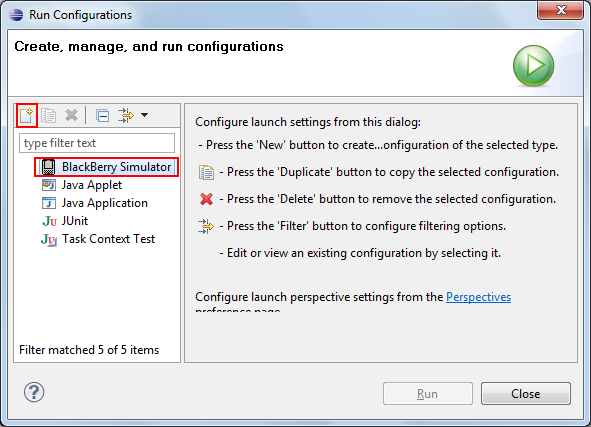
Ahora voy a ejecutar el simulador 8520, como no viene por defecto les voy a mostrar el procedimiento
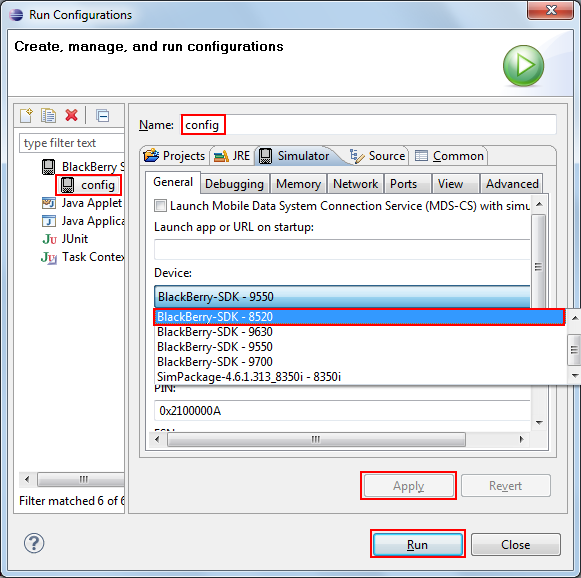
En la barra de menú Run>>Run configurations, hay que crear una nueva configuración:

Damos click en Run y luego nos aparecerá una pantalla con el Simulador de BlackBerry 8250 como a continuación.

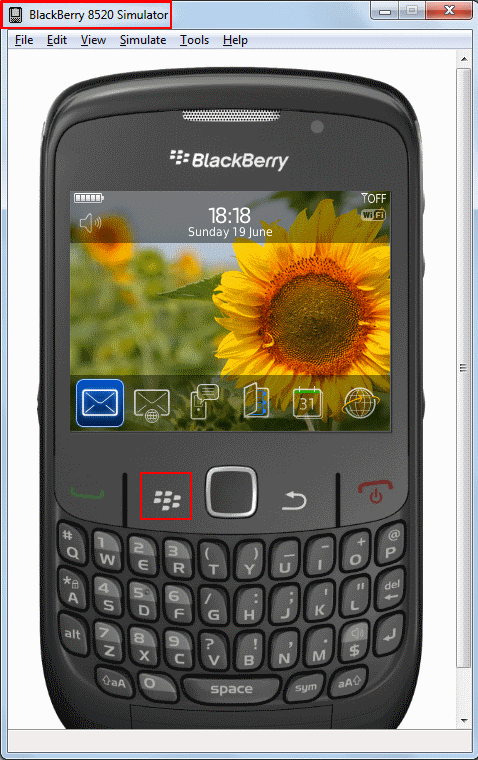
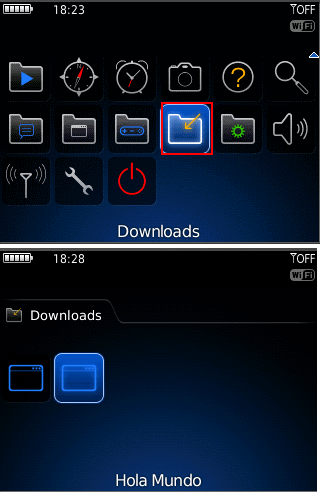
La navegación es muy simple, damos click a la tecla que está marcada en el cuadro rojo como lo muestra la imagen, esa tecla representa a la tecla Menú del dispositivo, una vez ahí dentro vamos a Downloads-Descargas, todas las aplicaciones creadas quedan en esa carpeta.

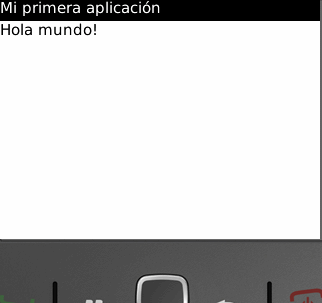
Y finalmente nos saldrá el mensaje de Hola Mundo.

Acá les dejo unos tutoriales para conocer más, acerca de programar en un Simulador de  BlackBerry.


http://www.youtube.com/watch?v=KY2JlGuH-Is


http://www.youtube.com/watch?v=bHuxM0-joFk


APLICACIÓN DE WINDOWS PHONE 7

Primeramente no quiero sonar un poco molestoso pero voy a empezar diciendo que tuve que bajar como 5 veces este emulador ya que se me caía la señal de internet por lo que pesa tanto(435MB), para bajar esta Emulador  se tiene que bajar todo este paquete Windows Phone Developer Tools y está disponible en el siguiente link http://download.microsoft.com/download/1/7/7/177D6AF8-17FA-40E7-AB53-00B7CED31729/vm_web.exe este archivo pesa como 3 megas y una vez que se ejecute descargara e instalara lo siguiente: •Visual Studio 2010 Express for Windows Phone •Windows Phone Emulator Resources •Silverlight 4 Tools For Visual Studio •XNA Game Studio 4.0 •Microsoft Expression Blend for Windows Phone todo esto pesa 435 Megas, asi que espero que la velocidad de su servicio de internet sea rápida o tardaran horas en instalar todo esto(como yo).

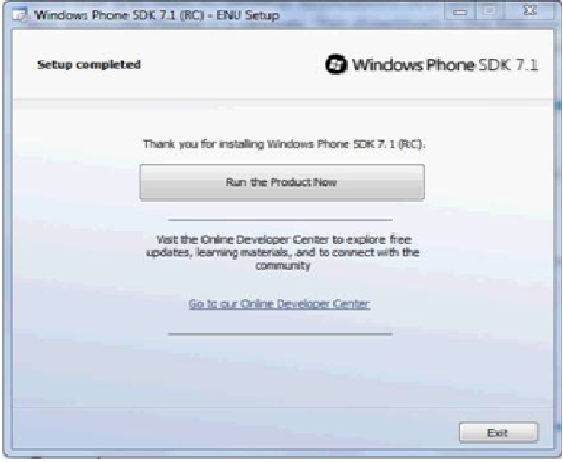
Una vez que ya se halla instalado nos aparecerá esta ventana:

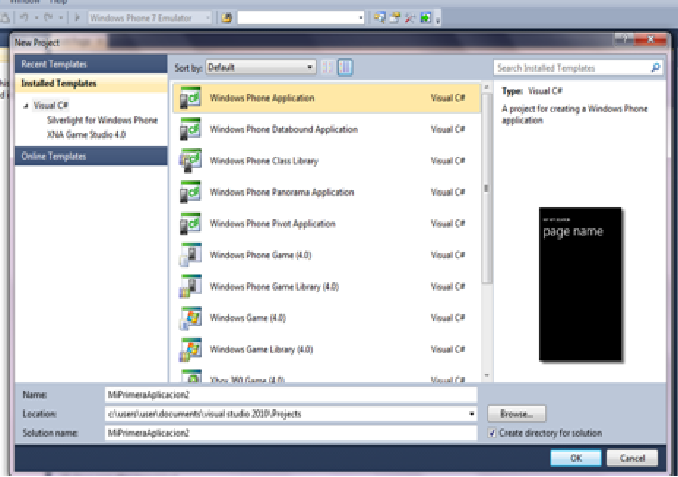
Se  abrirá Microsoft Visual Studio Express for Windows Phone  y creamos un nuevo proyecto, para ello hay que pulsar en el menú “File” -> opción “New Project”.En la nueva ventana he seleccionado las opciones “Visual C#” -> “Silverlight for Windows Phone” -> “Windows Phone Application”.

Para cambiarle el nombre y la dirección se cambian estas opciones(si no se las puede dejar por default el nombre que les da Visual Studio es WindowsPhoneApplication)

Name:             Escribimos MiPrimeraAplicacion2(o cualquier nombre que ustedes deseen en este caso puse lo anterior MiPrimeraAplicacion2)

Location:               Se ubica el lugar en donde se quiere guardar la carpeta del proyecto

Solution name:    se escribe el mismo nombre que se puso en Name u otro diferente

Para sustituirle el titulo y el nombre de la página de la aplicación se cambia en estas líneas de código:

<TextBlock x:Name="ApplicationTitle" Text="MI PRIMERA APLICACIÓN EN WINDOWS" Style="{StaticResource PhoneTextNormalStyle}"/>

<TextBlock x:Name="PageTitle" Text="PHONE 7" Margin="9,-7,0,0" Style="{StaticResource PhoneTextTitle1Style}"/>

O simplemente ir a Properties=Propiedades y se le cambia el tipo de la letra el color etc o si queremos agragar cajas de texto de a la misma forma que en Visual 2008, solo vamos a la caja de herramientas=Toolbox y agregamos lo que deseemos.

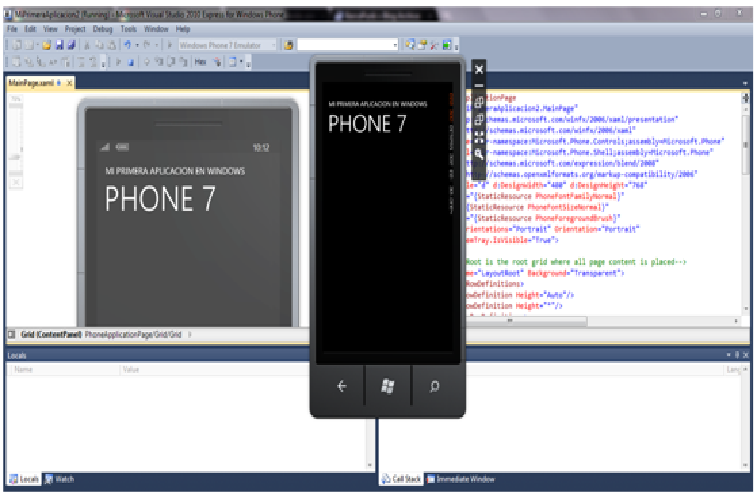
Luego damos click en el boton ejecutar o simplemente pulsamos F5 y se ejecutara el programa a continuación.

La Aplicación Ejecutada

Link para crear una aplicación en Windows Phone 7

http://www.youtube.com/watch?v=4Mnwswf-NbU

APLICACIÓN DE ANDROID CON NETBEANS

Primeramente bueno la verdad es que hasta hace no más de 1 año recién me enteraba que las aplicaciones de los celulares estaban desarrolladas (hechas) en lenguaje de programación JAVA. Por lo que tuve que investigar que era Android (no solo por crear esta aplicación sino más bien por conocimiento general ya que estoy en una carrera acerca de desarrollar software), lo investigue y entonces me entere que Android es un sistema operativo de Linux  desarrollador de software para dispositivos móviles (celulares o smartphones).

Lo primero que tengo que tener para desarrollar la aplicación es un programa de java en mi caso use Netbeans 6.9 y luego bajar el SDK de Android.  Acá les dejo los link para descargarlos:

° Netbeans 6.9  http://netbeans.org/downloads/6.9.1/

° SDK de Android  http://developer.android.com/sdk/index.html

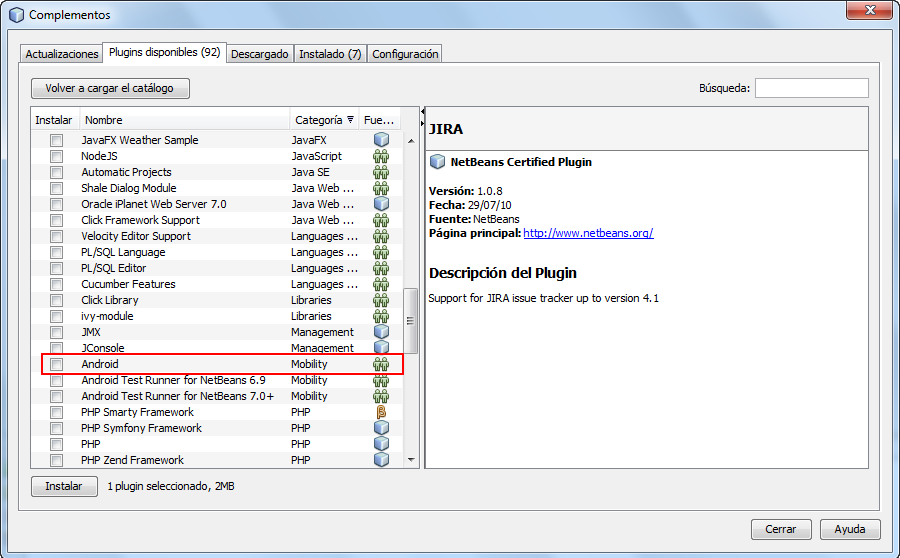
En el caso de Netbeans una vez instalado el SDK de Android y Netbeans, tenemos que instalar el plugin de android en Netbeans. ¿Como se hace esto?...pues muy fácil, abrimos Netbeans luego vamos a la barra de Menú>>>Herramientas>>>Complementos>>>damos agregar en actualizaciones, en Nombre: Android Netbeans Kenai y en URL: http://kenai.com/projects/nbandroid/downloads/download/updatecenter/updates.xml  se agrega esta dirección para buscar los plugins disponibles de android.

Luego nos aparecerá muchos complementos pero solo seleccionamos este (el del marco de la imagen) y lo instalamos.

Una vez instalado el plugin vamos otra vez a Herramientas>>Opciones>>Varios>>Android>>Seleccionamos la carpeta>>Abrir>>Aceptar

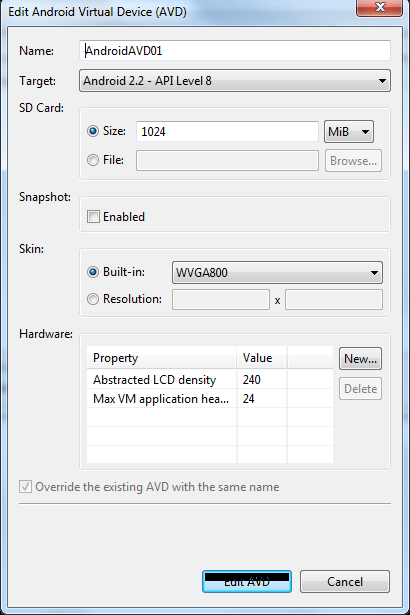
Luego vamos a ejecutar el SDK desde Netbeans, nos vamos a Herramientas>>Android SDK and AVD Manager. Como podemos observar ya tenemos creado un AVD que trabajará con el SDK de Android  2.2 y este AVD tiene la siguiente configuración.

Ahora vamos a realizar un nuevo Hola Mundo con Netbeans luego de haber instalado nuestro plugin Kenai Netbeans.

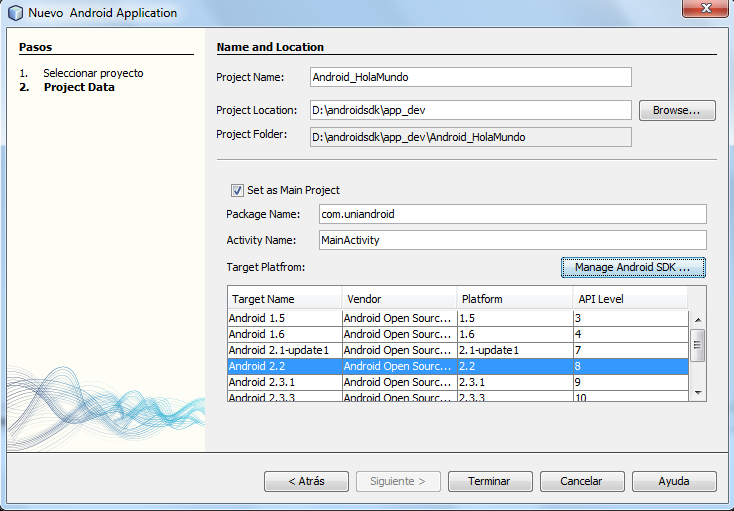
Abrimos Netbeans Nuevo Proyecto>>Android>>Android Poject>>luego nos aparecerá esta pantalla y seleccionamos esa opción Android 2.2.

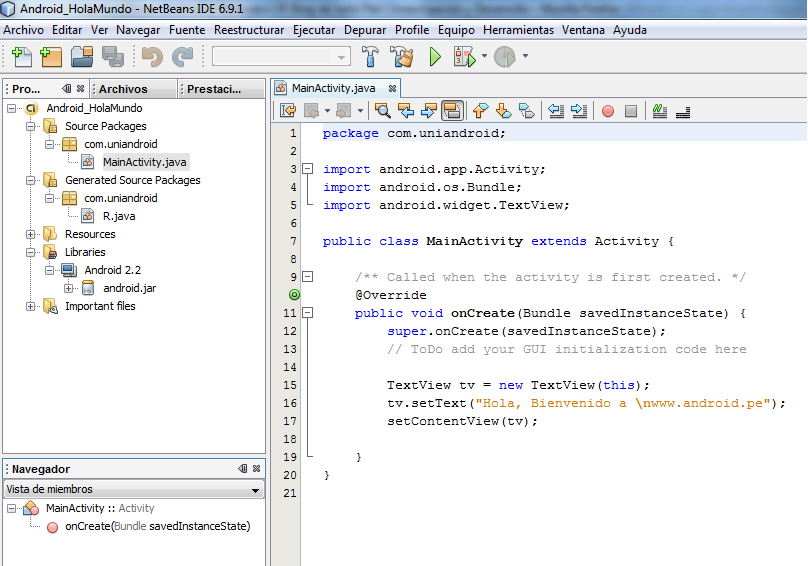
Una vez hecho esto comenzaremos a programar nuestra aplicación como se muestra a continuación.

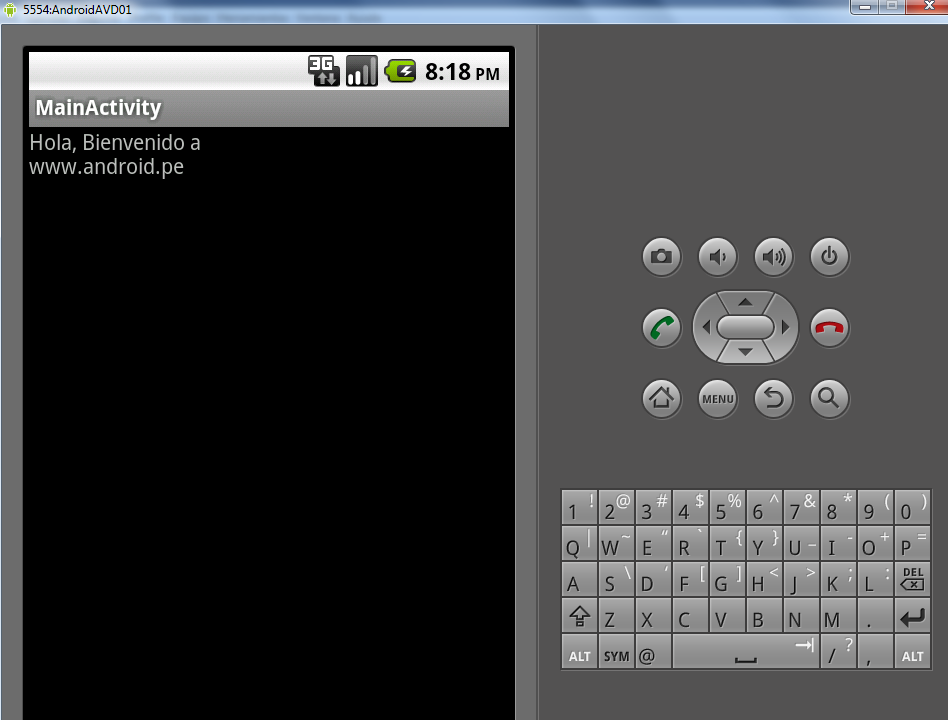
La ejecutamos y nos presentara la siguiente pantalla.

DIA DE LA TIERRA

Musica

Slipknot se quita las

máscaras

Los integrantes de la banda de rock Slipknot sorprendieron a sus fanáticos, cuando en medio de una rueda de prensa ofrecida luego de la muerte de Paul Grey, mostraron sus rostros para homenajearlo.

El bajista, de 38 años, fue encontrado muerto en un hotel a inicios de esta semana, cerca del pueblo en el que el grupo se fundó, Des Moines, Iowa. Todavía se desconocen las causas de su muerte y las autoridades esperan las pruebas de toxicología, pues según el informe no hay evidencia de una agresión por parte de terceros.

“Es muy importante que todos además de nosotros entiendan que Paul Grey era la esencia de la banda Slipknot, y que Paul estuvo allí desde el mismísimo comienzo”, dijo el percusionista M. Shawn Crahan, quien tocó con Grey en una de las primeras versiones de Slipknot a inicios de la década de 1990.

Slipknot se hizo famosa por sus alocadas presentaciones, donde se rompían huesos, se prendían fuego unos a otros y se lanzaban sobre el público, siempre con sus rostros cubiertos por demoníacas máscaras.

VIDEO:

SLIPKNOT - DUALITY

Hello world!

Bienvenido a Blog de ESPOL. Esta es su primera entrada. Editela o borrela, ahora empiece a blogear.