Actualmente en este tiempo del boom de las redes sociales nos ha llevado a algunos a tener cuentas en myspace, facebook, twitter, youtube, blooger, etc. en donde nos damos a conocer al resto del mundo. Tratando específicamente de Youtube, tener un canal es algo que debes crear para participar en esta red, asi mismo para subir videos y compartir; lo que uno en realidad busca es tener una alta cantidad de reproducciones, con buenas calificaciones y buenos comentarios.
Por eso es muy importante el contenido que publiques pero algo que lo lleva de la mano es la edición; para aquello existen programas para principiantes como Movie Maker (windows), iMovie (mac) y para más avanzados Adobe Premiere, Final Cut Pro, son de los programas que he utilizado y lo recomiendo!
Desde hace un tiempo me he topado con varios concursos en la web, y la mayoría de las veces es dar una idea y presentarlo por medio de un video. Aquí les dejo mi última experiencia del concurso de CP Labs junto SecretarÍa General Iberoamericana etiquetado como SEGIB09 ; ya que muchas de las veces la idea con la que vas a concursar puede ser muy buena, pero si no la presentas o expresas de una buena manera no sirve de nada.
Existen algunos programas que nos pueden reproducir los videos bajados de youtube ya sea en formato .flv o .mp4, aqui te dejo una lista de los que he usado:
QuickTime (solo para usuarios Mac: le pueden agregar una aplicación a este reproductor llamado Perian para que tu QuickTime pueda reproducir mas formatos de video)
Existen varias maneras de bajar videos de youtube, asi que les mostraré la que siempre he usado. Hay varias páginas para bajar videos, en este caso utilizo http://keepvid.com/
1. Ir a la página del video que deseamos bajar de youtube y copiamos el URL
2. Ir a la página de keepvid.com y pegamos el URL (copiado anteriormente) en la casilla y luego le damos click en "DOWNLOAD"
3. De ahí nos saldrá una imagen de validación donde se colocará la palabra que se visualiza, luego click en "Submit".
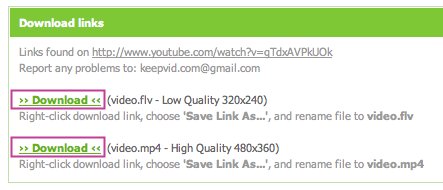
4. Por último nos aparecerá varios link (dependiendo del video pueden dar uno o hasta tres links para bajar los videos), cada link tiene diferentes tamaños y formatos, de la cual te tocará elegir el que deseas, luego le haces click en cualquier de los ">>download<<" (como recomendación siempre el último link es el formato de mejor calidad que es en .mp4)
5. Listo tu video se guardará en tu carpeta de descargas 😀
Muchos de los que han visitado mi blog, me han preguntado de ¿cómo los videos hechos en Movie Maker los puedo reproducir en DVD?. Bueno, algunos reproductores de DVD si pueden leer videos de formato .wmv que es el que genera Movie Maker, pero otros no; así que estuve averiguando un poco y hay maneras de que este programa puede generar en formato .avi
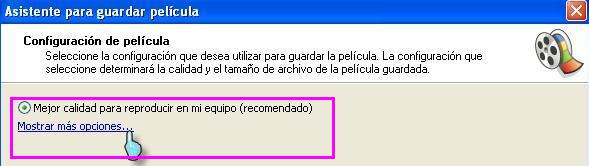
El .avi es uno de los formatos más usados, asi que es más fácil de poder manipularlo en el momento de querer convertirlo en otro formato. Recordando en el tutorial VIDEOS EN MOVIE MAKER en el paso 3.1 al guardar la película en el equipo, seguimos el paso de colocar en nombre y colocar la ruta en la que deseamos guardar, y después click en "Siguiente".
Al tener la siguiente ventana le damos click en "Mostrar otras Opciones"
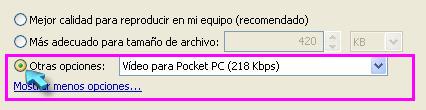
Ahora te aparecerá activada una lista de opciones.
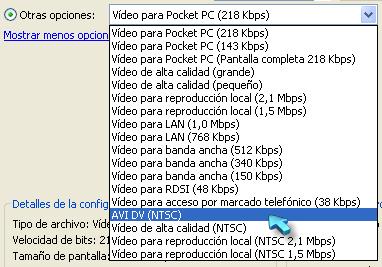
Se escogerá la opción "AVI DV (NTSC)" [para Norteamérica, Japan,etc], ó la opción (PAL) [para España,etc] le daremos click.
Luego click en "Siguiente" y esperar a que se genere la película.
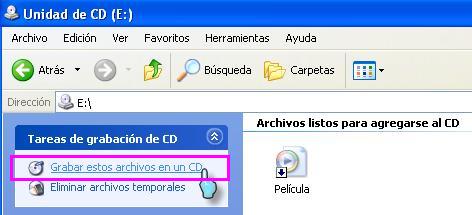
Algunos reproductores de DVD si pueden reproducir videos en formato .avi, asi que puede estar listo para que lo grabes en tu CD. De mi parte para quemar el un disco, uso la opción "Grabar estos archivos en un CD" que aparece en la ventana después de haber agregado un archivo a la unidad de CD.
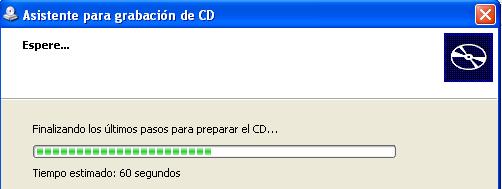
Luego aparecerá la ventana de "Asistente para grabación de CD" de cual solo debemos esperar y listo!, lo puedes reproducir en tu DVD.
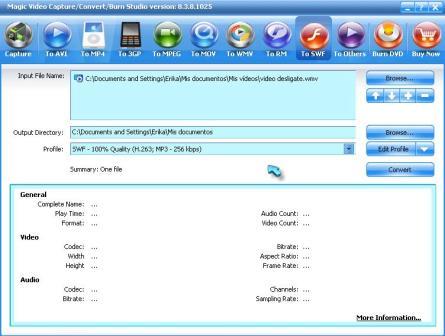
Pero si deseas crear un disco en DVD, he estado buscando algunas opciones y encontré el programa Magic Video Studio. Como se puede apreciar el programa se ve muy fácil de utilizar, puedes convertir tu video a otros formatos o quemar tu DVD, simplemente haciendo click en las opciones que se visualizan en la parte superior. Po lo que el video que se generó en formato .avi en el movie maker es el archivo que usarás en este programa.
La Técnica de Stop Motion o también llamada Cuadro por Cuadro, dado el nombre ya que se reafiere a varias imagenes tomadas a un elemento con posiciones o formas diferentes, y que en el momento de juntarlas da un efecto de movimiento. Claymation es una técnica que se de deriva del stopmotion, tiene el mismo concepto pero la diferencia es de que los elementos son de plastilina, arcilla o algun material maleable.
En mi poca experiencia en el uso de esta técnica, les contaré como fue la realización de mi primer video usando stop motion o claymation.
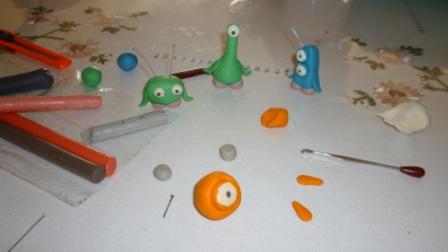
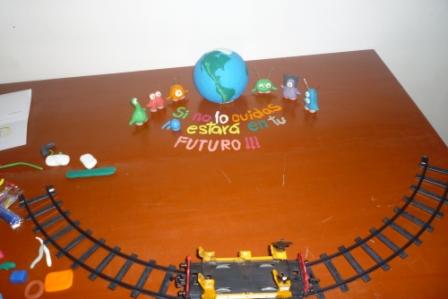
Al tener la historia ya lista o haciendo un storyboard, debemos tener en cuenta todos los elementos, escenas y tomas a realizar. En mi caso para no hacerlo muy complicado use una misma escena (escritorio de cuarto).
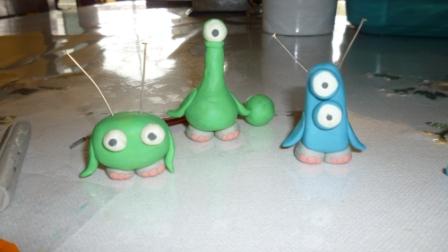
Los personajes los realicé con plastilina; lo importante es hacerlo de una forma de la cual lo pueda modificar, para darles varias expresiones [la creación de estos personajes dependen de la creatividad de cada uno]. TIP (las partes deben ser unidas con pedazos pequeños de alambre para una mejor manipulación).
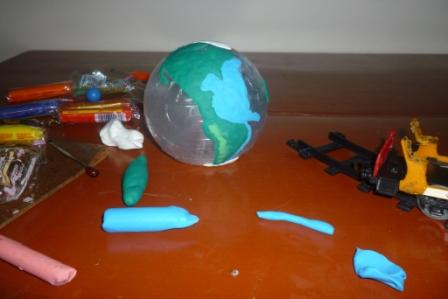
No olvidar hacer los otros elementos que complementan en el escenario, preferible que también sean de plastilina para que tenga un buen contraste. En este caso necesité de unas rieles de tren de juguete en la cual un vagón lo adapté como soporte de la cámara para realizar mejores tomas.
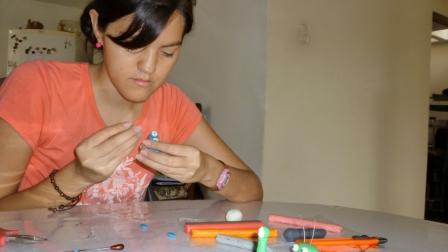
Aproximadamente tome 800 fotos para realizar este video y cada pequeño movimiento llevaba su respectiva foto. Como la calidad de las fotos eran pesadas lo edité con el programa iMovie (de Mac), con la mínima duración que me podía ofrecer 00:00:05 (HH:MM:SS:fotogramas).
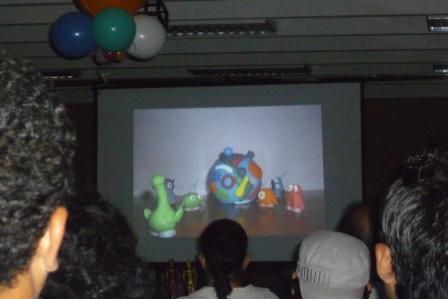
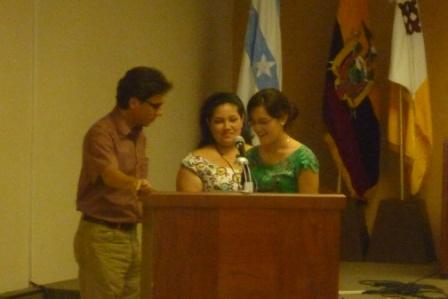
Por cosas de la vida me atreví a participar en el Primer Festival de Animación Chimba y viendo algunos tutoriales por YouTube tuve una idea más clara de como realizar una animación sin necesidad de utilizar recursos de efectos especiales ni animación digital; y como resultado obtuve el cuarto lugar que fue una buena experiencia ya que era la primera vez que me atrevía hacer este tipo de cosas.
[Durante la presentación y la premiación del mi video en el Festival]
Lo bueno de hacer videos no solo es mostrar una historia, sino también el mensaje le puedes dar a tus espectadores para que saquen provecho de ello. Por lo que al leer un artículo del Festival Chimbo en el Diario El Telégrafo me sentí gratificante a que mi video fue brevemente nombrado:
No faltó la reflexión en clave ecológica sobre el futuro de la humanidad... [Artículo]
Atrévete hacer tu propio mini estudio, y realiza tus videos con toda tu creatividad e imaginación! 😉 ... Simplemente imagina y crea!
Hace unos días recibí un link en el messenger de parte de un amigo, para que vea un video de un nueva banda ecuatoriana de la cual está manejando; y como siempre la curiosidad es la que gana. Realmente su música me pareció super buena; les hablo de la banda TREBOL con su canción TE EQUIVOCASTE, el video musical es sencillo pero bien producido, de buena calidad con su toque de creatividad y originalidad.
Para todos los que les gusta apoyar al talento nacional espero que también les guste, ya que de mi parte esta banda está empezando bien y la mejor manera de apoyarlos es pidiendo en las radios sus canciones.
Una de las maneras de promocionar tu blog, es mediante los "Blogs Recomendados" de tus amigos bloggers (como el que tengo). Así que tuve la idea de hacer unas imágenes de la cual puedan identificar tu blog.
Esta es una muestra; es el de mi blog PEOPLE!!
Si desean colocar mi blog como los Blogs Recomendados de tu lista, aquí les paso el link (html)
Si quieres que te haga uno GRATIS!, sólo escríbeme a: eperugac@fiec.espol.edu.ec con el link de tu blog, frase de tu blog y una imagen que identifique a tu blog!!...
Este es un widget que podemos encontrar en algunos de los blogs; realmente es un contador de cuántas personas se encuentran conectadas en tu blog en ese momento.
Muchos dirán que la falla es que para poder verlo es necesario entrar a nuestro blog. Realmente no, ya que para los que usan Firefox existe un plugin de la cual sin necesidad de ingresar a nuestro blog, podemos saber dicha información del contador.
Click en Opciones y luego aparecerá otra ventanita donde colocarás el código de whos.amung.us de tu página, click en aceptar y listo!.
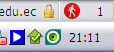
En la parte inferior derecha podrás ver tu contador, que te da la información en tiempo real.
Vista previa
NOTA:
Cuando le haces click en éste botón de tu blog, te llevará a un panel de control; te darás cuenta que en tu dirección de URL te saldrá algo como esto lo que te sale al final ese es tu código de whos.amung.us
Había visto un pedazo del video sobre una británica que ganó en un concurso de la cual con su gran voz había impresionado a todos. Al llegar a mi casa fui a mi computador y lo único que puse en mi buscador fue "voz británica" y wao! la sorpresa! encontré varias noticas sobre aquella mujer.
Les hablo de Susan Boyle, británica de 47 años. Voluntaria de la iglesia West Lothian cercana a Edimburgo (Escocia); su pasión por el canto la tiene desde los 12 años. El 11 de Abril se presentó en "Britain's got Talent", realmente la primera impresión que da es de una señora normal común y corriente pues nadie tenía idea de que podía poseer un gran talento. Desde el primer instante el jurado no recibió una buena impresión de ella, simplemente por su imagen; mientras que ella con gran alegría decía su edad, mostrando su carisma; en los rostros de aquellos jurados y del público sólo se veía la duda de ¿Qué hará en el escenario? ¿Será buena?
En el momento que ella comenzó a cantar el tema "Dreamed a Dream" de Les Misérables , todos se quedarón impresionados de su gran voz. De mi parte lo único que quería en ese instante es seguir escuchandola... realmente me conmovió!!!
Ella siempre quizo poder cantar ante un gran público; y lo hizo ante 11.3 millones de personas, sin pensar que también sería un gran éxito en YouTube y más de 1 milón de fans en Faceboook, hasta la podemos encontrar en Wikipedia!
A veces nos dejamos llevar por las aparencias, o por las primeras imágenes o impresiones que vemos; estos casos como el de Susan, nos dan a entender que no necesitamos ser jovencitos, tener un gran cutis, un lindo cuerpo, etc,..nOoOoO!!!. Esta gran mujer sin duda dejará boquiabiertos a todas las personas que vean el video.
Ella nos deja una gran lección, nunca dejar de hacer lo que nos gusta, y nosotros mismos somos los que nos damos esa oportunidad!!! ; )
THE BEST VIDEO! El video de arriba es sólo un breve, por acá les paso el link es uno de los videos más completos y subtitulada en español RECOMENDADA -->













 Este es un widget que podemos encontrar en algunos de los blogs; realmente es un contador de cuántas personas se encuentran conectadas en tu blog en ese momento.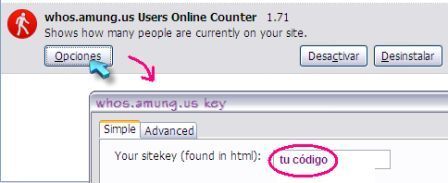


Sus comentarios