Archive for mayo, 2009

Tutorial: Cómo Desbloquear Teléfonos Móviles


Teléfonos GSM


Con el tiempo agregaré más teléfonos, conforme vaya encontrando nuevas maneras. Por el momento tenemos:
NOTA: NO he intentado ninguno de estos métodos. Está en libertad tuya hacerlo o no, por si me quieres buscar a pegar, no más digo 😀


Universal Simlock Remover


Te recomiendo, antes de intentar cualquier otra cosa, descargar y utilizar este programa.
Es una aplicación universal de desbloqueo, busca el modelo de tu teléfono y desbloquéalo!.


Para mayor información, da click aquí.


Nokia


DCT4: 1100, 1101, 1110, 1600, 2100, 2300, 2600, 2650, 2652, 3100, 3120, 3200, 3220, 3210, 3230, 3300, 3310, 3330, 3410, 3510, 3510i, 3650, 3660, 5100, 5110, 5130, 5140, 5146, 5210, 5510, 6020, 6021, 6030, 6100, 6101, 6110, 6111, 6130, 6150, 6170, 6210, 6220, 6230, 6230i, 6250, 6260, 6310, 6310i, 6510, 6600, 6610, 6610i, 6650, 6670, 6800, 6810, 6820, 6822, 7110, 7200, 7210, 7250, 7250i, 7260, 7270, 7280 7600, 7610, 7650, 7700, 7710, 8210, 8310, 8800, 8810, 8850, 8890, 8910, 8910i, 9110, 9110i, 9210, 9210i, 9300, 9300i, 9500, y N-Gage, N-Gage QD


Si encuentras tu teléfono en la lista, puedes desbloquearlo así:


Descarga este programa y descomprímelo donde gustes. Preferiblemente en el Escritorio.


Paso 1 - Ejecuta "DCT4 Calculator 1.4.exe".


Paso 2 - Ingresa el número IMEI de tu teléfono (se encuentra debajo de la batería). En el campo MCC+MNC debes ingresar el código de tu proveedor (Porta: 74000, Movistar: 74001, Alegro: 74002). Selecciona el país y proveedor de la lista desplegable. Selecciona un "lock type" 5 sólo si es Nokia 7650 o 3650, caso contrario utiliza el tipo 2. Debes estar seguro de que el checkbox "V2 Codes" está con visto. El programa te dará 7 códigos de desbloqueo.


Paso 3 - Remueve la tarjeta SIM.


Paso 4 - Empieza escribiendo el último código (7#). Tu SIM card DEBE estar removida. Si el código falla, intenta con el primero de la lista. Cualquiera de ellos funciona, pero sólo tienes 5 intentos, por lo que debes asegurarte de haber hecho bien todos los pasos anteriores.


Paso 5 - Listo! Teléfono desbloqueado.

PILAS: SOLO TENDRAS 5 CHANCES, ANTES DE NO PODER DESBLOQUEARLO NUNCA. Si ingresaste incorrectamente el código 5 veces, recibirás un mensaje de error y no podrás desbloquearlo con sólo códigos, sino con la ayuda de otros programas.


Otros Nokia


DCT3: 2100, 3210, ,3310, 3330, 3410, 402, 5110, 5210, 5510, 6110, 6150, 6210, 6250, 7110, 8210, 8250, 8850, 8890 (and US variants)


Si tu teléfono aparece, entonces sí lo puedes desbloquear.


Descarga este programa. Descomprímelo recomendablemente en el desktop.


Paso 1- Corre el programa dándole doble click


Paso 2 - Ingresa el IMEI de tu teléfono (se encuentra debajo de la batería)


Paso 3 - Ingresa el código del proveedor (Porta: 74000, Movistar: 74001, Alegro: 74002).


Paso 4 - Click en "Lock 1".


Paso 5 - Anota el código que te dan.


Paso 6 - Remueve la tarjeta SIM.


Paso 7 - Escribe el código completo. Asegúrate de haber removido la tarjeta SIM. Sólo tienes 5 intentos, así que ten cuidado.


Motorola (NYSE: MOT) P2K Phones:


Teléfonos: v80, v220, e380, c450, c550, c650


Debes estar seguro de remover tu tarjeta SIM andes de flashear en el teléfono. No es necesario buscar información adicional, el software lo hace por ti.


Descarga Motorola Unlocker Software.


Paso 1 - Remueve la tarjeta SIM


Paso 2 - Apaga tu teléfono.


Paso 3 - Conecta el cable de datos de tu computadora a tu teléfono.


Paso 4 - Pon el teléfono en modo flash presionando sólamente estos botones simultáneamente: *, #, "Power button".


Paso 5 - Abre el Motorola Unlocker Software.


Paso 6 - Click en "Connect Rfone"


Paso 7 - Click en "Yes"


Paso 8 - Deberías ver un mensaje "Done!". Si no logras ver esto, debes estar seguro que todos los drivers para el teléfono están instalados en tu PC, sino instala los que faltan y repite el proceso.


Teléfonos CDMA


Una pregunta hecha en la sección de Downloads, me despertó la duda de "¿Cómo Desbloquear un Teléfono CDMA?".
Técnicamente es posible. No obstante, debido a que los teléfonos CDMA no tienen una tarjeta SIM, la información está en modo "hardwired", o en otras palabras, escrita en memoria y a conocimiento únicamente del proveedor, es necesario "reprogramar" los teléfonos.


La única manera de desbloquear un teléfono CDMA, es pedir al proveedor que lo haga. Pero dudo mucho que lo desee hacer, porque CDMA es mucho más complejo en ese sentido que GSM. Digamos que es como comparar entre una contraseña de computadora (GSM) y cambiar un candado que se fabrica en la frontera entre China y Mongolia (CDMA). Ahora que, si puedes hacer cambiar de opinión a la operadora, es otra cosa :).


También es posible si encuentras a una persona que conozca ese código, o en su defecto, que tenga un conocimientos avanzados sobre la programación de ese dispositivo, algoritmos y demás cuestiones.


Lista de los códigos MCC+MNC por país y operadora


Espero te sirva, para que no estés en apuros yendo a la Bahía para desbloquear el teléfono. Cualquier comentario/sugerencia no dudes en escribir.


Con el tiempo agregaré para otros teléfonos


Tags:
desbloquear telefonos moviles GSM celular CDMA

Tutorial: Cómo Revivir un Linksys WRT54G?


Has intentado instalar un firmware nuevo para tu Linksys WRT54G (Próximo Post!)? Se ha muerto? SI?...
Bueno, si eres de los que tiene mala suerte (como yo) de que tu WRT54G haya muerto, es decir, que cuando lo enciendes no se enciende el LED de POWER y no responde a ningún ping, entonces esta guía te servirá mucho (ya me funcionó!).


Ok, entrando en materia, debo aclarar que seguí fielmente los pasos indicados aquí, pero resulta que esos pasos eran para un Linksys V1.1, y el que yo tengo es V8. No es GRAN diferencia, pero el chip uProcesador no es Intel, sino Broadcomm. Pero bueno, empecemos en español. No tomé fotos, así que incluiré las fotos de esa página:


Archivos Necesarios


Necesitas bajar los siguientes archivos. Crea una carpeta en C:/ que recuerdes y guárdalos ahí. Recuerda bien la ruta.
vxworksrevert
Linksys V8 Firmware (SOLO para la versión 8, para saber la versión, voltea el Router y ahí dice)


Paso 1: Abrir el Linksys


Nota: en la parte de abajo hay un sello de garantía. Si lo sacas, te quedaste sin garantía... Te lo advierto!.

Debes tener apagado el Router. Si no puedes quitar las antenas no te preocupes. Saca la parte azul como muestra la figura. Debes presionar con fuerza para que salga. En mi caso fue realmente bastante fuerza la que tuve que aplicar! Sólo ten cuidado de no romper el Router, pero con harta fuerza bruta sí se puede.


Paso 2: Localizar el Chip


Luego quita la parte de plástico negra, de modo que sólo quede el Circuit Board. Localiza el Chip Intel. Para la versión 8 del WRT54G está el Chip Broadcomm. Notarás que tiene números en los costados.


Paso 3: LAN


Conecta la PC a uno de los puertos LAN del Router (aún debe estar apagado). Configura la IP: 192.168.1.2 y Máscara: 255.255.255.0. Abre el CMD (inicio>ejecutar>escribe CMD y pulsa enter). Sitúate en la carpeta creada anteriormente y escribe el siguiente comando:


ping -t 192.168.1.1


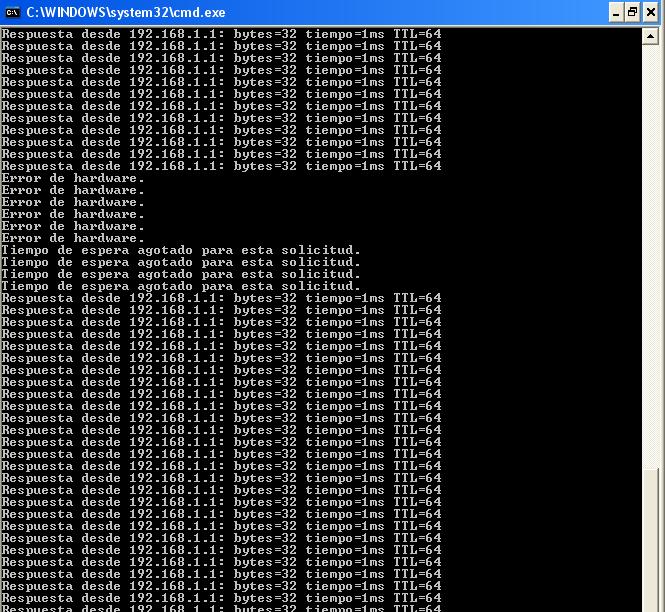
Esto mostrará pings continuos. Ahora al paso 4...


Paso 4: Puente


Ahora regresa al Router abierto. Busca los pings 15 y 16 del Chip y haz un puente/corto entre ellos como indica la figura. Lo mejor es utilizar un objeto conductor con punta. Cuida no dañar la circuitería. Intenta hacer el puente hasta que veas una respuesta en los pings que dejaste correr hace un rato. El router ha resucitado!!!! Esos pings DEBEN seguir incluso si dejas de hacer el corto entre los pines anteriormente mencionados.


Paso 5: Flash


Ahora, en el mismo CMD, presiona CRTL-C para salir de los Pings. Introduce esta nueva línea:


tftp -i 192.168.1.1 put (RUTA DEL ARCHIVO WORKSREVERT) 192.168.1.2


Esto hará que se se cargue un "reseteador" del firmware. El LED POWER debe estar parpadeando. Ahora desconecta de la energía y vuelve a conectar. Ingresa al explorador de internet y entra a 192.168.1.1. Debe salirte la siguiente pantalla que pide un archivo para subir al Router, ese archivo deberá ser el firmware original que debiste habértelo bajado arriba (RECUERDA que si tu versión es diferente necesitas otro firmware diferente!!! Busca según la versión de tu Router).


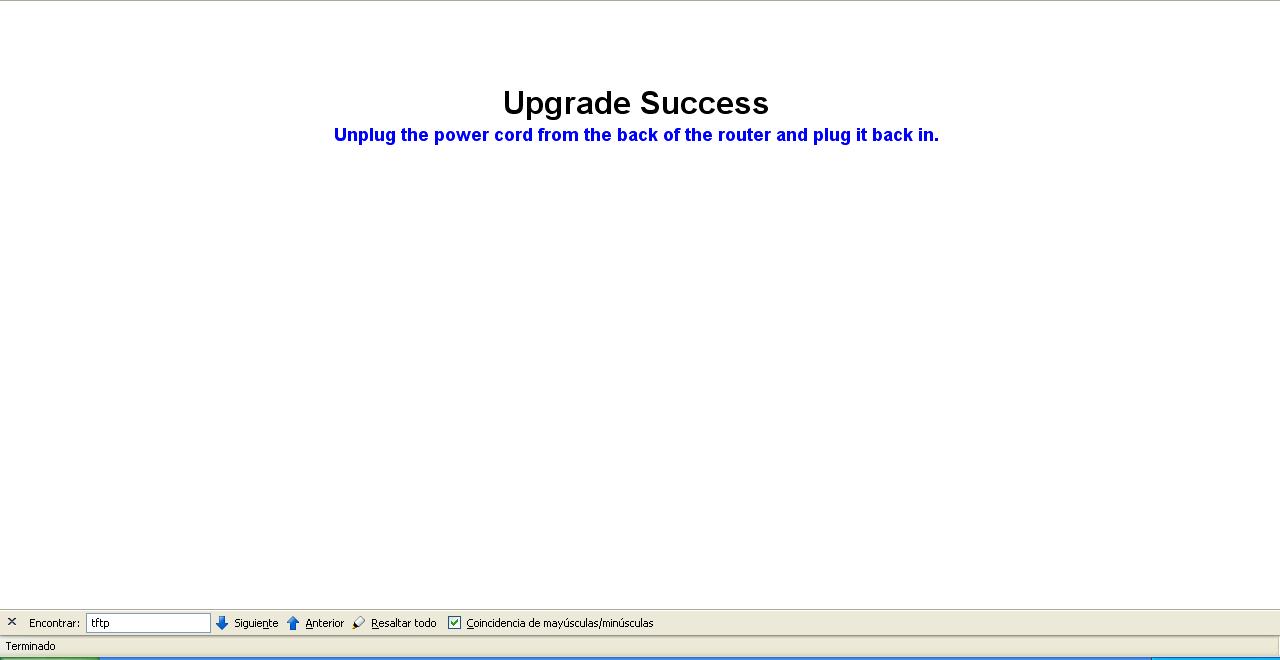
Luego de ello, espera 2 minutos sin apagar el Router. Debería salirte la tercera pantalla diciendo que está listo el upgrade y que apagues y vuelvas a encender el Router... Y listo!!!! Tu Linksys está como nuevo!


Que tal? Sirvió? Recuerda cualquier observación házmela llegar!!! Suerte!


Tags:
WRT54G Linksys revivir flash firmware upgrade reverse solucion wirelez

Las Telecomunicaciones en tu diario Vivir


Serafín


Érase una vez, un muchacho average, llamado Serafín. Una persona con aspiraciones, metas y esos chiclés que se ubican en estas historias.


Serafín se despierta todos los días por la mañana, golpea su despertador en lugar de gentilmente presionar el botón con el que apaga la alarma. Se levanta diez minutos después, porque ya saben que levantarse y despertarse son dos cosas muy diferentes.


Pronto Serafín se dispone a desayunar y a salir en su auto, enciende la radio para escuchar 95.7 FM y nota que está su banda favorita, así que le sube el volumen. "Ojalá tuviera un auto con seguro automático inalámbrico, de los dispositivos que se ponen en el llavero y se abren/cierran a distancia", piensa.


Llega a su oficina, será un día muy ocupado, pero de igual forma decide twittear un poco, luego de ver un poco de youtube y procrastinaciones similares. Revisa su e-mail y vuelve al trabajo.


A la hora respectiva, se va a almorzar. Justo en ese momento, su novia lo llama al teléfono GSM que tiene en Movistar. Por supuesto que escucha bien la conversación, su teléfono aún percibe -82 dBm de la señal proveniente de la antena. Luego de ello, le envía un SMS con un oso por la red GPRS de la misma compañía.


Al regresar a casa, enciende su Televisor, busca el canal Universal para ver su serie favorita, "Héroes". Por supuesto que recibe la señal de TV a través de cable coaxial, que es realmente un medio muy fiable para la transmisión de señales de frecuencia elevada.


Se aburre un poco, así que decide jugar en el Wii. Obviamente toma su control que utiliza tecnología Bluetooth e IR para que su Wii sepa dónde está apuntando. Al minuto que lo enciende, lo llama un amigo por el teléfono convencional... Le pregunta de qué color es el caballo blanco de Simón Bolivar.


Al rato decide jugar en línea a través de su Wii, así que se conecta al Router inalámbrico del vecino. Lo que el pobre vecino no sabe es que debería habilitar un poco de seguridad WEP o WPA2 para que no le quite tanto ancho de banda, pero al fin y al cabo ese señor sólo se conecta en la tarde.


"Bueno... mañana le doy otra paliza a ese tal 'LiquidSilver78' en Smash Brawl" dice con un tono de victoria... Es tarde, así que Serafín se dispone a dormir... Mañana será un día cansado...


Tags:
telecomunicaciones diario vivir GSM telefono

-

Scheduler para Teléfonos Móviles (WAP)


Finalmente, el Scheduler Móvil está listo para que puedas consultar tu horario de clases desde tu celular!


Si estudias en la ESPOL, seguramente habrás escuchado del Scheduler, programado por TAWS. Se trata de una herramienta para visualizar el horario de clases y exámenes, mediante el ingreso de la matrícula del estudiante. Se hizo muy popular!


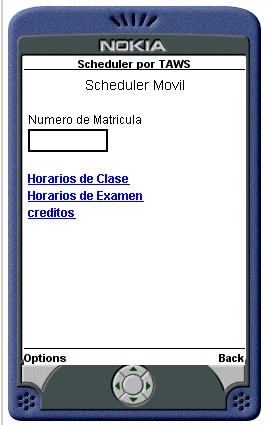
Ahora el Scheduler está disponible para el celular, lo único que debes hacer es ingresar, desde el navegador WAP de tu celular, la dirección:

www.espol.edu.ec/horarios.


La principal idea es poner a disposición de los estudiantes de la Universidad un medio móvil de consulta de los horarios de clases y exámenes. La consulta de prueba (de toda la semana) gastó a penas 3 centavos de saldo!!.


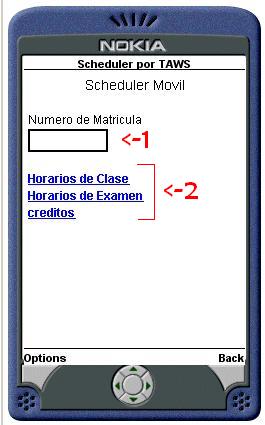
1- Ingresa tu matrícula. 2- Selecciona horario de examenes o clases


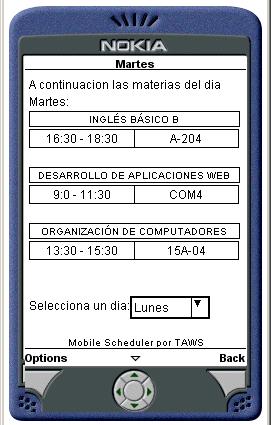
En el emulador se ve de esta manera, posiblemente en un teléfono varíe un poco, pero funciona. Al final se puede navegar a través de los días.


El Scheduler original fue desarrollado por Allan Avendaño y Denisse Cayetano (más info), la versión WAP para celulares fue desarrollada por Juan Carlos Basurto (es decir, quien escribe estas líneas :P). Todos somos parte del grupo TAWS, dirigido por la MSc. Carmen Vaca.


Espero sea de su agrado y utilidad, estamos buscando soluciones nuevas que dar a nuestra querida Universidad. Cualquier comentario que nos puedan hacer llegar sería de ayuda para mejorar nuestro trabajo.


Tags:
scheduler movil wap espol horarios

Ir a la barra de herramientas