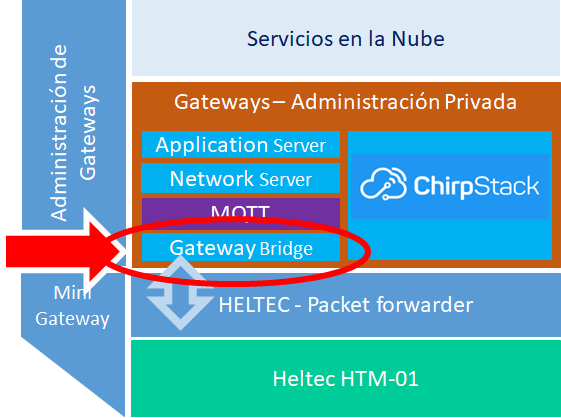
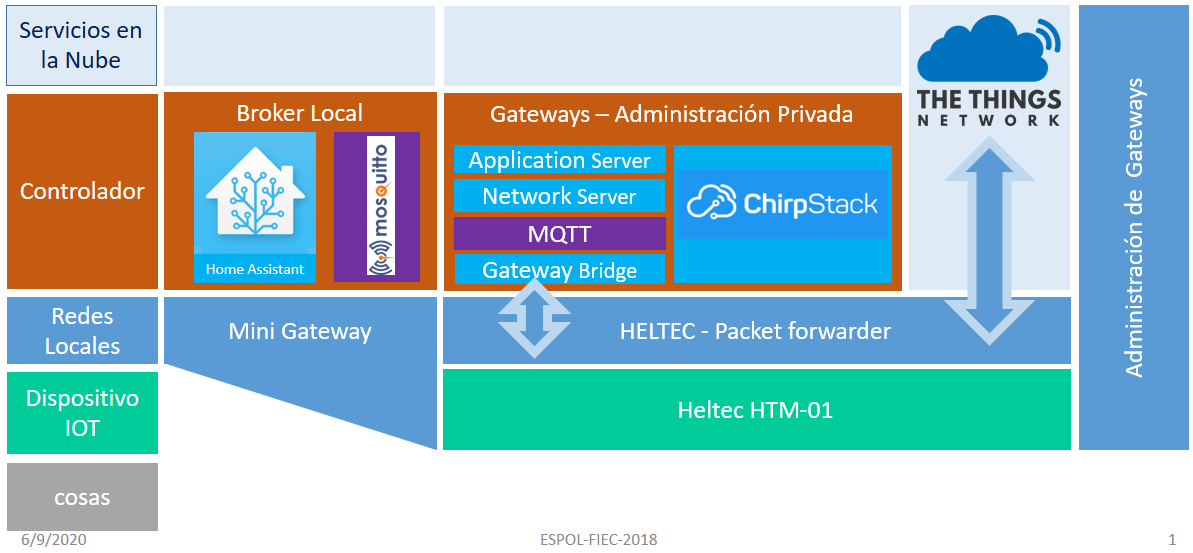
Es el componente que convierte el protocolo LoRa-packet-forwarder en el formato de datos de ChirpStack-network-server que es el siguiente componente.
Para la gestión de mensajes se usa un servidor MQTT existente y previamente configurado. Si no se dispone de uno, se puede instalar y configurar siguiendo las instrucciones de MQTT – Mosquitto instalar
Instalación de ChirpStack-gateway-bridge v4.x
Las instrucciones para Raspberry OS se encuentran simplificadas, las primeras son para acceder al repositorio de instalación y la siguiente para instalar el componente.
La conexión al servidor MQTT se configura en el archivo, para el ejemplo se ha mantenido la simplicidad al no requerir usuario y contraseña para interactuar con Mosquitto. Recuerde cambiar esta situación una vez que esten terminadas todas las configuraciones y se ha probado la operatividad del mismo.
# Integration configuration.
[integration]
# Payload marshaler.
#
# This defines how the MQTT payloads are encoded. Valid options are:
# * protobuf:  Protobuf encoding
# * json:      JSON encoding (easier for debugging, but less compact than 'protobuf')
marshaler="json"

  # MQTT integration configuration.
  [integration.mqtt]
  # Event topic template.
  event_topic_template="gateway/{{ .GatewayID }}/event/{{ .EventType }}"

  # Command topic template.
  command_topic_template="gateway/{{ .GatewayID }}/command/#"

  # MQTT authentication.
  [integration.mqtt.auth]
  # Type defines the MQTT authentication type to use.
  #
  # Set this to the name of one of the sections below.
  type="generic"

    # Generic MQTT authentication.
    [integration.mqtt.auth.generic]
    # MQTT server (e.g. scheme://host:port where scheme is tcp, ssl or ws)
    server= "tcp:///127.0.0.1:1883"
    #"tcp://127.0.0.1:1883"

    # Connect with the given username (optional)
    username=""

    # Connect with the given password (optional)
    password=""
Para revisar el estado del componente se usa la instrucción
sudo systemctl status chirpstack-gateway-bridge
en el caso de que se requiera reiniciar el componente
sudo systemctl restart chirpstack-gateway-bridge
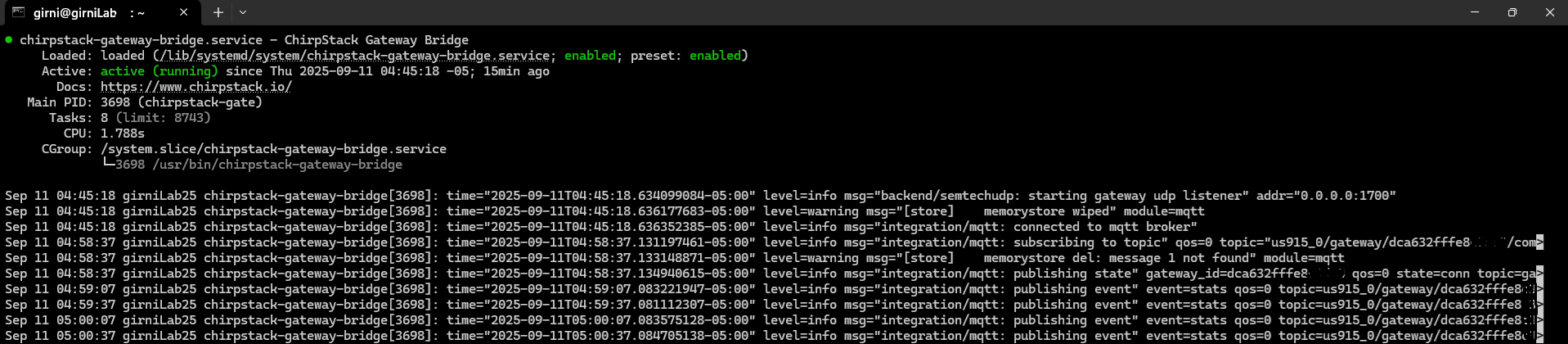
El estado del gateway-bridge será semejante a:
Mensajes en MQTT-Mosquitto
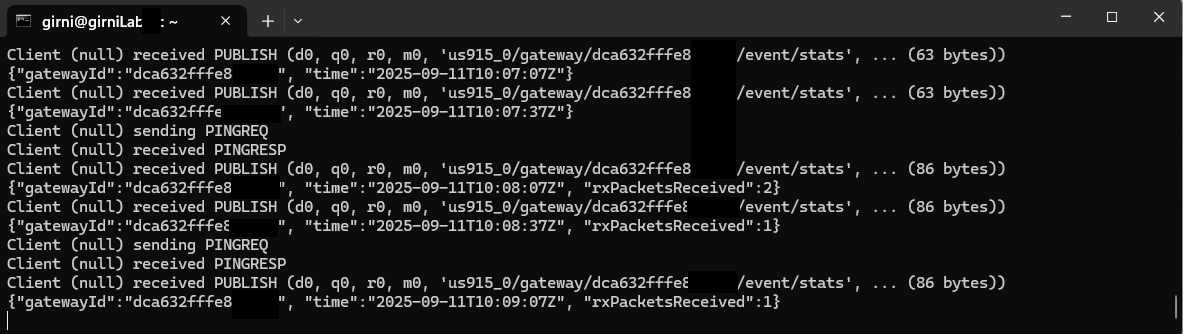
Los eventos y mensajes MQTT son semejantes a lo mostrado, revisando todos los mensajes que llegan a Mosquitto: se puede usar la instrucción.
Para leer los contenidos de la configuración desde MQTT será necesario cambiar al formato a "json" en el archivo de configuración del gateway bridge.
Los estados de los mensajes en formato json se observan en la imagen.
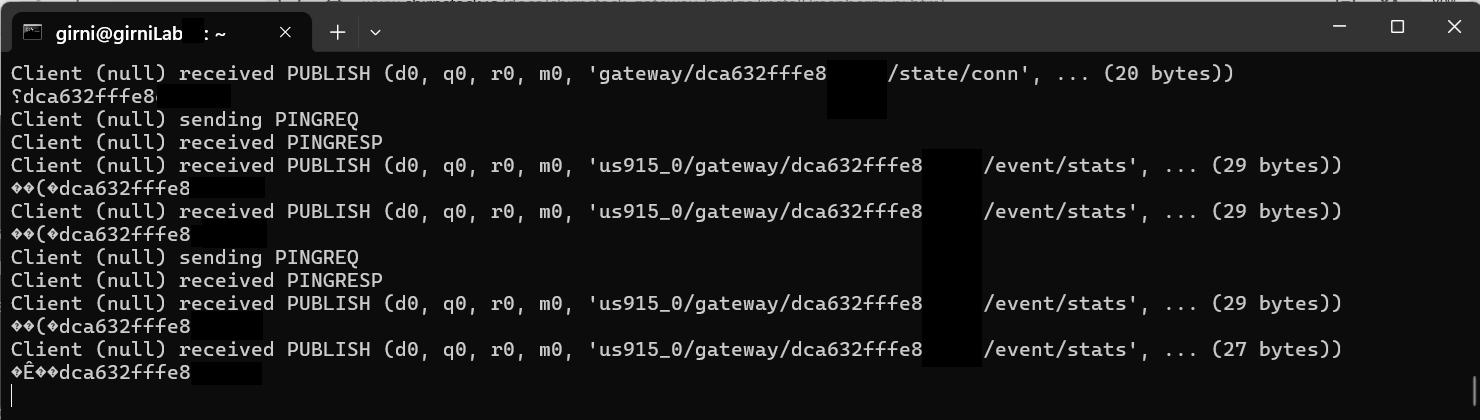
mientras en formato "protobuf" se observa de la siguiente manera:
Observe que en ambas situaciones es posible leer solo los valores correspondientes a los parámetros de transmisión, sin embargo los datos de usuario permanecen ilegibles.
Para integrar esta red a IOT en esquema abierto se ha seleccionado como gestor de gateways a ChirpStack, pues se integra a la gestión de paquetes y al gestor de mensajes MQTT versión Mosquitto.
De esta forma se genera un punto intermedio para integrar las conexiones con otros brokers de forma simplificada.
Dado que el servidor MQTT es parte del IOT Esquema Abierto, las instrucciones de instalación y configuración ya se encuentran descritas en:
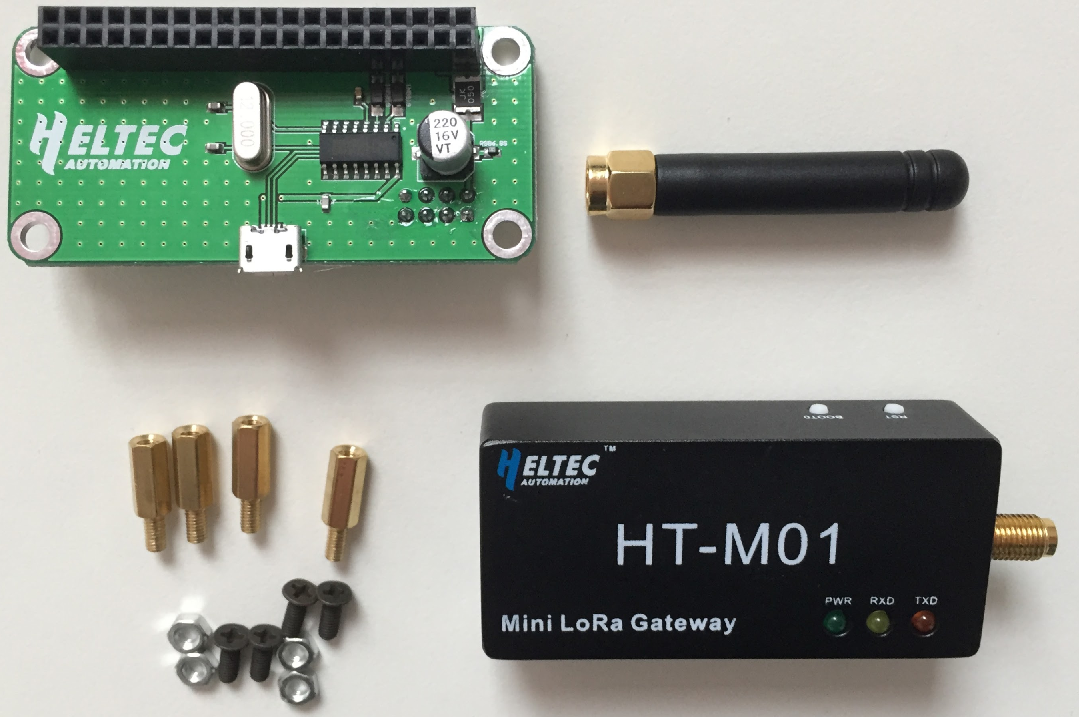
Durante la implementación realizada, no se disponía del adaptador por lo que se probó construir un adaptador usando una placa perforada, teniendo los mismos resultados que con la placa de HELTEC.
El Kit de conexión del fabricante como referencia se muestra a continuacion:
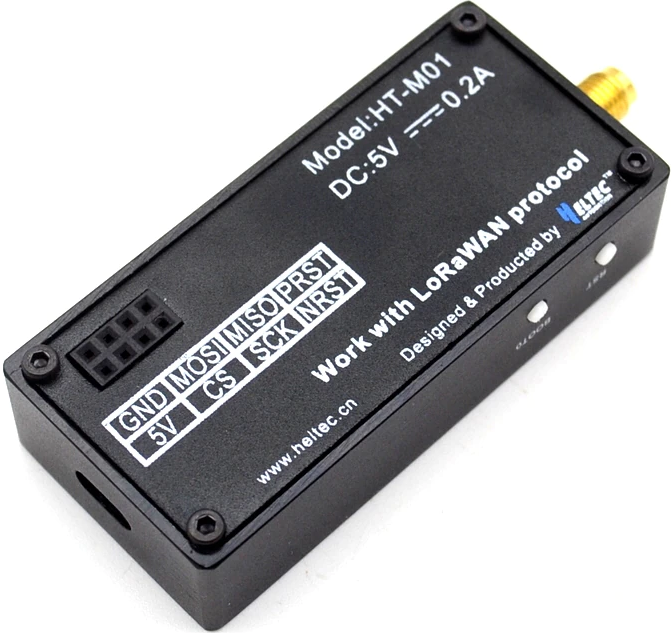
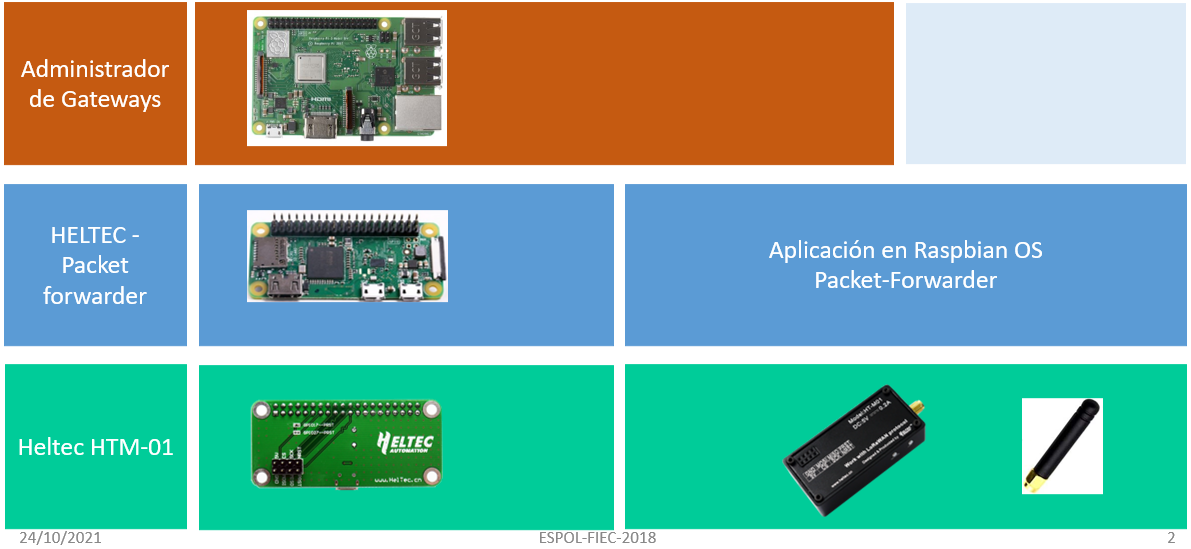
Para el módulo HT-M01, el fabricante Heltec publicó una aplicación para gestionar los paquetes denominado packet-forwarder, encargada de reenviar los paquetes a un administrador de gateways.
Los datos recibidos por el módulo gateway son reenviados por SPI o el puerto USB hacia la red local o internet usando el aplicativo instalado en un Raspberry Pi.
En las pruebas con USB se encontró que para reiniciar el módulo HT-M01 es necesario presionar el botón Reset, mientras que en el modo SPI se podía realizar de forma remota, por lo que se prefiere configurar el modo SPI.
Activar interface SPI
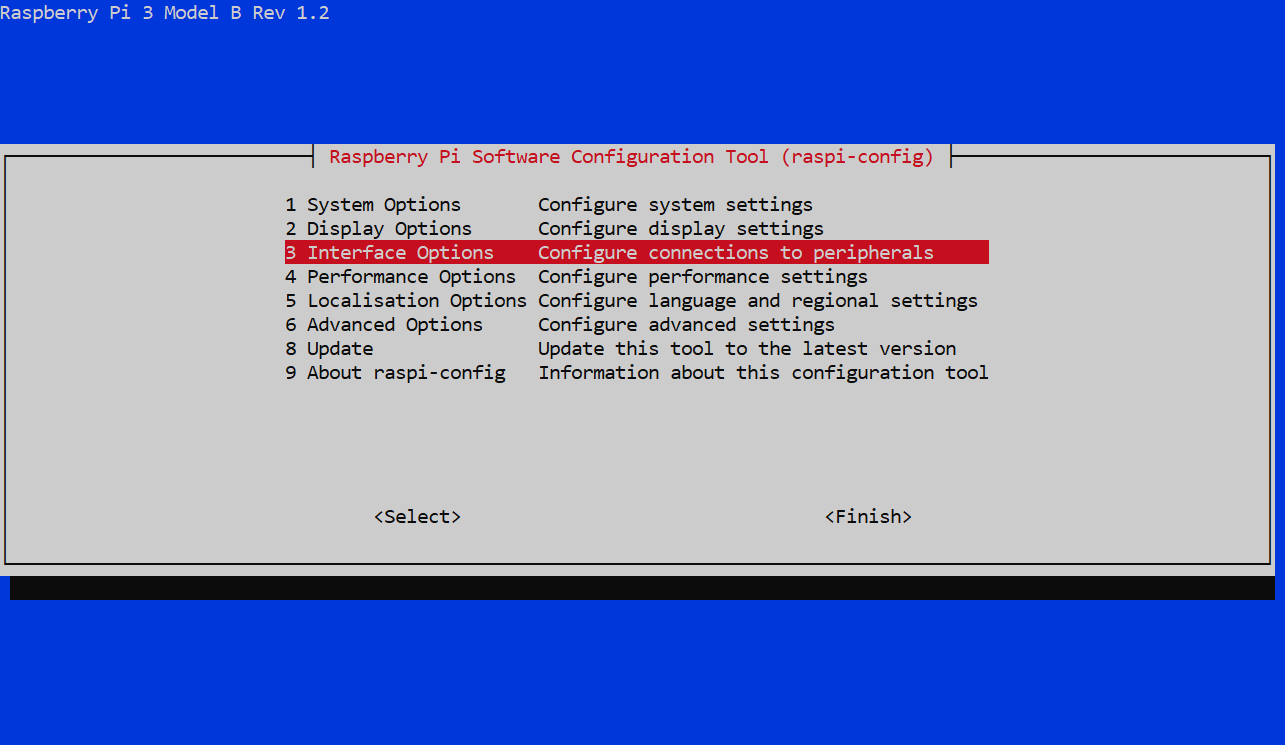
En Raspberry OS la interface SPI requiere activarse para su uso con la siguiente instrucción:
sudo raspi-config
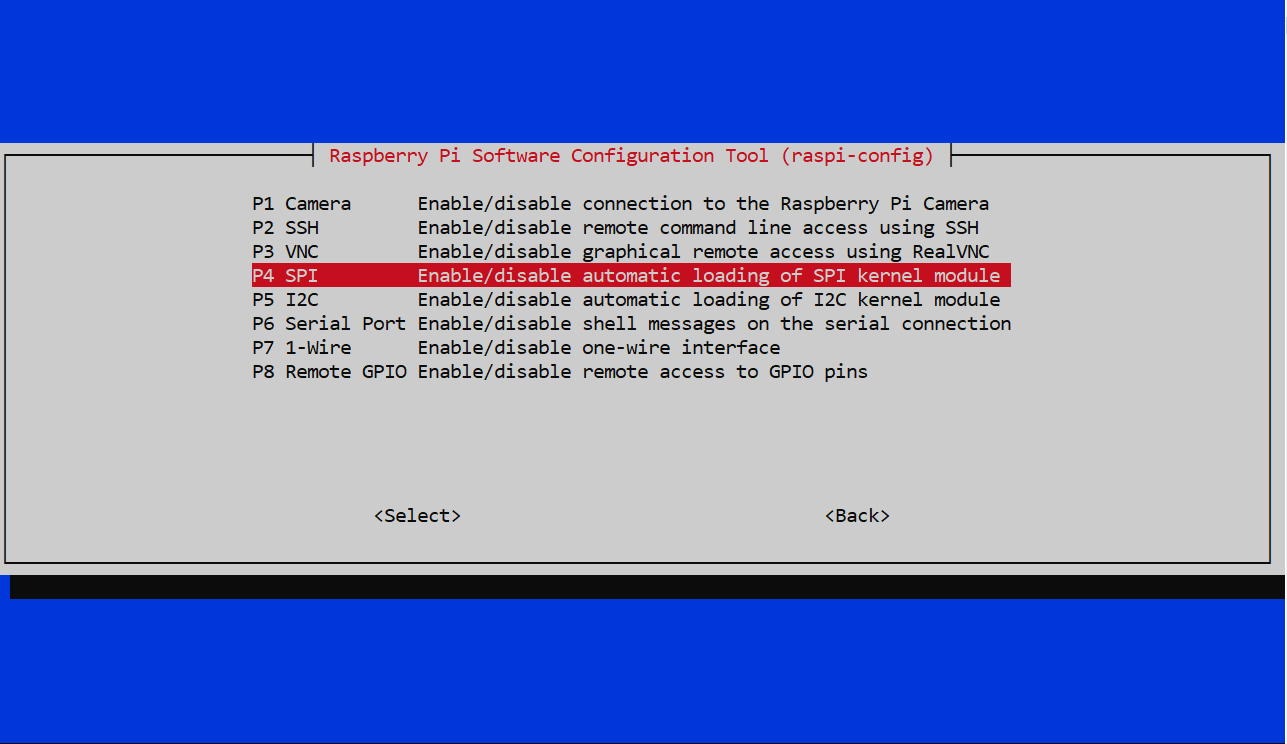
Que permite seleccionar de una ventana las opciones de interface
para luego activar SPI
Conexión mediante SPI
Las instrucciones paso a paso se describen más adelante, para la ultima instrucción hay que tener disponible la configuración de región. Para el caso de Ecuador es US915.
Cada instrucción se debe realizar en secuencia, el el penúltimo paso se obtiene el Gateway _id, que será usado para registrar el mini gateway en el servidor de red y aplicaciones.
Nota 2026-03: En Raspbian OS se recomienda usar un nombre de usuario diferente de "pi", por lo que se deben ajustar las direcciones en las instrucciones al usuario en las ultimas instrucciones.
En el directorio "lorasdk" Edite el archivo "install.sh" y "lrgateway.service" para evitar errores de donde se encuentra el archivo. Por ejemplo en install.sh, se editan las líneas con sudo nano install.sh
actualizado los archivos, se puede continuar con las correcciones en los directorios:
# This package will create a "lrgateway" service in Raspberry Pi
cd /home/pi/lora/lora_gateway
make clean all
cd /home/pi/lora/packet_forwarder
make clean all
cd /home/pi/lora/lorasdk
chmod +x install.sh
./install.sh
#Run the script. After the script is run, it will create a
# service named "lrgateway". The purpose is to make the lora driver
# and data forwarding program run automatically at startup.
sudo cp -f /home/pi/lora/lorasdk/global_conf_US915.json /home/pi/lora/packet_forwarder/lora_pkt_fwd/global_conf.json
#the "global_conf_US915.json" may need change to your need.
Cambios para Raspberry pi OS Trixie 2026-03
En la versión Bookworm y Trixie, las instrucciones para manejar GPIOs han migrado a pinctrl, por lo que se debe actualizar el archivo /lora/packet_forwarder/lora_pkt_fwd.sh
# Force bypassing auto update of Gateway_ID in JSON conf file IOT_SK_GWID_UPDATE=true
# The reset pin of SX1301 is wired with RPi GPIO2 IOT_SK_SX1301_RESET_PIN=17
# set GPIO 17 as output echo "out" #> /sys/class/gpio/gpio$IOT_SK_SX1301_RESET_PIN/direction; WAIT_GPIO
# write output for SX1301 reset pinctrl set 17 op dh WAIT_GPIO pinctrl get 17 echo "1" #> /sys/class/gpio/gpio$IOT_SK_SX1301_RESET_PIN/value; WAIT_GPIO pinctrl set 17 op dl pinctrl get 17 WAIT_GPIO echo "0" #> /sys/class/gpio/gpio$IOT_SK_SX1301_RESET_PIN/value; WAIT_GPIO # set GPIO 17 as input pinctrl set 17 ip pinctrl get 17 WAIT_GPIO echo "in" #> /sys/class/gpio/gpio$IOT_SK_SX1301_RESET_PIN/direction; WAIT_GPIO }
iot_sk_term() { echo "iot_sk_term" # cleanup GPIO 17 pinctrl get 17 echo " term reiniciando" if [ -d /sys/class/gpio/gpio$IOT_SK_SX1301_RESET_PIN ] then pinctrl get 17 echo " iot_sk_term en if "$IOT_SK_SX1301_RESET_PIN" ..." #> /sys/class/gpio/unexport; WAIT_GPIO fi }
Conexión al puerto USB
Las instrucciones son muy semejantes al proceso anterior, para la ultima instrucción hay que tener disponible la configuración de región. Para el caso de Ecuador es US915.
Cada instrucción se debe realizar en secuencia, el el penúltimo paso se obtiene el Gateway _id, que será usado para registrar el mini gateway en el servidor de red y aplicaciones
Si el módulo fue instalado en el proceso anterior, no es necesario ejecutar esta sección
mkdir lora
cd lora
sudo apt-get update
sudo apt-get install git
git clone https://github.com/Lora-net/picoGW_hal.git
git clone https://github.com/Lora-net/picoGW_packet_forwarder.git
git clone https://github.com/HelTecAutomation/picolorasdk.git
cd /home/pi/lora/picoGW_hal
make clean all
cd /home/pi/lora/picoGW_packet_forwarder
make clean all
cd /home/pi/lora/picolorasdk
chmod +x install.sh
./install.sh
#Run this script will create a service named "lrgateway". The purpose is to make the lora driver and data forwarding program run automatically at startup.
sudo cp -f /home/pi/lora/picolorasdk/global_conf_US915.json /home/pi/lora/picoGW_packet_forwarder/lora_pkt_fwd/global_conf.json
#Put the configuration file on the specified path
Estado de Packet-forwarder
Las instrucciones de instalación se encuentran en:
HT-M01 Mini LoRa Gateway Quick Start. Heltec.org. Revisado Septiembre 2023
El archivo local contiene la identificación del gateway obtenida luego de ejecutar la línea ./install.sh del proceso anterior. El archivo global contiene la información de la región y las frecuencias usadas.
El archivo "global_conf.json" se configura el servidor donde se encuentra el gateway-bridge usando el parámetro "server_address". Si se encuentra en el mismo Raspberry Pi que el Packet-forwarder se usa "localhost", sino con la dirección IP respectiva. También hay que actualizar los parámetros para el "gateway_ID" obtenido al final del proceso al instalar el packet-forwarder.
    "gateway_conf": {
        "gateway_ID": "3532363324003700",
        /* change with default server address/ports, or overwrite in local_conf.json */
        "server_address": "192.168.10.50",
        "serv_port_up": 1700,
        "serv_port_down": 1700,
        /* adjust the following parameters for your network */
        "keepalive_interval": 10,
        "stat_interval": 30,
        "push_timeout_ms": 100,
        /* forward only valid packets */
        "forward_crc_valid": true,
        "forward_crc_error": false,
        "forward_crc_disabled": false
    }
Conexión a TTN
El archivo "global_conf.json" se configura para un servidor TTN de la regíon, revisar los datos apropiador para "gateway_ID" y "server_address".
    "gateway_conf": {
        "gateway_ID": "3532363324003700",
        /* change with default server address/ports, or overwrite in local_conf.json */
        "server_address": "router.us.thethings.network",
        "serv_port_up": 1700,
        "serv_port_down": 1700,
        /* adjust the following parameters for your network */
        "keepalive_interval": 10,
        "stat_interval": 30,
        "push_timeout_ms": 100,
        /* forward only valid packets */
        "forward_crc_valid": true,
        "forward_crc_error": false,
        "forward_crc_disabled": false
    }
El esquema abierto para un gateway LoRa de bajo costo, desagrega e interconecta componentes de hardware y software.
El mini-gateway es modular, el componente de software para la gestión de gateways y paquete de datos se implementa sobre un Raspberry Pi, conectado por Ethernet a la red local y con dirección IP fija.
En el manejo de software se prioriza integrar la gestión de dispositivos usando mensajes MQTT y de esta manera simplificar la integración al broker del esquema IoT general.
Componentes
El punto de partida la propuesta es gateway entre LoRa y Ethernet/Wifi. El fabricante Heltec presenta un "mini-Gateway" con el Módulo HT-M01. El módulo de hardware se conecta por medio del software "Packet-forwarder" (en un Raspbery Pi) hacia un administrador de gateways que puede estar en la red local (ChirpStack) o en la nube (The Things Network).
La conexión del módulo HT-M01 se puede realizar con SPI usando una placa de conexión hacia el Raspberry Pi. Si no se tiene la placa, también se la puede construir siguiendo las instrucciones en:
El proceso de instalación del Raspberry Pi se encuentra descrito en la Raspberry Pi OS-Instalar.
Packet-forwarder se instala siguiendo las instrucciones del fabricante.
Inicialmente se usó USB como conexión del módulo Heltec HT-M01, luego se usó SPI solo para comprobar las modalidades de implementación. Se utiliza SPI en la versión de operación regular.
Conexión entre componentes
módulo Heltec HT-M01 y Raspberry, SPI o USB
Ethernet desde la Raspberry Pi , usando dirección fija
La conexión Ethernet facilita la comunicación con el esquema existente y en operación, facilitando la ubicación de los componentes de software en otros "servidores" en los Raspberry Pi.
Hardware con Raspberry pi Zero y adaptador Ethernet
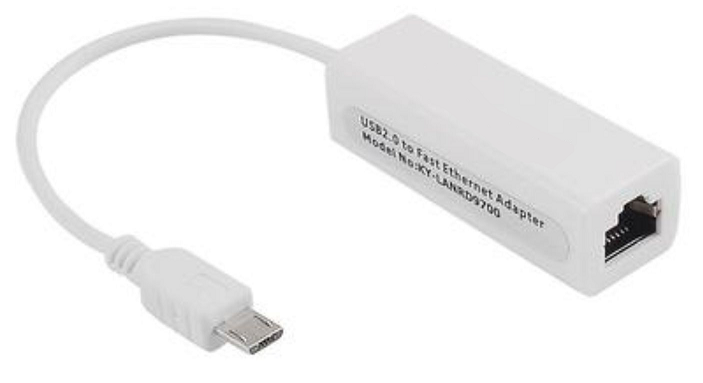
Para el caso de usar mas de un Gateway LoRa con Raspberry Pi Zero que no tiene conector Ethernet, se requiere un adaptador USB a Ethernet.
Algunos adaptadores USB a Ethernet "económicos" tienen la misma dirección Mac que al utilizar varios en una red local (todos en el mismo segmento) genera inconvenientes en la comunicación.
La dirección MAC se puede revisar con la instrucción:
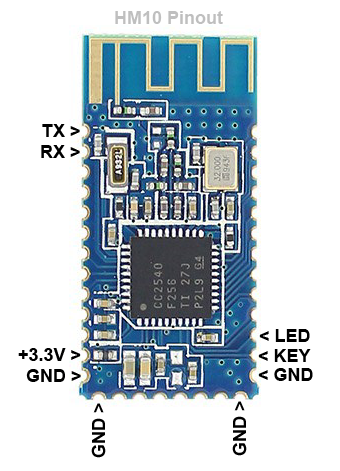
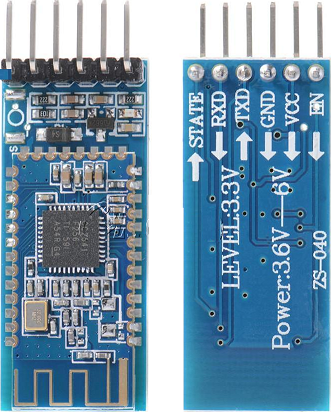
En el mercado se encuentran la versión como módulo HM-10 presentado como módulo Bluetooth LE en varios formatos genéricos o como módulo para "arduino".
Los módulos HM-10 permiten usar comunicación serial usando instrucciones AT, tanto para configuración como para mensajería de datos.
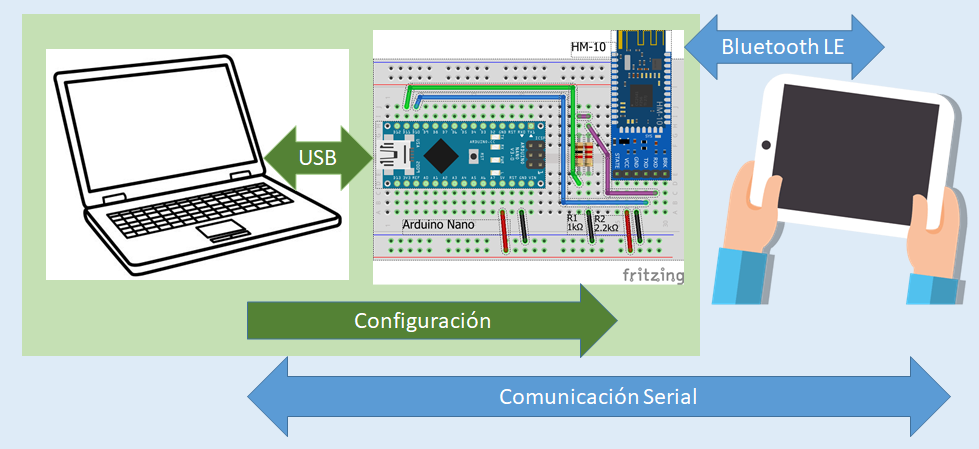
Para conectase con el módulo desde el computador se puede usar un arduino como intermediario, pudiendo así configurar el dispositivo. Posteriormente, usando un esquema semejante se puede ampliar para enviar/recibir un mensaje a un dispositivo, por ejemplo una tablet o un móvil.
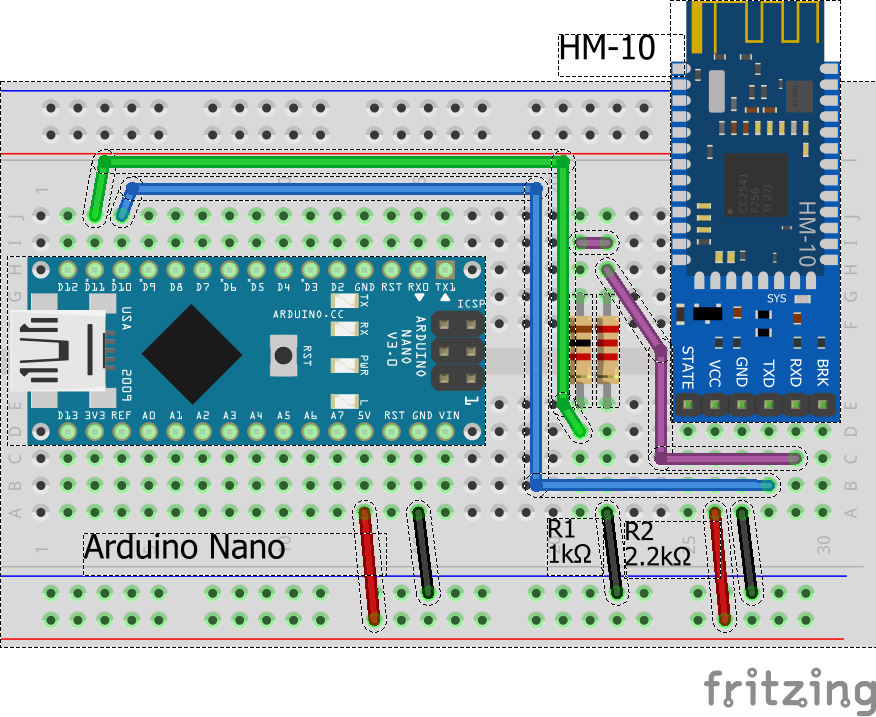
La comunicación hacia el HM-10 se realiza con un computador y un Arduino, aprovechando la conexión serial del módulo y enviando instrucciones AT.
El módulo tiene dos pines para alimentación Vcc y GND y los dos pines de comunicación Tx y Rx.
La conexión con el Arduino requiere el acondicionamiento de la señal de transmisión Tx desde el Arduino a 5V hacia el módulo HM-10 a 3.3V mediante un divisor de voltaje. El divisor de voltaje se implementa con las resistencias R1 de 1KΩ y R2 de 2.2KΩ.
Configuración Serial - Arduino
La configuración serial se puede realizar mientras el módulo no se encuentre conectado o "emparejado" a otro dispositivo.
El led del módulo parpadea en esta modalidad, indicando que no está emparejado y contesta instrucciones de configuración.
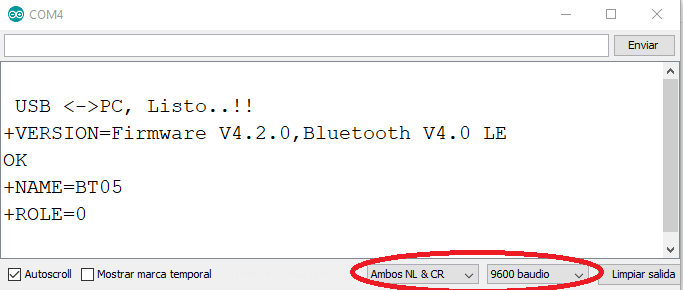
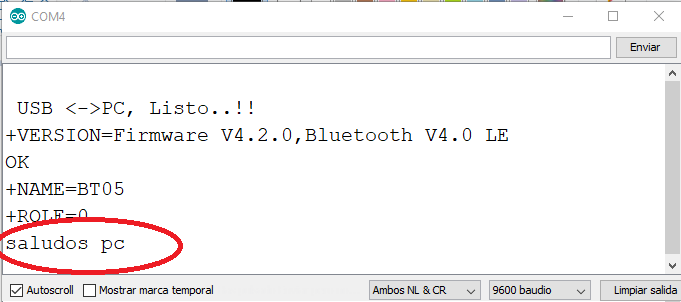
La terminal o "monitor de Arduino" se debe configurar a ala misma velocidad que lo indicado en la sección script de Arduino, y se usa envío de NL y CR (nueva linea y enter)
Ejemplos de instrucciones enviadas desde "monitor de Arduino"
AT+VERSION

+VERSION=Firmware V4.2.0,Bluetooth V4.0 LE

AT+NAME

+NAME=BT05

AT+ROLE

+ROLE=0

AT+HELP

********************************************************************
* Command             Description			           *
* ---------------------------------------------------------------- *
* AT                  Check if the command terminal work normally  *
* AT+RESET            Software reboot				   *
* AT+VERSION          Get firmware, bluetooth, HCI and LMP version *
* AT+HELP             List all the commands		           *
* AT+NAME             Get/Set local device name                    *
* AT+PIN              Get/Set pin code for pairing                 *
* AT+PASS             Get/Set pin code for pairing                 *
* AT+BAUD             Get/Set baud rate		                   *
* AT+LADDR            Get local bluetooth address		   *
* AT+ADDR             Get local bluetooth address		   *
* AT+DEFAULT          Restore factory default			   *
* AT+RENEW            Restore factory default			   *
* AT+STATE            Get current state				   *
* AT+PWRM             Get/Set power on mode(low power) 		   *
* AT+POWE             Get/Set RF transmit power 		   *
* AT+SLEEP            Sleep mode 		                   *
* AT+ROLE             Get/Set current role.	                   *
* AT+PARI             Get/Set UART parity bit.                     *
* AT+STOP             Get/Set UART stop bit.                       *
* AT+START            System start working.			   *
* AT+IMME             System wait for command when power on.	   *
* AT+IBEA             Switch iBeacon mode.	                   *
* AT+IBE0             Set iBeacon UUID 0.            	           *
* AT+IBE1             Set iBeacon UUID 1.            	           *
* AT+IBE2             Set iBeacon UUID 2.            	           *
* AT+IBE3             Set iBeacon UUID 3.            	           *
* AT+MARJ             Set iBeacon MARJ .            	           *
* AT+MINO             Set iBeacon MINO .            	           *
* AT+MEA              Set iBeacon MEA .            	           *
* AT+NOTI             Notify connection event .                    *
* AT+UUID             Get/Set system SERVER_UUID .            	   *
* AT+CHAR             Get/Set system CHAR_UUID .            	   *
* -----------------------------------------------------------------*
* Note: (M) = The command support slave mode only. 		   *
* For more information, please visit http://www.cyobd.com          *
* Copyright@2013 www.cyobd.com.   All rights reserved.		   *
********************************************************************
Algunas instrucciones pueden variar en otros módulos con diferente firmware. Lo presentado es solo un ejemplo de lo que se puede hacer en éste módulo de www.cyobd.com
Instrucciones Arduino
/* Comunicación Serial por Bluetooth
Basada en: https://www.arduino.cc/en/Tutorial/SoftwareSerialExample
*/

#include <SoftwareSerial.h>
int Rx = 10; //conexión al módulo
int Tx = 11;
SoftwareSerial moduloBtLE(Rx,Tx);

void setup(){

  int baudiosArduino = 9600;
  // Serial USB
  Serial.begin(baudiosArduino);
  while (!Serial) {
    }// espera conexión
  Serial.println("\n USB <->PC, Listo..!!");

  //Puerto Serial Módulo Bluetooth
  int baudiosBtLE = 9600;
  moduloBtLE.begin(baudiosBtLE);
  moduloBtLE.println("Listo Bluetooth a Tablet/móvil");
  delay(1000);
  moduloBtLE.write("AT+VERSION");
  delay(1000);
}

void loop(){
  // recibe mensaje Bluetooth y envia por USB a PC
  if (moduloBtLE.available()){
    Serial.write(moduloBtLE.read());
    }
  // envia mensaje Serial-USB a Bluetooth
  if (Serial.available()){
    moduloBtLE.write(Serial.read());
    }
  }
Conexión a tablet/móvil
Se realizó la prueba en una tablet con Arduino, descargando el programa "Serial Bluetooth terminal" desde la tienda Play Store de Google.
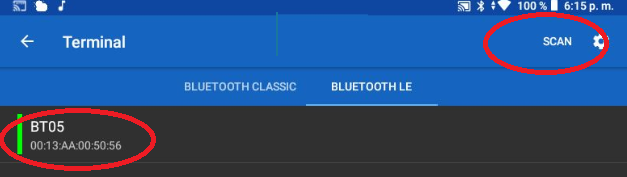
El siguiente paso en la tablet es usando la aplicación, realizar una búsqueda de dispositivos, menú/dispositivos/scan, y así encontrar el que tiene el nombre de la sección anterior donde se pide AT+NAME, en este caso: "BT05".
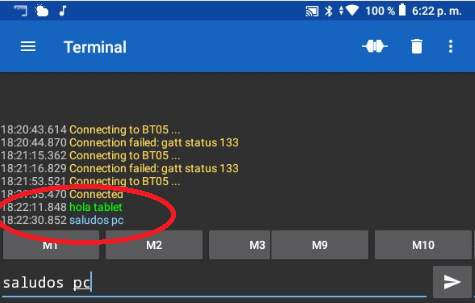
una vez que se han conectado al módulo desde la tablet/móvil se pueden intercambier mensajes con la PC.
Esta es la última sección a realizar, pues se supone que tiene listo el dispositivo, construido y operativas las partes: Dispositivo, Gateway y Broker.
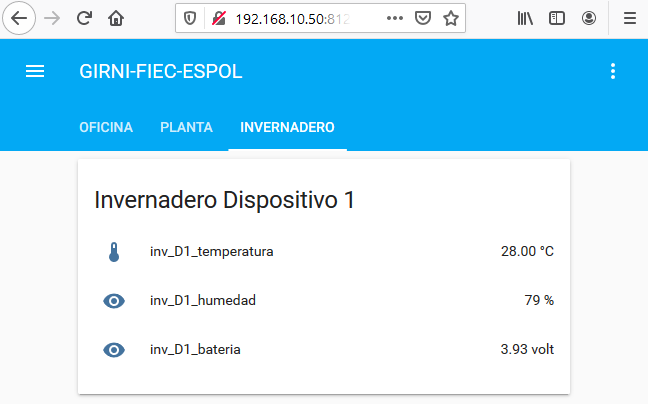
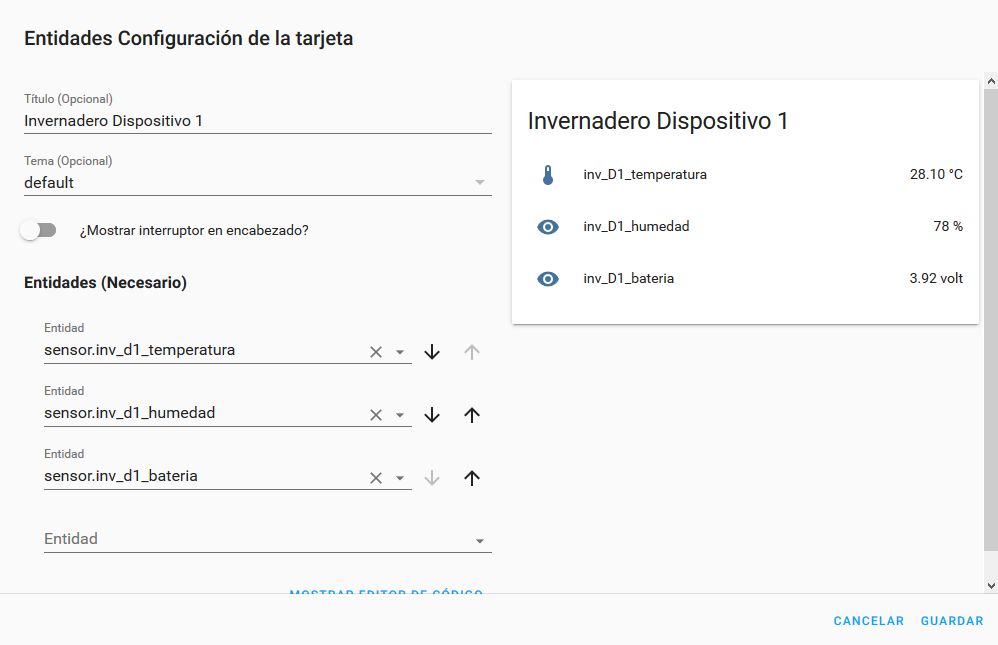
la visualización de los valores requiere declarar los dispositivos en Home Assistant en el archivo configuration.yaml
1. Incorporar el dispositivo en Home Assistant
Se requiere modificar el archivo configuration.yaml en el raspberry.
Se puede realizar en forma local desde el Raspberry que tiene monitor, teclado y mouse conectado, y editar el archivo que se encuentra en el directorio:
Para el envío de los mensajes hacia el broker MQTT y Home Assistant se usa un dispositivo configurado como gateway.
Se usa un dispositivo en lugar de un concentrador en la etapa de prototipo considerando los costos involucrados. La próxima tarea es desarrollar el gateway usando un concentrador, cuyo valor es más alto.
/* Gateway LoRa
  Lora/Wifi/MQTT/Home-Assistant
  Envia información por red Lora/Gateway WiFi
  hacia un broker MQTT y gestionar datos en Home-Assistant
  edelros@espol.edu.ec
  http://blog.espol.edu.ec/edelros/

  Referencia: Aaron.Lee www.heltec.cn
  https://github.com/Heltec-Aaron-Lee/WiFi_Kit_series
*/
#include "heltec.h"
#include <WiFi.h>
#include <PubSubClient.h>

// DISPOSITIVO LORA Banda ISM en Región 915Mhz
#define BAND  915E6 //433E6,868E6,915E6
// ranges from 6-12,default 7 see API docs
byte spread_factor = 8;

// LoRa Mensaje a enviar por direcciones
String paqueteEnv = "";
byte dir_local   = 0xC1; // Concentrador 1
byte dir_destino = 0xD1; // Dispositivo 1
byte msjContador = 0; // identificador de mensaje
// tiempo entre lecturas
long t_anterior = 0;
int  t_intervalo = 4000;

// LoRa Mensaje Recibido
byte dir_envio = 0xC1; // Concentrador 1
int dir_remite = 0xD0; // Inicia Remitente
String paqueteRcb = "";
byte   paqrcbID = 0;
byte   paqrcbEstado = 0;
  // 0:vacio, 1: nuevo, 2:incompleto
  // 3:otro destinatario, 4:Broadcast

 // Mensajes por Puerto Serial
volatile boolean serial_msj = true;

// WIFI: conexión a Router
char* ssid = "giotirni20";
char* password = "Anera2020@";

// MQTT: Servidor
char* MQTT_IP = "192.168.10.50";
uint16_t MQTT_puerto = 1883;
char* MQTT_usuario = "usuarioprueba";
char* MQTT_contrasena = "usuarioclave";

// MQTT: Dispositivo Sensor
char* MQTT_ID = "LoraGatewayC1";
char MQTT_TOPIC_T[50] = "invernadero/loraD1/temperatura";
char MQTT_TOPIC_H[50] = "invernadero/loraD1/humedad";
char MQTT_TOPIC_V[50] = "invernadero/loraD1/voltaje";
char MQTT_SensorEstado[10] = "OFF";
volatile boolean mqtt_desconectado = true;
// MQTT: Dispositivo Actuador
char* MQTT_COMMAND = "invernadero/loraD1/cambia";
char MQTT_ActuadorEstado[10] = "OFF";
volatile boolean actuador_estado = false;
volatile boolean actuador_bandera = false;
char temperatura[10]  = "00.00";
char humedad[10] = "00.00";
char voltaje[10] = "00.00";

// Clientes WiFi y MQTT
WiFiClient wificlient;
PubSubClient mqttclient(wificlient);

void setup(){
  Heltec.begin(false /*DisplayEnable Enable*/,
    true /*Heltec.Heltec.Heltec.LoRa Disable*/,
    serial_msj /*Serial Enable*/,
    true /*PABOOST Enable*/,
    BAND /*long BAND*/);
  // ranges from 6-12,default 7 see API docs
  LoRa.setSpreadingFactor(spread_factor);

  //LoRa.onReceive(cbk);
  LoRa.receive();

  // conexión WIFI y MQTT
  inicia_wifi();
  if (WiFi.status() == WL_CONNECTED){
    inicia_mqtt();
    }
}

void loop(){
  // parametros de recepción
  int rssi_lora = 0;
  int snr_lora = 0;

  // Revisa mensajes LoRa entrantes
  int msjRcbLoRa = LoRa.parsePacket();
  if (msjRcbLoRa !=0){

    recibirlora(msjRcbLoRa);
    rssi_lora = LoRa.packetRssi();
    snr_lora = LoRa.packetSnr();

    if (serial_msj==true){
      Serial.println("remite,msjID,mensaje,estado,Rssi,Snr");
      Serial.print(String(dir_remite, HEX)); Serial.print(",");
      Serial.print(paqrcbID); Serial.print(",");
      Serial.print(paqueteRcb); Serial.print(",");
      Serial.print(paqrcbEstado); Serial.print(",");
      Serial.print(rssi_lora); Serial.print(",");
      Serial.println(snr_lora);
    }
    yield(); // procesa wifi

    // LED parpadea Rebibido Lora
    digitalWrite(LED, HIGH); delay(50);
    digitalWrite(LED, LOW); delay(50);
    digitalWrite(LED, HIGH); delay(50);
    digitalWrite(LED, LOW);
    yield(); // procesa wifi
    delay(100);
  }

  // Procesa a MQTT mensaje completo
  if (msjRcbLoRa !=0 && paqrcbEstado == 1){
    // Separa parámetros
    String t = paqueteRcb.substring(1,6);
    String h = paqueteRcb.substring(8,10);
    String v = paqueteRcb.substring(12);

    // procesa tópico MQTT

    // añade dispositivo
    String topico = "invernadero/lora";
    String remite = String(dir_remite, HEX);
    remite.toUpperCase();
    topico = topico + remite;

    // procesa topico
    String topicot = topico + "/temperatura";
    String topicoh = topico + "/humedad";
    String topicov = topico + "/voltaje";
    topicot.toCharArray(MQTT_TOPIC_T,topicot.length()+1);
    topicoh.toCharArray(MQTT_TOPIC_H,topicoh.length()+1);
    topicov.toCharArray(MQTT_TOPIC_V,topicov.length()+1);

    t.toCharArray(temperatura,t.length()+1);
    h.toCharArray(humedad,h.length()+1);
    v.toCharArray(voltaje,v.length()+1);
    Serial.println(topicov);


   publica_estado();
  }
  yield(); // procesa wifi
  delay(20);

  // reenviar a dispositivo
  if (actuador_bandera == true){
    msjContador = msjContador +1;
    enviarlora(dir_destino, dir_local,
               msjContador, paqueteEnv);
    actuador_bandera = false;
  }
  yield(); // procesa wifi
  delay(20);

  if (WiFi.status() != WL_CONNECTED){
    inicia_wifi();
  }else{
    if (mqttclient.connected()==false){
      mqtt_desconectado = true;
      inicia_mqtt(); // reintento
    }
    if (mqttclient.connected()==true){
      if (mqtt_desconectado==true){
        publica_estado();
        mqtt_desconectado=false;
      }
      mqttclient.loop();
    }
  }
  yield(); // procesa wifi
}


void enviarlora(byte destino, byte remite,
                byte paqueteID, String paquete){
  // espera que el radio esté listo
  // para enviar un paquete
  while(LoRa.beginPacket() == 0){
    if (serial_msj==true){
      Serial.println("Esperando radio disponible...");
    }
    yield(); // procesa wifi
    delay(100);
  }
  // envio del mensaje LoRa
  LoRa.beginPacket();
  LoRa.write(destino);
  LoRa.write(remite);
  LoRa.write(paqueteID);
  LoRa.write(paquete.length());
  LoRa.print(paquete);
  LoRa.endPacket();
}

void recibirlora(int tamano){
  if (tamano == 0){
    paqrcbEstado = 0; //vacio
    return;
  }

  // lectura de paquete
  paqueteRcb = "";
  dir_envio = LoRa.read();
  dir_remite  = LoRa.read();
  paqrcbID = LoRa.read();
  byte paqrcbTamano = LoRa.read();
  while(LoRa.available()){
    paqueteRcb += (char)LoRa.read();
  }

  if (paqrcbTamano != paqueteRcb.length()){
    paqrcbEstado = 2; // Tamaño incompleto
    return;
  }
  if (dir_envio != dir_local){
    paqrcbEstado = 3; // otro destino
    return;
  }
  if (dir_envio == 0xFF) {
    paqrcbEstado = 4; // Broadcast
    return;
  }
  paqrcbEstado = 1;  // mensaje Nuevo
}

void inicia_mqtt(void){
  int intentosmqtt = 5;
  int cuentamqtt = 0;

  if (serial_msj){
    Serial.print(" MQTT Conectando a ");
    Serial.println(MQTT_IP);
    }

  mqttclient.setServer(MQTT_IP, MQTT_puerto);
  mqttclient.connect(MQTT_ID, MQTT_usuario, MQTT_contrasena);
  mqttclient.setCallback(recibirmqtt);

  while (!mqttclient.connected() && (cuentamqtt<=intentosmqtt)){
    if (serial_msj){
      Serial.print(".");
    }
    cuentamqtt = cuentamqtt + 1;
    // LED Monitor parpadeo MQTT
    digitalWrite(LED, HIGH); delay(200);
    digitalWrite(LED, LOW); delay(200);
  }
  if (mqttclient.connected()){
      publica_estado();
  }
  if (serial_msj){
    //Fin de "...."
    Serial.println();
    Serial.print(" MQTT Conectado: ");
    Serial.print(mqttclient.connected());
    Serial.print("\t MQTT Estado: ");
    Serial.println(mqttclient.state());
  }
}

void publica_estado() {

  if (mqttclient.connected()==true){
    mqttclient.publish(MQTT_TOPIC_T,temperatura,true);
    mqttclient.publish(MQTT_TOPIC_H,humedad,true);
    mqttclient.publish(MQTT_TOPIC_V,voltaje,true);
    mqttclient.subscribe(MQTT_COMMAND);
  }else{
    mqtt_desconectado = true;
  }
}

// llega mensaje MQTT, callback mqtt
void recibirmqtt(char* p_topic, byte* p_payload,
                  unsigned int p_length) {
  Serial.println("un mensaje mqtt");
  Serial.println(p_topic);
  // convierte a texto
  String payload;
  for (uint8_t i = 0; i < p_length; i++) {
    payload.concat((char)p_payload[i]);
    }
  // String dispositivo = p_topic[16] + String(p_topic[17]);
  char dispositivo[3] = "D0";
  dispositivo[1]=p_topic[17];
  dir_destino = (int) strtol(dispositivo,NULL,16);
  paqueteEnv = payload;
  actuador_bandera = true;

  if (mqttclient.connected()==true){
    mqttclient.subscribe(MQTT_COMMAND);
  }else{
    mqtt_desconectado = true;
  }
}

void inicia_wifi(void) {
  int intentoswifi = 10;
  int cuentawifi = 0;

  if (serial_msj){
    Serial.print(" WiFi Conectando a ");
    Serial.println(ssid);
    }

  WiFi.disconnect(true);
  delay(1000);
  WiFi.mode(WIFI_STA);
  WiFi.setAutoConnect(true);
  WiFi.begin(ssid,password);
  delay(100);

  while(WiFi.status() != WL_CONNECTED &&
             cuentawifi < intentoswifi){
    if (serial_msj){
      Serial.print(".");
      }
    cuentawifi = cuentawifi + 1;
    // Parpadeo de Monitor Wifi
    digitalWrite(LED, HIGH);delay(300);
    digitalWrite(LED, LOW);delay(200);
  }
  if (serial_msj){
    // mensaje a serial
    Serial.println();
    if (WiFi.status() == WL_CONNECTED){
      Serial.print(" Estado: ");
      Serial.println(WiFi.status());
      Serial.print(" MAC: ");
      Serial.println(WiFi.macAddress());
      Serial.print(" IP: ");
      Serial.println(WiFi.localIP());
      Serial.print(" RSSI: ");
      Serial.println(WiFi.RSSI());
      Serial.println();
    }
    if (WiFi.status() != WL_CONNECTED){
        WiFi.printDiag(Serial);
        Serial.println();
    }
  }
}
El sensor numérico más sencillo de implementar es temperatura-Humedad con el sensor DHT-11 o DHT-22. Un requerimiento para el dispositivo es operar a batería, con opción de carga con un panel solar.
El uso de la batería limita el consumo de energía, los módulos LoRa al ser de bajo consumo son los seleccionados.
El punto de partida es la configuración LoRa Multipunto, que modificando e valor del sensor enviado y los elementos correspondientes en MQTT, permite visualizar en la página del broker Home-assistant el valor del sensor.
El primer prototipo se realiza usando una placa de desarrollo Heltec Lora 32. EL punto de partida es LoRa multipunto añadiendo los siguientes componentes:
Sensor de Temperatura y Humedad DHT-11, puede ser actualizado a DHT-22 para mayor precisión. Se empieza con DHT-11 por tenerlo disponible al inicio.
Batería para añadir portabilidad
Panel solar para alimentación, usando un módulo de carga de batería.
Usando el ejemplo de comunicación multipunto, se revisa la secuencia de paquetes (msjID) enviada por cada uno de los nodos/dispositivos con mensajes que se envían con intervalos aleatorios entre [2-4 segundos].
La base de tiempo de 2 segundos se considera como tiempo que toma un sensor de temperatura DHT11 en dar una nueva lectura.
Para la lectura de los datos desde el gateway se usa la comunicación por puerto serial (USB). de los datos de cada mensaje se usa el identificador de mensaje (msjID) que indica el orden del mensaje enviado.
Ejemplo de mensaje obtenido por puerto serial desde el "gateway simple"
Usando como factor LoRa.setSpreadingFactor(8), se reduce la tasa de errores desde 0.36 en modo predeterminado de los dispositivos.
Ejemplo de resultados obtenidos.
ID	 [1 2]
cuenta	 [1879 1871]
errores	 [254 312]
increm	 [1 1]
antes	 [190 173]
%error 	 [0.14 0.17]
Instrucciones en Python
# prueba de recepción de mensajes
# en Gateway LoRa mutipunto
# edelros@espol.edu.ec

import numpy as np
import serial, time

# INGRESO
puerto = 'com8'
baudios = 115200
n = 2
encabezado =['ID','cuenta',
             'errores','increm',
             'antes']
m = len(encabezado)
tabla = np.zeros(shape=(n+1,m),dtype=int)
d_error = np.zeros(n+1,dtype=float)

for f in range(1,n+1,1):
    tabla[f,0]=f

# PROCEDIMIENTO
arduino = serial.Serial(puerto, baudios)
arduino.setDTR(False)
time.sleep(0.3)

# limpia buffer de datos anteriores
arduino.flushInput()
arduino.setDTR()
time.sleep(0.3)
print('\nEstado del puerto: ',arduino.isOpen())
print('Nombre del dispositivo conectado: ', arduino.name)
print('Dump de la configuración:\n ',arduino)
print('\n###############################################\n')

np.set_printoptions(precision=2)
# Lectura de datos
while True:
    # espera hasta recibir un dato
    while (arduino.inWaiting()==0):
        pass

    # lee binario del puerto serial
    lectura = arduino.readline()
    # binario a texto, elimina /r/n
    texto = lectura.decode().strip()
    print(texto)
    tamano = len(texto)
    if tamano>=3:
        if (texto[0]=='d' and texto[2]==','):
            partes = texto.split(',')
            msjID = int(partes[0][1])

            # incremento
            antes = tabla[msjID,4]
            ahora = int(partes[1])
            tabla[msjID,4] = ahora
            incremento = ahora - antes
            tabla[msjID,3] = incremento
            # cuenta
            if antes>0 and incremento>0:
                tabla[msjID,1]=tabla[msjID,1] + incremento
            # error
            if (tabla[msjID,1]>1 and incremento>1):
                tabla[msjID,2] = tabla[msjID,2]+incremento-1
            if (tabla[msjID,1]>0):
                d_error[msjID]=float(tabla[msjID,2])/tabla[msjID,1]
            for i in range(0,m,1):
                print(encabezado[i]+"\t",tabla[1:,i])
            print("%error \t",d_error[1:])

# Cerrar el puerto serial.
serial.Serial.close