Etiqueta: IoT

  • 1.1 IoT Esquema abierto por capas

    Como una introducción para desarrollo IoT, Internet of Things,  se usa un esquema que agrupa los componentes en secciones y capas. Cada una de las secciones se encarga de una parte de todo el proceso, simplificando los pasos para tener componentes funcionales que interactúen como un todo.
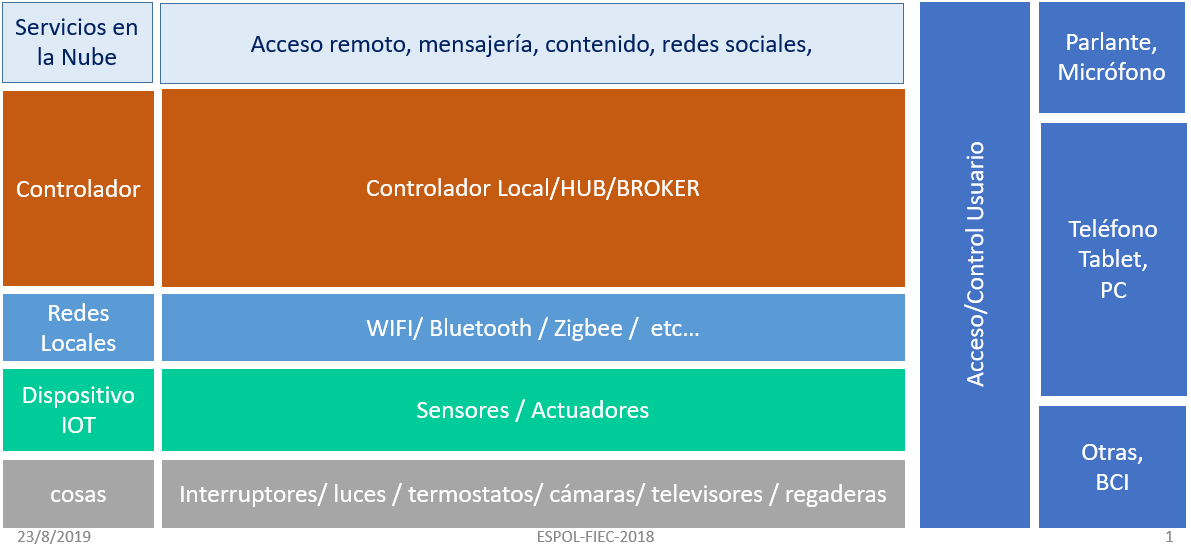
    Esquema Capas 01

    El esquema básico presentado empieza con lo más tangible, las "cosas" ("Things" en inglés) presentado en el bloque inferior en color gris.

    El "usuario" observa, controla y se beneficia del estado de las cosas representando una sección importante en el esquema en los bloques en azul.


    1. La cosas (Things)

    Las "cosas" representan el artefacto que se desea conocer o controlar su estado. Cosas Estado 01
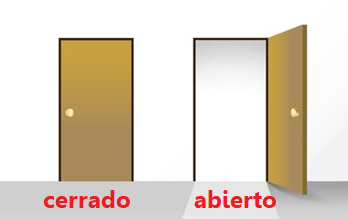
    Para conocer el estado  por ejemplo abierto/cerrado, 0/1, se usan sensores.

    Para controlar el estado de las cosas, por ejemplo un foco, se usan actuadores.


    2. UsuarioTeletrabajo 01

    El "usuario" observa, controla, se beneficia del estado de las cosas y accede a ellas en forma "presencial" o "virtual".

    Para que usuario llegue hasta las cosas, se crea un camino con algunos componentes tecnológicos intermedios que son los que se tratan en cada página del blog.


    3. Componentes o Capas

    Cada componente añade una función específica a la infraestructura IoT. FIEC03236 textmsg

    Algunos componentes son de uso cotidiano y los dispone en el hogar, la oficina, el aula.

    Por ejemplo, un teléfono móvil, tablets, PC, un «router Wifi», son componentes que se actualmente se encuentran muy difundidos.

    La extensa adopción de estos componentes facilita el despliegue del Internet de las cosas (IoT).


    4. Esquemas Abiertos de Hardware y Software

    La infraestructura IoT se conforma de  Hardware y Software, ambos se pueden desarrollar e implementar con herramientas de esquema abierto conocidos como,

    • Open Hardware
    • Open Software

    Open Hw Sw 01

    Para lo presentado en Girni IoT, se tiene preferencia en los esquemas abiertos.


    5. Explorando un poco de IoT

    Para explorar el esquema abierto IOT se revisa un ejemplo base, simplificado para incorporar un dispositivo sensor/actuador. El primer ejemplo a desarrollar es un  sensor de estado de Puerta-Ventana.

    D01 Puerta Ventana 01

    El estado de la "cosa", puerta o ventana es cerrado o abierto. El estado se representa por un 1 o 0, ON/OFF, es también conocido como un estado binario.

    Se usa un sensor tipo "interruptor magnético" con estados: abierto o cerrado, que permite determinar el estado de la puerta.

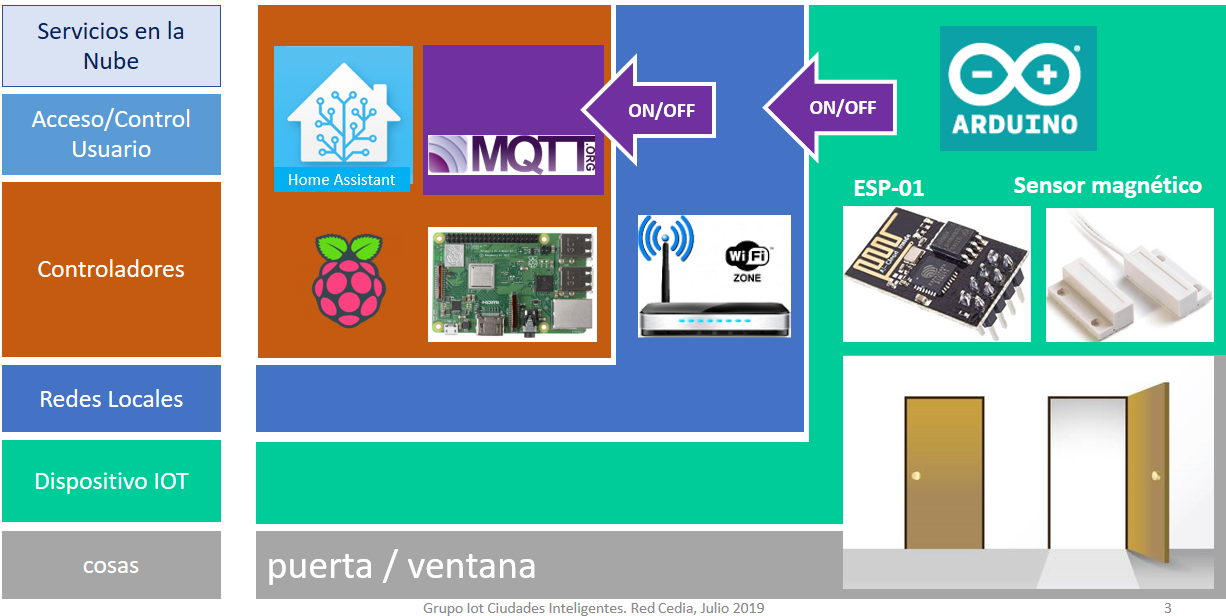
    Un dispositivo registra el estado o lectura del sensor magnético, y genera un mensaje  de estado de "ON/OFF" para enviarlo a un punto central de gestión de la información (servidor o broker).

    El dispositivo realiza las operaciones de revisión de sensor y envío de mensajes usando un "microcontrolador", como Arduino, ESP8266, ESP32, etc.

    El dispositivo usa una red de datos alámbrica o inalámbrica para enviar el mensaje al broker, por ejemplo WiFi.

    El broker registra, gestiona y muestra el estado de la "puerta" al usuario. El broker realiza las funciones de servidor de mensajes y de página web, semejante a Twitter, facebook, etc.

    El broker puede ser un servidor en la nube, o puede ser implementado  de forma local con una PC o Raspberry Pi, lo que se tenga disponible.
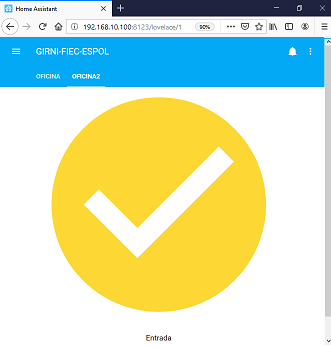
    Sensor Puerta 03 Abierta HAPara que el mensaje del estado de la puerta se gestione en el broker, es necesario enviarlo por medio de una red de datos disponible.

    La red de datos en la actualidad es muy común en su forma inalámbrica WiFi o cableada Ethernet, el uso de estas redes genera un escenario donde se facilita la implementación del internet de las cosas IoT.

    El usuario puede revisar el estado de la "puerta" desde una página web, como un texto o símbolo, mostrado en la figura anterior.


    Esquema por componentes y proceso por Bloques

    La implementación e integración de éstos componentes se desarrolla paso a paso, empezando por los componentes más elementales y luego incorporando otros elementos que hacen de IoT un tema fascinante.
    D01 Puerta Ventana 02

    Un dispositivo IoT con Wifi  puede ser implementado con una placa de desarrollo con ESP8266/ESP32, inicialmente el proceso varía en detalles con la placa de desarrollo que tenga disponible. Las placas en la actualidad ya no presentan una diferencia muy grande en costos, por lo que el modelo depende más de la placa que tenga disponible para un primer ejercicio.

    El proceso general para conectar un dispositivo IoT tiene varias fases o bloques:

    1. Conexión al router de una red WiFi.
    2. Envío de un mensaje de estado/acción de un sensor o actuador a un Gestor de mensajes (Broker) MQTT, por ejemplo Mosquitto.
    3. Registro el estado/acción de un sensor o actuador con un Gestor de dispositivos, entre ellos Home Assistant.

    Las siguientes secciones desarrollan estos pasos
  • 3. Home Assistant - Configurar MQTT

    La configuración de MQTT se realiza para: la conexión a MQTT y la revisión de mensajes de los dispositivos.

    Mosquitto en Home Assistant

    Para conectar Home-Assistant al broker Mosquitto, se requiere configurar los parámetros de conexión.

    3. Mosquitto en Home Assistant

    Para conectar Home-Assistant al broker Mosquitto, se requiere configurar los parámetros de conexión.

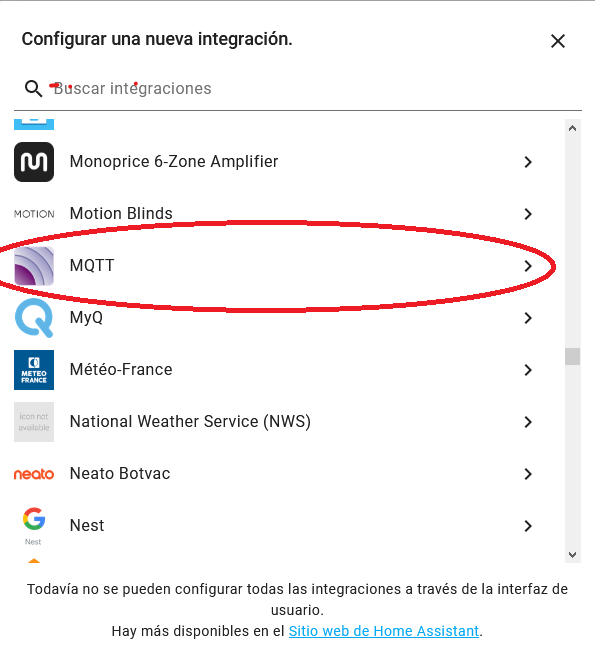
    La forma más simple de configurar MQTT es usando la págine web en el menu de configuración/Integraciones.

    Se usa el botón "+ añadir integración" para indicar los parámetros del servidor MQTT tal com "agente:" dirección ip o "localhost", el puerto es el mismo, se añade de ser el caso el usuario y la contraseña.

    Al completar la configuración, deberá aparecer entre la lista de integraciones:

    https://www.home-assistant.io/integrations/mqtt/


    Otra forma de configurar mediante la forma antigua al editar los archivos de configuración.

    Actualizar el inicio del servicio:

    sudo nano /etc/systemd/system/home-assistant@homeassistant.service
    

    En la línea correspondiente a After=

    [Unit]
    Description=Home Assistant
    After=network.target mosquitto.service
    

    Se actualiza el archivo configuration.yaml con la instrucción:

    sudo nano /home/homeassistant/.homeassistant/configuration.yaml
    

    añadiendo las instrucciones con los datos propuestos en el ejemplo que precede:

    mqtt:
      broker: localhost
      port: 8883 #1883
      client_id: 'Raspi01'
      username: 'usuarioprueba'
      password: 'usuarioclave'
    

    Al reiniciar Home-Assistant, debería iniciar con la configuración propuesta.

    El reinicio se puede realizar desde la página en el menú Configuración/Controles del Servidor. Recuerde siempre validar el cambio de configuración antes de reiniciar Home-Assistant.

    Referencia: https://www.home-assistant.io/docs/mqtt/


  • 2. Home Assistant – Actualizar

    Periódicamente se publican actualizaciones para Home Asssistant en el sitio web. La versión instalada se puede revisar en el sitio web local, sección de "Configuración/información".

    Las instrucciones para actualizar Home Assistant se realizan mediante una conexión terminal ssh que consiste en:

    • cambiar al usuario homeassistant
    • activar el directorio de trabajo
    • actualizar usando pip
    sudo -u homeassistant -H -s
    source /srv/homeassistant/bin/activate
    pip3 install --upgrade homeassistant
    

    La actualización se realiza usando pip dado que la base del programa es Python.

    La respuesta obtenida desde un terminal es semejante a lo mostrado:

    homeassistant@GirniLab01:/home/pi $ source /srv/homeassistant/bin/activate
    (homeassistant) homeassistant@GirniLab01:/home/pi $ pip3 install --upgrade homeassistant
    Looking in indexes: https://pypi.org/simple, https://www.piwheels.org/simple
    Collecting homeassistant
      Downloading homeassistant-2021.12.7-py3-none-any.whl (15.4 MB)
         |████████████████████████████████| 15.4 MB 21 kB/s
    Collecting httpx==0.21.0
      Downloading httpx-0.21.0-py3-none-any.whl (83 kB)
         |████████████████████████████████| 83 kB 283 kB/s
    ....
    

    Referencia: https://www.home-assistant.io/docs/installation/raspberry-pi/

    Actualizar con Docker

    Si la instalación fue realizada con Docker, se usan las siguientes instrucciones:

    # if this returns "Image is up to date" then you can stop here
    docker pull ghcr.io/home-assistant/home-assistant:stable
    
    # stop the running container
    docker stop homeassistant
    
    # remove it from Docker's list of containers
    docker rm homeassistant
    
    sudo docker run -d \
      --name homeassistant \
      --restart=unless-stopped \
      --privileged \
      -e TZ=Americas/Guayaquil \
      -v /home/girni/homeassistant:/config \
      --network=host \
      ghcr.io/home-assistant/home-assistant:stable
    

    Referencia: https://www.home-assistant.io/installation/raspberrypi-other

  • 1. Home Assistant - Instalar

    Revisado: 2021-07-27

    Home Assistant es una aplicación abierta, tipo local con la gestión básica para iniciar un proyecto de IOT para el hogar u oficina.

    Permite acceder a la información y control de los dispositivos mediante una página web de configuración simplificada, personalizada, facilitando la instalación básica para iniciar con los conceptos básicos.

    Ésta sección muestra notas tomadas como documentación simplificada al realizar un proyecto básico de IOT.

    La forma de implementarla para este proyecto es un Raspberry Pi, por tener un servidor dedicado y de bajo consumo energético, aunque puede inslalarse en otras plataformas.

    Referencia: https://www.home-assistant.io/installation/


    1. Instalación manual con Raspbian en Raspberry Pi

    Para la implementación de un broker simplificado que gestione las conexiones con cada dispositivo se usa un Raspberry Pi con su sistema operativo "Raspberry pi OS"  a partir del año 2020, antes conocido como"Raspbian". Dado que la documentación se inició en el 2018, se mantienen ambos nombres para la documentación.

    En adelante, se considera que el Raspbian ya se encuentra instalado, actualizado, operativo y con dirección IP fija, de no ser así puede seguir las instrucciones de la sección Raspberry Pi OS-Instalar

    A partir de aquí se resumen los pasos para la instalación de Home Assistant

    Para la instalación se recomienda actualizar Rasbian a la fecha, puede usar las indicaciones en la sección correspondiente Raspbian-Actualizar

    algunos componentes adicionales para actualizar

    sudo apt-get install -y python3 python3-dev python3-venv
    sudo apt-get install -y python3-pip libffi-dev libssl-dev libjpeg-dev zlib1g-dev
    sudo apt-get install -y autoconf build-essential libopenjp2-7 libtiff5 tzdata

    Luego se continua con el proceso de instalación en entorno virtual.

    Referencia: https://www.home-assistant.io/docs/installation/raspberry-pi/


    2. Crea un Entorno virtual en Python

    • Crear un usuario para homeassistant
      sudo useradd -rm homeassistant -G dialout,gpio,i2c
    • Crear un directorio de trabajo
      cd /srv
      sudo mkdir homeassistant
      sudo chown homeassistant:homeassistant homeassistant
      
    • Configurar un entorno virtual, ajustar la versión de Python acorde a la disponible y que se encuentre probada. El resto de instrucciones se mantienen iguales.
    sudo -u homeassistant -H -s
    cd /srv/homeassistant
    python3 -m venv .
    source bin/activate
    
    • Añadir los componentes Python

    hasta el momento,  la linea de shell debe tener la forma de:
    (homeassistant) homeassistant@raspberrypi:/srv/homeassistant $

    donde se puede escribir la instrucción:

    python3 -m pip install wheel
    

    3. Instala homeassistant en entorno virtual

    Iniciar el proceso de instalación, en la línea de shell mostrada en el estado anterior, se escribe:

    pip3 install homeassistant
    

    donde se puede observar el progreso de instalación de la siguiente forma:

    (homeassistant) homeassistant@raspberry:/srv/homeassistant $ pip3 install homeassistant
    Looking in indexes: https://pypi.org/simple, https://www.piwheels.org/simple
    Collecting homeassistant
      Downloading https://files.pythonhosted.org/packages/87/c9/f41fcf931501f07ef9ca12365fd09eb879f6755618f375b058a229d9c94b/homeassistant-0.103.6-py3-none-any.whl (6.0MB)
        100% |████████████████████████████████| 6.0MB 53kB/s
    Collecting cryptography==2.8 (from homeassistant)
      Downloading https://files.pythonhosted.org/packages/be/60/da377e1bed002716fb2d5d1d1cab720f298cb33ecff7bf7adea72788e4e4/cryptography-2.8.tar.gz (504kB)
        100% |████████████████████████████████| 512kB 343kB/s
      Installing build dependencies ... done
    ...

    El programa se puede iniciar usando la instrucción. Esperar con paciencia, toma tiempo la primera ejecución.

    hass
    

    Durante el proceso de instalación, (o esperado al menos 5 minutos) una vez que se ha llegado al proceso de:

    [homeassistant.bootstrap] Home Assistant initialized in 525.83s
    [homeassistant.core] Starting Home Assistant
    (MainThread) [homeassistant.core] Timer:starting
    
    o en otro caso, observe los tiempos:
    
    2021-07-23 06:06:09 WARNING (Recorder) [homeassistant.components.recorder.util] The system could not validate that the sqlite3 database at //home/homeassistant/.homeassistant/home-assistant_v2.db was shutdown cleanly
    2021-07-23 06:08:15 WARNING (MainThread) [homeassistant.bootstrap] Waiting on integrations to complete setup: cloud
    2021-07-23 06:11:38 WARNING (MainThread) [homeassistant.bootstrap] Waiting on integrations to complete setup: zeroconf


    se debe ingresar vía web para ingresar los datos de usuario, palabra clave, ubicación geográfica y así completar la instalación.

    Para el ejemplo mostrado debería ingresar desde un navegador de internet a la dirección asignada en el proceso de instalación:

    192.168.10.100:8123

    Cuando se termine el proceso de instalación en la página web, será necesario configurar el inicio automático, así al reiniciar el Raspberry Pi, todo continúe funcionando normalmente.

    - se debe salir del proceso de la consola con las teclas Ctrl-C

    - regresar al usuario básico con la instrucción:  exit


    4. Configura el inicio automático de Home Assistant

    Crear un archivo de servicio con nombre semejante al mostrado en la instrucción:

    sudo nano -w /etc/systemd/system/home-assistant@homeassistant.service
    

    El contenido del archivo siguen las siguientes instrucciones:

    [Unit]
    Description=Home Assistant
    After=network-online.target 
    
    [Service]
    Type=simple
    User=%i
    ExecStart=/srv/homeassistant/bin/hass -c "/home/homeassistant/.homeassistant"
    
    [Install]
    WantedBy=multi-user.target
    

    Configure el autoinicio de Home Assistant con la instrucción:

    sudo systemctl enable home-assistant@homeassistant
    

    Para probar que todo funciona bién se reinicia el Raspberry Pi con la instruccion sudo reboot


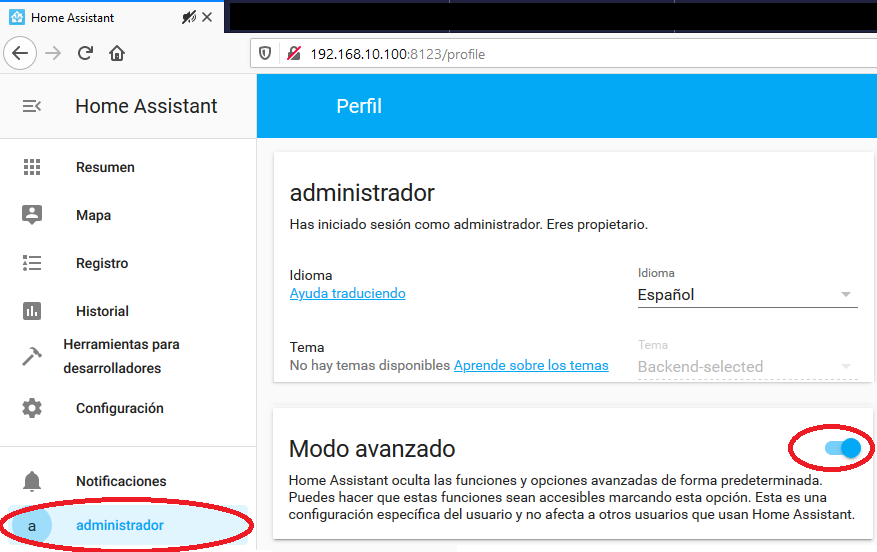
    5. Modo avanzado para administrador

    Para comprobar que las configuraciones sean las correctas u otras opciones de administrador, se puede activar las opciones de modo avanzado para el usuario administrador desde la sección "administrador/modo avanzado"

    Se activan y muestran los botones en "configuración/controles de servidor"


    Referencia: Python Virtual enviroment

    https://www.home-assistant.io/docs/autostart/systemd/