Tv Messenger

Author: Darkguardian  |  Category: Uncategorized

MESSENGERTV

Windows Live Messenger tiene una aplicación Messenger TV, a través de la cual se puede charlar con tus contactos y al mismo tiempo ver videos con ellos en la misma ventana.

La verdad está padre y ya era hora de que tuviéramos algo así, porque sin duda ver videos y chatear son dos de las cosas que más hacemos los cibernautas en la Red.


¿Cómo funciona?

Lo único que tienes que hacer es “picar” el botón de Lista de Actividades que es uno de los que aparece en la parte superior de la ventana en donde estás charlando con tu contacto.

Una vez que se despliegue la lista, elige Messenger TV y con eso se enviará una invitación a tu contacto para aceptar y poder ver juntos los videos que quieran.

Del lado derecho de la ventana aparecerá la pantalla para videos y ahí podrás elegir los que tú quieras del amplio catálogo de material exclusivo de Prodigy/MSN Video.

En el momento que quieras puedes transferirle el control a tu contacto para que él o ella puedan escoger también los videos que verán juntos.


¿Qué esperas para probarlo?

http://messengertv.msn.com/mkt/es-es/default.htm


Tomado de: http://elblogprodigymsn.spaces.live.com/blog/cns!D106FF86B6F3FAA8!301.entry

Web 3.2.1.0.......

Author: Darkguardian  |  Category: Uncategorized

Web 3.0, Web 2.0 y Web 1.0

Las principales características que podrían destacarse de cada una de las Webs, más concretamente de la Web 3.0 y la Web 2.0 son:

Lo que es hoy la Web 2.0

  • Un software de escritorio transformado en una aplicación web.
  • Web que respetan los estándares del XHTML.
  • Separación de contenido del diseño con uso de hojas de estilo.
  • Permite la Sindicación de contenidos.
  • Se utiliza Ajax (Asincronical Javascript and XML).
  • Implementación de Flash, Flex o Lazlo.
  • Uso de Ruby on Rails para programar páginas dinámicas.
  • Utilización de redes sociales al manejar usuarios y comunidades.
  • Se da control total a los usuarios en el manejo de su información.
  • Proveer APis o XML para que las aplicaciones puedan ser manipuladas por otros.
  • Facilitar el posicionamiento con URL sencillos.

Lo que será la Web 3.0

  • Aplicación Web con mucho AJAX.
  • Podrán trabajar todas juntas.
  • Serán relativamente pequeñas.
  • Gestionarán datos que estarán "en la nube".
  • Podrán ser ejecutadas en cualquier dispositivo (PC, teléfono móvil, etc).
  • Serán muy rápidas y muy personalizables.
  • Se podrán distribuir viralmente (correo electrónico, redes sociales, servicios de mensajerías, etc).

Si observamos detenidamente ambos listados se concluye que la Web 3.0 será una revolución en Internet, no sólo será el futuro en lo que a gestión de contenido se refiere, también aportará una nueva forma de utilizar la Web, sacándola de los ordenados y los móviles y llevándola a casi cualquier objeto cotidiano.

Como crear un virus falso!!!!!!!

Author: Darkguardian  |  Category: Uncategorized

Hola blogger@s que tal alguna vez han querido jugarle alguna broma a un amigo que se les carga demasiado y no saben como aqui les dejo un tutorial con video sobre como crear un virus que le apague la pc a ese amigo espero y les sirve no se olviden de dejar comentarios y sugerencias.......


ESTO NO ES UN VIRUS! ES UN PEQUEÑO TRUCO PARA IMITAR UN VIRUS! Por favor lean el post completo antes de enviar algún comentario inutil!

Si tienes ganas de jugarle una pequeña broma a algún amigo inexperto, en este post vamos a ver como crear un “virus” que apague su computadora, sin que pueda hacer nada para evitarlo (las instrucciones son para Windows XP).

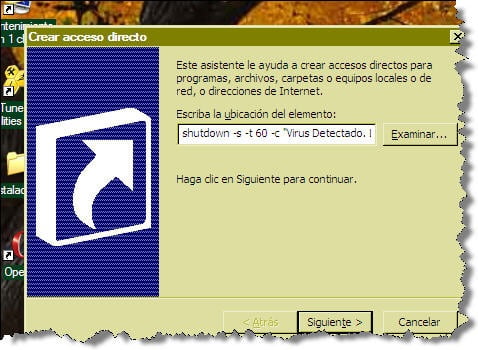
1. Haz click derecho en el escritorio y crea un nuevo acceso directo mediante el menu Nuevo – Acceso Directo.

2. En la ventana que aparece, tipea lo siguiente: shutdown -s -t 60 -c “Virus detectado, la computadora se apagará automáticamente”. Puedes cambiar el 60 por el valor que desees, representa el tiempo en segundos que pasará antes de uqe la PC empiece a apagarse. También puedes cambiar el texto entre comillas por el que prefieras.

acceso-directo-virus

3. Click en “Siguiente” y dale al acceso el nombre Internet Explorer (jejeje).

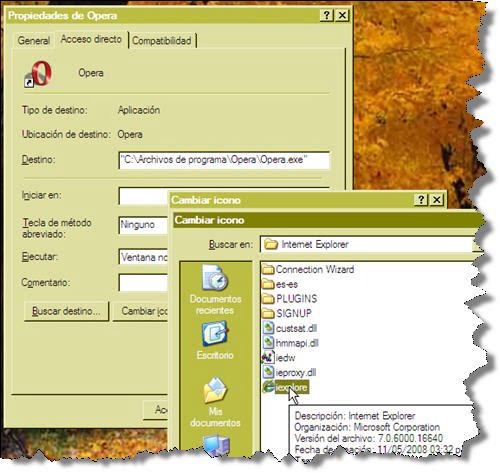
4. Tendrás un nuevo ícono en tu escritorio. Ahora vamos a hacerlo más realista. Haz click derecho sobre el nuevo ícono y dale a “Propiedades”.

5. En la ventana que aparece, selecciona la pestaña “Acceso Directo” y haz click sobre “Cambiar Ícono”.

6. El ícono de Internet Explorer debe estar en Archivos de Programa/Internet Explorer/

virus-icono-internet-explorer

8. Con esto debes tener un ícono en el escritorio como el de Internet Explorer listo para ejecutar el “virus”.

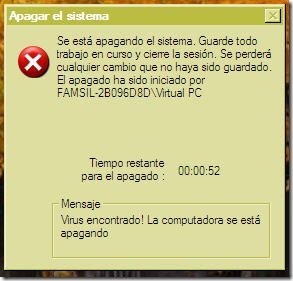
virus-detectadoLo que hace este supuesto virus es simplemente apagar la computadora una vez pasado los segundos indicados, sin que puedas hacer algo para detenerlo, mostrando el mensaje de la imagen.

Si deseas evitar que la computadora se apague, solo debes ir a Inicio – Ejecutar, escribirshutdown -a y presionar Enter.

Cualquier persona inexperta en computadoras caerá fácilmente con esta inofensiva broma.

Cambiar el fondo y el icono al pen drive........

Author: Darkguardian  |  Category: Uncategorized

Hola blogger@s en este tutorial aprenderemos lo siguiente:

  • Cambiar el icono del flash memory.

  • Poner una imagen de fondo.

Para poder lograr esto necesitaremos:

  • Un ícono (.ico) dentro de nuestra memoria USB

  • Una imagen en cualquier formato dentro de nuestra USB.

  • Bloc de notras

  1. Lo siguiente que haremos es crear dos archivos: uno con extensión .ini (Desktop.ini) y otro con extensión .inf (autorun.inf). Explicaré cómo crear el .inf y ustedes crearán el .ini de la misma manera:

    • Debemos crear un nuevo documento de texto (bloc de notas), pero cuando vayamos guardar dentro de la memory, pondremos el nombre autorun.inf

Listo, ya hemos creado un archivo .inf, al que yo llamé autorun.inf. Ahora, también debemos crear uno .ini, al que yo llamé Desktop.ini.

  1. Lo siguiente que haremos es poner unas cuantas lineas a los archivos que acabamos de crear. Doble click para abrir los archivos con el bloc de notas;luego de haber llenado nuestros dos archivos con el codigo que se encuentra unas lineas mas abajo, no olviden esto: Archivo/Guardar):

    • El .inf tendrá lo siguiente:

[autorun]

icon=ejem.ico


En donde ejem será el nombre del icono que debe encontrarse dentro de la memoria y .ico será la extensión.

ASI QUEDARA EL ICONO DE NUESTRO PEN DRIVE:

En este ejemplo es la unidad G: el icono del USB.

  • En el .ini irá lo siguiente:

[ExtShellFolderViews]

{BE098140-A513-11D0-A3A4-00C04FD706EC}={BE098140-A513-11D0-A3A4-00C04FD706EC}

[{BE098140-A513-11D0-A3A4-00C04FD706EC}]

Attributes=1

****** Imagen de Fondo ******

IconArea_Image=nuestra_imagen.jpg

****** Color de fuente ******

IconArea_Text=0×00ffffff

[.ShellClassInfo]

ConfirmFileOp=0

En donde nuestra_imagen.jpg será la imagen que está dentro de nuestra USB.

Y en donde IconArea_Text=0ffffff, es el color de la fuente.

ASI QUEDARA EL FONDO DEL PEN DRIVE:

Ahora podremos ponerlo en practica recuerden que QUERER ES POPER.

Nota: Los dos archivos que creemos deben estar dentro del pendrive.


Cambiar el fondo y el icono al pen drive.....

Author: Darkguardian  |  Category: Uncategorized

Hola blogger@s aqui les dejo un tutorial sobre como cambiar el fondo a su pen drive, y ademas como ponerle un icono para diferenciarlo de los demas y que se vea mas chido esto se encuentra en la parte de tutoriales..... Espero y les guste no se olviden comentar......