
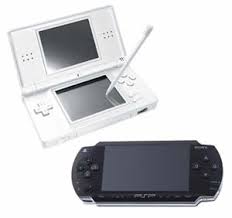
 Hoy voy a comentar sobre los tipos de memorias flash “Secure Digital” o “SD” que tenemos en el mercado, ya que estas se usan en una gama de dispositivos como nuestras cámaras fotográficas digitales, nuestras consolas portátiles como PSP (con adaptador), Nintendo DS usando el adaptador R4, además contamos con los famosos lectores 5 en 1 que se integran a nuestro computador de escritorio, o en el caso de las Netbook estas también traen estos lectores.
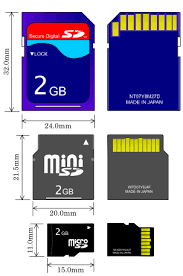 Pero resumamos, estas tarjetas son conocidas como SD o “Secure Digital”, como formato de memoria con una dimensión de 32mm X 24mm, bastantes delgadas; esta es el formato principal, de aquí tenemos las MiniSD de 21mm X 20mm y las MicroSD de 11mm x 15mm como se indica en la imagen en el orden mencionado.
Casi muy poco se oye de las antiguas MMC (MultiMedia Card) que funcionan en las ranuras de la SD normal aunque tengan 7 pines de conectores; porque las SD son de 9 pines, las MiniSD de 11 y las MicroSD de 8, pero en alguna de sus cámaras antiguas les ha de haber venido, me acuerdo que mi cámara Canon trajo una de 16MB, muy poco para la época, porque es de 4MP, tenía que vaciarla constantemente, por eso ya migre a una Sony CyberShot de 10MP con 2Gb de capacidad.
Las capacidades de estas tarjetas SD van desde 1, 2,4 gigabytes y desde el 2006 disponemos de 8GB y en el 2007 la de 16Gb casi desconocida aquí en Ecuador.
 Además tenemos los adaptadores que convierten a las MicroSD en SD normales del tamaño grande, debo decir que el formato MicroSD se ha comenzado a popularizar bastante, debido a su tamaño pequeño, porque ya es común en nuestros equipos celulares, además existen pendrives adaptadores donde le insertamos la MicroSD y la podemos leer en el puerto USB del computador, así uso mi R4 del Nintendo DS que comentaré en otra entrada.
Aquí quisiera tocar el tema con las memorias llamadas Memory Stick /Pro /Pro Duo, la primera conocida como Memory Stick que son un formato de tarjeta de memoria comercializado por Sony desde 1998 para sus dispositivos.
 Dentro de dicha familia se incluye la Memory Stick Pro, una versión posterior que permite una mayor capacidad de almacenamiento y velocidades de trasferencia de archivos más altas, la Memory Stick Pro Duo, una versión de menor tamaño que el Memory Stick y la Memory Stick Micro o M2 de tamaño similar a una microSD card y muy empleada en teléfonos móviles.
En la actualidad diversas empresas han comercializado adaptadores de Memory Stick Pro Duo y Memory Stick que permiten emplear tarjetas de memoria microSD card en los dispositivos diseñados para un Memory Stick, esto es indispensable tenerlo, ya que las memorias de sony son muchas más caras que las tradicionales SD.
 Para concluir quiero aclarar que los lectores de tarjetas 5 en 1 mencionados al inicio se deben a que pueden leer tarjetas tipo: SD, MMC, RS-MMC, mini SD,T-Flash los más comunes; existen variantes para las memorias de SONY MS/ MS PRO/ MS PRO DUO y versiones con XD/SMC, CF/MD.
Last Edit: 06 Jul 2010 @ 11:54 AM
Email • Permalink • Comments (0)

Categories: Tecnología
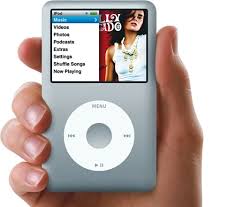 Bueno, a más de uno le debe de haber pasado esto, que sea el dispositivo de música portátil que tengamos, por lo general tenemos solo 1 no más, por ejemplo yo tengo un solo PSP, y estos solo traen una sola entrada para los audífonos, si quieres compartir con otra persona las canciones que te gustan pues no se puede, debes sacarte tus audífonos y dárselos a la otra persona o peor compartimos el auricular uno en cada oreja de las personas, y se pierde el efecto estéreo, bueno no se podrá por medio del dispositivo, en mi caso mi PSP o NDS.
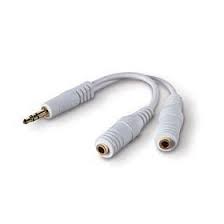 La solución a esto es comprarse un Splitter doble entrada, es como un adaptador; estos tienen por un extremo la entrada normal de audio tipo audífono, y por el otro extremo nos da 2 entradas de audio para audífonos, con esto se resuelve mi problema y por supuesto el tuyo, observa la imagen para que sepan del conector que estoy mencionando.
click para ver en grande en conector
En el mercado suelen haber de diferentes tipos y de más variedad, conversores de “plug” pequeños a grandes y viceversa; y siempre es bueno tener un pack de ellos y de diferentes entradas y salida, como en la foto; estos no pasan de 5 dólares cada conector o adaptador.

Last Edit: 02 Jul 2010 @ 09:38 PM
Email • Permalink • Comments (0)
Categories: Tecnología
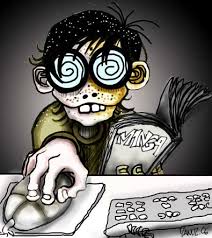 Voy a comentar algo que he notado en honor a la verdad y espero que ninguna dama se sienta ofendida, además mi aporte histórico sobre ellas y la informática, pues he notado que en nuestra área de estudios, cuando uno piensa en un “geek” o en un “programador”, se imagina siempre a un varón incluso algunos icono en el mundo computacional por sus aportes.
Un geek es una persona apasionada por el mundo de la informática o la tecnología, dentro del cual caemos los que nos consideremos programadores, cito algunos ejemplos de ellos e iconos informáticos de nuestros tiempos y otros un tanto antiguos, lo valioso sus aportes al mundo computacional:
- Google – Sergey Brin y Larry Page
- Microsoft – Bill Gates y Paul Allen
- Apple – Steve Job y Steve Wozniak
- Yahoo - Chih-Yuan "Jerry" Yang y David Filo
- Intel - Gordon Earl Moore y Robert Noyce
- Electronic Frontier Foundation y Cygnus Solutions - John Gillmore
- Linux - Linus Torvalds, Creador del kernel
- FaceBook - Mark Zuckerberg
- Proyecto GNU y Software Libre - Richard Stallman
- Doom VideoJuego- John Carmack y John Romero
- FireFox - Blake Ross
- Java - James Gosling
- Unix - Ken Thompson
- C - Dennis Ritchie y Brian Kernighan
- C++ - Bjarne Stroustrup
- SUN - Scott McNealy y Bill Joy
- Python - Guido van Rossum
- Perl- Larry Wall
- Internet y HTML - Tim Berners-Lee
- TCP/IP - Robert Kahn y Vinton Cerf
- ARPANET - Lawrence Roberts y etc.
Como es evidente y el lector ya se habrá dado cuenta, todos ellos son hombres y hombres que no les importa mucho su apariencia física, y algunos de ellos conservan las antiguas raíces de la moda Hippie, ¿Dónde están las mujeres? Será que esta carrera se considera sexista?, les invito a sacar sus propias conclusiones.
Lo que yo puedo acotar al tema es que esto no fue así en los inicios de la informática, algunas reseñas importantes de la historia de las computadoras, era muy común encontrar a mujeres trabajando en el mantenimiento de los grandes equipos de computación de esa época, así como también aportaron al software.
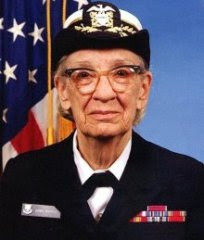 Este fue el caso de Grace Murray Hopper, una oficial naval de los Estados Unidos y especialista en ciencias de la computación. Ella fue una de las primeras programadoras de la calculadora Mark I de Harvard y desarrolló el primer compilador para un lenguaje de programación. Cabe mencionar que esta mujer se encuentra en la posición No. 30 de la lista de las personas más influyentes en la tecnología, lástima que esta tendencia no continuó hasta nuestra época, pero creo que afortunadamente aún hay esperanzas.
En la web me he encontrado a algunas féminas clasificadas como geeks, científicos o diseñadoras web que podrían cumplir este cometido. y no necesariamente de las pocas consideradas damas no atractivas como supondriamos, entre las que destacan se encuentran:
1.- Summer Williams: Es una porrista de los Houston Texans y, al mismo tiempo, una ingeniero aeroespacial de la NASA.

2.- Nikita Kashner: australiana de 23 años, ha trabajado como modelo y también como diseñadora web.

3.- Larissa Meek: Modelo profesional, actriz, finalista de Miss U.S.A. y por si fuera poco, animadora 3D y diseñadora web.

4.- Jade Raymond: se graduó de ciencias de la computación en la universidad de McGill y trabajó como programadora de videojuegos en Sony, productora en EA Games y actualmente es productora del tan esperado videojuego Asassins Creed, de Ubisoft.
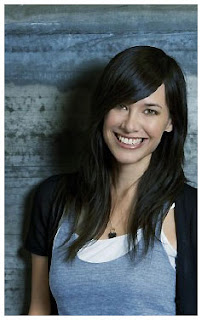
Esta última es, quizá, una de las pocas mujeres que encontré a las cuales de verdad le asignan el título de programadora.
No podría concluir este artículo sin dejar de mencionar a otras damas que en la historia y en la actualidad han aportado su granito de arena a la informática.
Ada Byron (1815) que sugirió a Babbage escribir un "plan" para que la máquina calculase números de Bernuilli, esto es considerado el primer "programa de ordenador"; y por ello se considera a Ada el “primer programador de la historia”.
B. Snyder, Jean Jennings, Kathleen McNulty, Marlyn Wescoff, Ruth Lichterman,y France BIlas Spencer , por el ENIAC: nombre del primer ordenador, lo programaron estas 6 mujeres especialistas en matemáticas.
Evelyn Berezin. (1925) inventó el ordenador de oficina y fue la precursora de los programas procesadores de textos.
Jude Milhon (1939) La madre del ciberpunk . Hacker y feminista, fue una acérrima defensora de los placeres del hackeo, y del derecho de las mujeres de acceder a la tecnología.
France E. Allen. (1932) la primera mujer que recibió lo que se considera el Nobel de la informática, el premio Turing, en 2007. Pionera en la automatización de tarea paralelas.
Barbara Thoens Formada en humanidades, una mujer de "letras", es integrante del mítico CCC (Chaos Computer Club), grupo de élite hacker en Alemania.
Barbara Liskov nee Huberman, (1939) prominente científica de la computación. Trabaja en el departamento de Ingeniería eléctrica y Ciencias de la computación del MIT, como profesora de ingeniería de Ford.
Y quisiera concluir con esta dama, por el dato curioso, seguir leyendo.
Joanna Rutkowska experta mundial en malware, se interesa por la programación aprendiendo ensamblador con un X86 usando Ms-Dos cuando estaba en la escuela primaria. Luego se pasó a Linux con el desarrollo de exploits para Linux y Windows, dato curioso es que en el 2006 durante una convención de Black Hat mientras Microsoft daba una conferencia sobre la seguridad de la nueva versión "Vista", en una sala contigua Joanna Rutkowska demostraba como insertar código malicioso en el corazón de una copia de Windows Vista. PLOP!!! Me caí como condorito.
Por supuesto, conservo la esperanza que en algún lado de esta gran mundo informático exista y crezca una mayor cantidad de mujeres apasionadas por el mundo del desarrollo del software, gracias por los datos a www.srbyte.com
Last Edit: 29 Jun 2010 @ 01:28 PM
Email • Permalink • Comments (7)
Categories: Tecnología
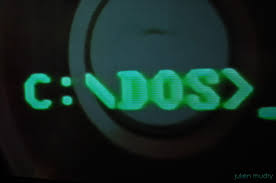 Les quiero comentar esta posibilidad; ejecutar nuestras aplicaciones o juegos de antaño, de la época del extinto D.O.S o DOS (Sistema Operativo de Disco) y Windows 95, yo personalmente me inicié con Dos 3, 4,5, y 6.0; además de Windows 3.1 y 3.11, aquellos tiempos.
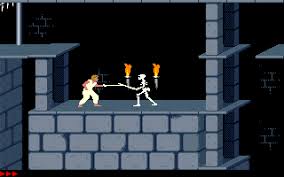 Tengo que comentar que guardo muchas aplicaciones y por supuesto juegos de esa época, que en su momento los he vuelto a jugar, pero mi Windows XP y 7 ya no los ejecutan directamente, para ellos he usado DOSBOX, uso la versión 0.73; en el he podido jugar muy bien “chess2100”, “contzack”, “D-Generation”, “F1DOMARK”, “Jazz Jack Rabbit”,” Megarace 1 y 2”,” robocop3”, “paperboy2”, “pdreams”, y “Prince of persia 1”, que para su época eran señores juegos, además aplicaciones como Lotus 123, WordPerfect, Basic, GwBasic y otros compiladores de la época.
Volver al pasado a veces es relajante, vienen a tu mente esos momentos divertidos y de estudio por supuesto, “DosBox” lo pueden descargar de http://www.dosbox.com/
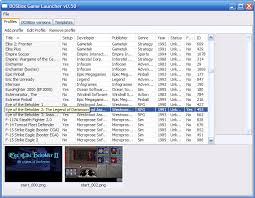 Además les recomiendo un administrador de sus aplicaciones porque dosbox como en su época es una consola, como “DOSBox Game Launcher” también llamado “DBGL”, de esta dirección: http://members.quicknet.nl/blankendaalr/dbgl/
Algunas de las aplicaciones necesitan personalizar su configuración para que corran sin ningún problema.
Last Edit: 27 Jun 2010 @ 11:26 PM
Email • Permalink • Comments (0)
Categories: Tecnología
 Bueno un título muy vendedor, pero quiero hablarles de algo seguro les será de utilidad, y es que sabemos que nuestras aplicaciones deben ser primero instaladas en nuestro PC para poderlas hacer funcionar, los típicos instaladores con sus asistentes, y es que esto conlleva que se copien las librerías necesarias para que la aplicacion funcione, es un paso obligatoriamente necesario.
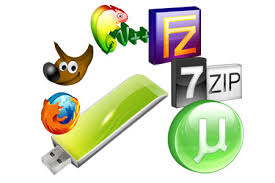 Ahora quiero compartir con ustedes que existen las llamadas aplicaciones portables, como por ejemplo Firefox (navegador web), VLC media Player (reproductor multimedia), GIMP (Editor de imágenes), 7Zip (Comprimir y descomprimir archivos), Pidgin (Múltiples cliente de Mensajería instantánea), Open Office (Ofimática); entre muchas más, pero debo aclarar que No todas las aplicaciones informáticas son portátiles. Usualmente existe una versión normal de la aplicación (típicamente no portátil), y luego, ésta se modifica para crear una aplicación portátil.
 Es decir, tomaré el ejemplo de Mozilla Firefox mi navegador favorito, si quiero usarlo debo primero instalarlo, pero yo uso la versión portable del mismo, que con solo copiarlo al pendrive le puedo dar clic para que se ejecute, toda mi navegación, historial y favoritos se queda guardado en mi pendrive, puedo ir a cualquier computadora Windows y ejecutarlo sin necesidad de instalarlo en dicho equipo, una maravilla verdad, y ahora que las capacidades de los pendrive son de 2, 4 y 8 GB los más comunes aquí en Ecuador, hay suficiente espacio para tener varias de estas aplicaciones y llevarlas a todos lados.
Ahora donde las consigo, pues no estaría completo al artículo sin la dirección de toda una base de datos de estas aplicaciones y muchas más que no alcanzo a citar, visitar http://portableapps.com/apps muchas son solo cuestión de desempaquetar en su pendrive y listo.
Les dejo el de Mozilla FireFox Portable Edition directo para que lo prueben: http://portableapps.com/apps/internet/firefox_portable
Quiero aclarar para los que usan Mac Os X, muchos programas para este sistema son inherentemente portátiles al estar empaquetados en un formato de arrastrar e instalar, más que como instaladores independientes. Sin embargo, algunas aplicaciones no los son ya que guardan las preferencias del usuario en el disco duro donde está instalado el sistema operativo.
Last Edit: 24 Jun 2010 @ 04:07 PM
Email • Permalink • Comments (0)
 Hoy quiero compartir con ustedes una noticia fresca, para ver sus opiniones, y es que que el blanco principal de Richard Stallman siempre fue la empresa de Bill Gates, pero ahora sumó a la de Steve Jobs, y es que desde la década de 1980 Stallman tiene en su mente un solo objetivo: que el software sea abierto para que los usuarios puedan modificarlo, copiarlo y distribuirlo sin restricciones.
 Pero la aparición en escena de Apple, también criticada últimamente desde diversos sectores, logró que Stallman cambiara de posición sus cañones: “Es más mala y restrictiva que Microsoft ya que limita incluso el derecho de ejecutar aplicaciones”.
Stallman no se quedó ahí y dijo: “Apple crea esposas digitales, hace creer a la gente que es cool por tener sus productos y realiza juegos de marketing para que no parezca malo lo que hace”.
Stallman, que dejó un puesto de privilegio en el MIT para dedicarse al movimiento del software libre, tampoco desea un iPod en su vida.
“Si el software no respeta la libertad y la solidaridad social de la comunidad es que es privativo y deja al individuo dividido e impotente, es una injusticia que la gente no pueda estudiar el software que usa”, señaló Stallman durante una charla en La Casa Invisible de Málaga.
Yo estoy de acuerdo con lo restrictivo que es Apple, pero tengo que decirlo Apple: FUNCIONA!!!.
¿Qué opinan ustedes?
Fuente: Diario el Mundo
Last Edit: 23 Jun 2010 @ 03:10 PM
Email • Permalink • Comments (2)
Categories: Tecnología
Aunque estos trucos no son tan nuevos, sí que son útiles para los que usamos a FIREFOX como nuestro navegador de internet, vamos a enumerar los más importantes que me han sido de utilidad.
Más espacio en la pantalla: muy útil para los que tenemos “netbook” y una resolución de pantalla limitada, así que haciendo los iconos más pequeños conseguiremos más espacio en la pantalla dentro del navegador. Para realizar esto iremos a: Ver / Barra de herramientas / Personalizar / Clic en “Usar iconos pequeños”.
Los atajos de teclado, pestañas y mouse son fundamentales para una navegación más rápida, quiero compartir con ustedes los más importantes y provechosos.
Atajos de teclado: tiene varios atajos para hacer más práctico su uso:
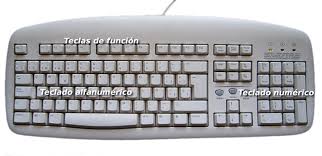
- Barra espaciadora (bajar el scroll de la página)
- Shift+Barra espaciadora (subir el scroll de la página)
- Ctrl+F (buscar palabras en la página)
- Alt+N (buscar siguiente palabra)
- Ctrl+D (añadir a favoritos)
- Ctrl+T (nueva pestaña)
- Ctrl+K (ir a la barra de búsqueda)
- Ctrl+L (ir a la barra de direcciones)
- Ctrl+= (incrementar el tamaño del texto)
- Ctrl+- (decrementar el tamaño del texto)
- Ctrl+W (cerrar la pestaña)
- F5 (actualizar)
- Alt+Inicio (ir a la página de inicio)
Navegación entre pestañas: También usando las teclas podemos navegar entre las pestañas.
- Ctrl+Tab (avanzar pestaña)
- Ctrl+Shft+Tab (retroceder pestaña)
- Ctrl+1-9 (saltar a la pestaña número x)
Atajos del ratón: Aparte de existir atajos con el teclado, también existen mediante el uso del ratón:
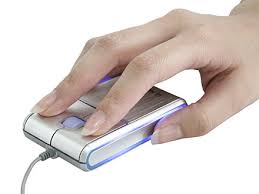
- Clic con el botón central en un enlace (abrir una nueva pestaña)
- Shift+Rueda hacia arriba (página anterior)
- Shift+Rueda hacia abajo (página siguiente)
- Ctrl-Rueda hacia arriba (decrementar el tamaño del texto)
- Ctrl-Rueda hacia abajo (incrementar el tamaño del texto)
- Clic con el botón central en una pestaña (cierra la pestaña)
Autocompletar él “.com”: Podemos acceder a las páginas web tan solo poniendo el nombre sin tener que poner ni “www” ni “.com”. Tan sólo poniendo por ejemplo “google” y pulsando Ctrl+Enter se agregará él “.com”.
Otros que he enconttado en internet:
- Presiona F11 y veras todo en pantalla completa.
- F3 en Windows XP, busca en la pagina actual.
- Alt izquierda/derecha -> Funcionan como atrás/adelante del navegador.
- Ctrl+F5 -> Actualizar borrando la caché.
- Ctrl+Re Pag va a la siguiente pestaña.
- Ctrl+Av Pag va a la anterior pestaña.
- Ctrl+Shift+T abre la ultima pestaña cerrada, como un ctrl+z por si lo cerraste de casualidad, muy importante.
- F6 Una forma rápida de enfocar la barra de direcciones.
- CTRL+F4 Cierra la pestaña actual.
Espero los aprovechen y mis agradecimientos a LifeHacker y tecnologia21.com.
Last Edit: 23 Jun 2010 @ 02:20 PM
Email • Permalink • Comments (0)
Categories: Tecnología
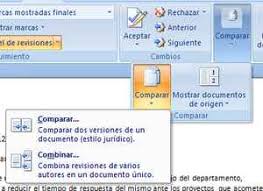 Quiero recomendarles una opción muy interesante para saber los cambios de un documento original ha sufrido por intervención de otras personas, por ejemplo lo he aplicado cuando se redactan reglamentos, siempre empezamos con una primera versión (esto es casi en todo documento), luego se lo pasamos a los entendidos en la materia para que lo vayan mejorando, y por último la versión final llega otra vez a nosotros, ¿Qué cambios hicieron?, es lo que queremos saber, súper sencillo con la opción de “Comparar” que trae Word 2007.
Primero nos vamos a la pestaña o “Cinta de opciones” “Revisar”, busca un botón llamado “Comparar”, este nos debe dar 2 opciones “Comparar” y “Combinar”, presionar en comparar, y nos va aparecer una pantalla donde debemos escoger el “Documento original”, y el “Documento revisado”, en ambas nos permite buscar los archivos con “examinar”.
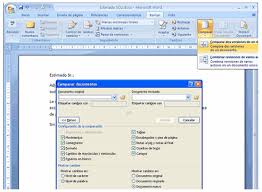 En las opciones de la “configuración para la comparación”, tenemos marcados todos, dejarlos así, lo recomiendo; pueden al final de esa pantalla configurar donde desean ver la comparación, escoger “Documento nuevo”, y luego clic en “aceptar”, les va a mostrar resaltado con rojo los cambios y eliminaciones, muy parecido a cuando hacemos control de cambios en Word, además a la izquierda de los documentos que se abran, se desplegará una ventana anclada con los cambios y comentarios realizados sobre el documento principal.
Con esto podrán saber rápidamente lo que aportaron sus superiores o amigos del trabajo al documento original.
Si lo que se desean es juntar los datos de dos o más archivos de documentos, utilizar la opción “combinar” ya que comparar sólo extrae las diferencias entre ambos documentos, espero les ayude estas opciones a esos escritores empedernidos en formato Word como yo.
Last Edit: 07 Ago 2012 @ 12:16 AM
Email • Permalink • Comments (4)
 Hoy quiero recomendar una práctica que deben hacerla cada cierto tiempo y es DESFRAGMENTAR sus discos, el motivo en muy simple, en nuestro disco duro los archivos no están almacenados de manera continua que sería lo ideal, y esto es debido a que el sistema operativo va acomodando nuestros archivos según el espacio disponible.
Además cuando eliminamos archivos estos liberan espacio pero no de manera continua, así que lo nuevo que se copia no va estrictamente en orden, a la larga esto se puede convertir en un problema de lentitud.
Así que lo que tenemos que hacer es desfragmentar, quiero aclarar que esto no hace que el ordenador trabaje más rápido, sino que hace que la navegación por los archivos sea mas rápida, y esto es lo que puede mejorar el rendimiento, les muestro una animación para que se entienda mejor.

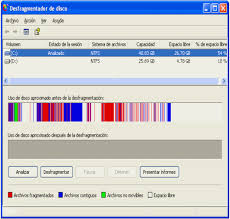
Windows tiene incluido en sus herramientas un desfragmentador llamado “defrag”, También existen aplicaciones externas, las cuales poseen opciones más avanzadas que las propuestas por los fabricantes del sistema operativo, vayan a inicio -> Programas -> Accesorios -> Herramientas de Sistema y click en “desfragmentador de disco”, luego seleccionen un disco y click en el botón “desfragmentar”, recomiendo no hacer uso de algún programa hasta que el proceso termine.
Pueden hacer un análisis previo con el botón “Analizar”, para que vean como esta su disco duro, lo que marca en rojo son todos los archivos fragmentados, lo ideal es que la mayor parte se marque de azul si no; deben aplicar lo que les explico aquí inmediatamente.
Al final van a notar una leve mejoría en el acceso a sus archivos.
Last Edit: 17 Jun 2010 @ 04:31 PM
Email • Permalink • Comments (0)
Categories: Tecnología
 Bueno, vamos a explicar cómo pueden configurar una cuenta POP3 con Microsoft Outlook 2007, por supuesto que también funciona para 2003; de ejemplo usaré la cuenta de mi Universidad la ESPOL, y sus servidores; así que a mis compañeros docentes y estudiantes les servirá de mucho, así dejaran de revisar su correo por web; y en solo 6 pasos, empezamos:
- Si es la primera vez al llamar al Microsoft Outlook aparecerá el asistente, si no ir al menu Herramientas->Configuracion de la Cuenta, y luego click en "Nuevo", de cualquiera de las 2 formas, en la siguiente pantalla nos pedirá Nombre, Dirección de Correo y nuestra contraseña (poner correo y clave de ESPOL).
- Marcar la opción de abajo que dice “Configurar manualmente las opciones del servidor…”, verán que los campos de arriba se bloquean, no preocuparse, luego den click en el botón de abajo “Siguiente”.
- Escoger “Correo Electrónico de Internet”, esta es la opción predeterminada no cambiar y click en el botón “Siguiente”.
- Ahora estaremos en una pantalla con los datos iniciales ingresados, pidiendo completar lo siguiente: escojan en tipo de cuenta “POP3”, luego en servidor de correo entrante poner “pop.espol.edu.ec” y en servidor de correo saliente “smtp.espol.edu.ec”, los que no son de ESPOL, aquí deberán tener estos datos de su proveedor de correo.
- En “Información de inicio de sesión” en la parte de abajo de esta pantalla poner su usuario de ESPOL y su clave personal, si no quieren que al abrir siempre Outlook pida la clave para conectarse al servidor de correo; marcar “Recordar Contraseña”, ahora esto es importante en esta pantalla den click en el botón “Más Configuraciones”, revisar que en la pestaña “General” este su correo completo, luego en la pestaña “Servidor de salida”, marcar “Mi servidor de salida SMTP requiere de autenticación ”.
- Por último vayan a la pestaña “Avanzadas”, estos datos les permitirá conectarse desde cualquier parte, a los servidores de ESPOL, si no los pones solo funcionara si su equipo forma parte de la RED ESPOL, marcar “Este servidor precisa una conexión Cifrada”, el puerto del servidor de entrada POP3 debe ser el numero “995”, luego poner el numero “587” en el puerto del "servidor de salida (SMTP)”, y en el combo de “Usar el siguiente tipo conexión cifrada” escoger “TLS”, luego click en el botón “Aceptar”, y luego en “Siguiente” , hemos terminado el asistente y las configuraciones, por ultimo click en el botón “Finalizar” y luego en “cerrar”.
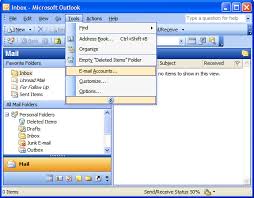 Ahora si, a probar enviando y descargando sus correo de ESPOL o de su proveedor de correo, quiero citar algo, y es que obviamente sus correos se descargaran a sus equipos, no dejando una copia en los servidores de ESPOL, para ello si lo desean, deberán ir al menú “Herramientas” -> “Configuraciones de la Cuenta”, luego 2 click en su cuenta que deberá aparecer, click en el botón “mas configuraciones” luego pestaña “Avanzada” y finalmente marcar abajo la opción que dice “Dejar una copia de los mensajes en el Servidor”.
 Para los lectores no de ESPOL y de otros paises que nos visitan, y que se preguntaran que esto, pues decirles que la ESPOL es la mejor Universidad del ECUADOR, donde yo doy clases, ahora sobre lo expuesto; espero lo puedan configurar, disculpar el tecnicismo y el no usar capturas de pantalla, pero hemos sido lo mas descriptivos posible, no es complicado aunque al inicio les parezca, y miren que lo hemos resumido en 6 pasos.
Last Edit: 14 Jun 2010 @ 04:26 PM
Email • Permalink • Comments (0)
Categories: Tecnología
 Previous Entries


 Categories
 Tag Cloud
 Blog RSS
 Comments RSS
 Last 50 Posts
 Back
Back
 Void
Void  Life
Life  Earth
Earth  Wind
Wind  Water
Water  Fire
Fire