
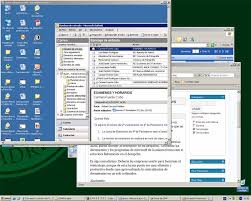
 Hoy quiero enseñarles una forma sencilla que tengo para resolver problemas en equipos remotos, es decir que estoy lejos del equipo que presenta una falla y desde otra puede arreglarlo, otro ejemplo es que puedo conectarme desde mi casa a la red de ESPOL y luego acceder a mi maquina en mi puesto de trabajo.
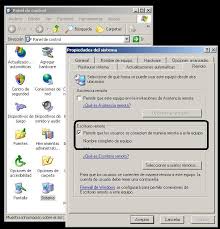 Windows tiene una opción que permite que un usuario de manera remota puede contralar mi equipo para arreglar algo en primera instancia, `para que esto se pueda llevar a cabo lo primero que hay que chequear es que, en el equipo a conectar permita conexiones remotas, vayan a “Propiedades” de “Mi PC” y marcar la casilla que dice “Permitir que los usuarios se conecten de manera remota a este equipo”, también la primera casilla para que el equipo puede enviar solicitudes de Conexiones remotas si desean desde ese equipo conectar a otro (esto es opcional para nuestros propositos).
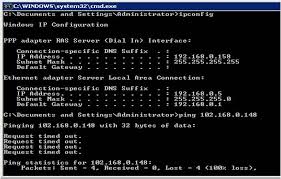 Una vez hecho esto, el equipo puede ser contralado desde cualquier parte de la red, deben conocer el nombre de esa máquina o la IP asignada, si no la conocen ponga “CMD” en ejecutar y luego escriban “IPCONFIG” y este comando les dará la IP del equipo; otra forma es ver las propiedades de Soporte de la conexión de la “LAN”.
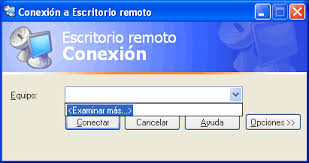 Ahora aquí viene lo interesante, una vez que ya han activado la opciones de “Permitir..” y ya saben el nombre de la maquina o la IP, pueden irse a otra máquina dentro de la RED y en ese Windows vayan a Inicio->Programas->Accesorios y den clic en “Conexión a escritorio remoto”, les aparecerá una ventana pequeñita que les pide “Equipo”, poner el nombre o la IP, den “enter” y esperan hasta que se conecte, luego les aparecerá el escritorio del equipo remoto, pedirá usuario y clave de la maquina remota, y luego podrán ingresar al escritorio de ese equipo como si estuviesen sentados en frente del mismo, podrán hacer lo que quieran, cargar programas, cambiar cosas en panel de control etc., realmente todo lo que harían en frente de un Windows.
Una aclaración esto no funciona en Windows Home, solo en versiones Profesional de XP, así mismo en Windows 7, solo en versiones de HOME PREMIUN en adelante.
Espero puedan sacar partido de este servicio de Windows y resolver muchos problemas.
Last Edit: 12 Jun 2010 @ 01:49 PM
Email • Permalink • Comments (2)

Categories: Tecnología
Hoy solo quiero comentarles algo sobre las baterías de sus laptops, porque más de uno habrá tenido sus contratiempos específicamente con su duración y andan con sus cables de corriente por si se les acaba la carga, ¿y qué es lo que sucede?
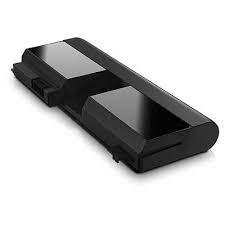 Estas baterías trabajan con celdas, las más comunes son de 3 celdas, por así decirlo son estándar, y su duración es de 2 horas cuando el equipo es nuevo pero después se normaliza a 1:30 como duración; y por supuesto con el pasar del tiempo van perdiendo su recarga y por consiguiente su duración sabe llegar en sus últimas etapas de vida a 5, 10 o 30 minutos de duración, a partir de aquí nosotros andamos con el cable de corriente para todos lados, para mí en ese momento el equipo deja de ser portable y se vuelven un dolor de cabeza.
Aquí va mi recomendación, es que deben saber que en el mercado existen laptops que vienen con baterías de mas celdas, por ejemplo en HP hay de 4 y 6 Celdas de duración; que es mas de 1:30; y hay modelos más exclusivos de 9 y 12 celdas; a continuación les pongo una relación casi estándar de la duración según las celdas de la batería.
3 celdas duran 1 hora ½
6 celdas duran 3 horas
9 celdas duran 4 horas ½
12 celdas duran 6 horas
La relación siempre será la mitad en tiempo de duración, por supuesto que puede ser mas menos según el uso que se le dé al equipo en cuanto a las aplicaciones, pero esta tabla basada en mi humilde experiencia es la duración que tienen usando bastantes aplicaciones incluso juegos que son los más consumidores, actualmente compre una de 12 celdas para mi “netbook Acer One” y esta me da una autonomía de 7 horas que por supuesto esta nueva, la tuve que pedir a un proveedor en china.
 Así que si compran un equipo portátil, pidan que sean mínimo de 4, 6 o más celdas o llamen a su proveedor y pregunten si su modelo soporta el cambio de una batería con mayor autonomía, ahora esto tiene sus desventajas y es que a mayor números de celdas la batería es más grande y pesada; la que tengo de 12 celdas parece un ladrillo por debajo de mi netbook; pero la autonomía lo compensa.
Last Edit: 10 Jun 2010 @ 12:17 PM
Email • Permalink • Comments (5)
Categories: Tecnología
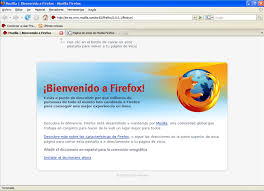 Les comento un problema y por supuesto la solución que tengo al usar Firefox cuando uso muchos pestañas o “TAB” y esto se vuelve un problema de organización y búsqueda lenta de algunas páginas. Si, lo reconocemos la navegación por “PESTAÑAS” fue una gran solución a la navegación por pagina en cada instancia del navegador, pero aquellos como yo que abusamos de la carga de muchas páginas con la opción “pestaña”, sobre todo en firefox; necesitábamos una solución rápida.
Recuerdo que Internet Explorer que ya poco lo uso, tiene una vista llamada “Pestañas rápidas”, que nos muestra todas las páginas de cada pestaña como si fuesen vistas en miniatura o “thumbnails”, claro que firefox con un “add-ons” puede tener lo mismo.
 Justamente eso voy a recomendar, pero todo empezó porque vi una versión de Safari 4, el navegador en Mac OS X con una vista llamada “cover flow” y la vista de los "TOP SITE"; me pareció genial y claro estos de Apple siempre preocupados de que sea agradable visualmente, quede encantado y un poco frustrado del porque mi firefox no podía hacer eso o por lo menos no viene como parte del navegador.
En firefox todo son “add-ons” o "complementos" al navegador, así que me di a la tarea de buscar uno parecido o mejor que el que vi en SAFARI y lo encontré se llama “FOXTAB” que lo pueden descargar de la siguiente dirección:
https://addons.mozilla.org/es-ES/firefox/addon/8879/
 Se quedaran maravillados con las diferentes opciones que trae para organizar nuestras pestañas y las vistas 3D que incorpora como por ejemplo "Carousel","Row","Grid", "Wall" esta me encanta y es la que se parece al de safari para sus "top site" y “Page Flow”, dejo un video que vale más que un millón de palabras sobre su poderío, lo tengo instalado en mi “Firefox 3.6.3”, repito es solo para firefox.
Cuando estén en la dirección que les dejo, den clic en el botón verde "AÑADIR A FIREFOX", aparecerá una pantalla de "instalación de software", den clic en instalar ahora, esperen a que finalice y luego reiniciar al navegador, verán un botón a lado del de HOME, el de la casita.
Cover Flow fue inventado por el artista Andrew Coulter Enright, y originalmente implementada por un desarrollador independiente de Macintosh, Jonathan del Strother. Cover Flow fue adquirido por Apple Inc. en 2006.
Last Edit: 07 Ago 2012 @ 12:23 AM
Email • Permalink • Comments (0)
Categories: Tecnología
Bueno hoy no voy a recomendar ningún software, más bien quiero que tengan presente esta recomendación para que no sufran accidentes con sus vehículos por culpa de hablar por celular mientras se conduce.
Esto es una forma muy económica si no cuentan con algún sistema “bluetooth” incorporado a su celular que sería lo ideal, aunque lo malo es que son muy molestoso cuando cuelgan de la oreja y al rato comienza a doler.
 La solución es comprarse un cable auxiliar para radio de auto estéreo macho 3.5 mm al conector del celular (depende de cada equipo), pero podemos decir que el conector del celular estándar es estéreo; un poco más pequeño que el “plug” del auxiliar del carro, para ello les pongo una foto del cable que menciono, el costo ronda desde los $5 a $10 dólares aquí en Ecuador.
 Funciona conectando la salida del auricular del celular a la entrada estéreo del radio de su carro; que la mayoría lo tiene, recomiendo además un porta celular de carro para que lo puedan colocar en alguna parte de adelante, cuando ya esté todo conectado, pongan en su radio la opción de “AUXILIAR o AUX” para que la salida del celular salga por los parlantes de su vehículo; cuando una persona los llame lo podrán escuchar por los parlantes del carro, y ustedes podrán hablar directamente al celular, que deberá estar en una posición cercana del conductor, con solo presionar el botón de contestar (verde), fijarse en la foto que les pongo.
Al inicio va a parecerles como si su carro fuese el “AUTO FANTASTICO”, cuando Michael Knight hablaba con “Kitt”, toda una joya tecnológica pero barata.
Úsenlo, así evitaran tener el celular en la oreja y perder la vida por no ser precavidos, aunque lo ideal es acostumbrarse a NO HABLAR POR CELULAR CUANDO SE MANEJA.
Last Edit: 04 Jun 2010 @ 11:11 AM
Email • Permalink • Comments (3)
 Hoy les quiero comentar un “tips” para que sus PC o laptops carguen más rápido Windows, si así como leen “MAS RAPIDO”, como ustedes ya habrán constatado , cuando prenden sus PC o equipos portátiles mientras Windows arranca pasamos unos cuantos segundos viendo esa barrita azul de XP pasando de izquierda a derecha, y en Windows 7 una animación de 3 luces con los colores del logo de Windows, pues bien a veces parece una eternidad , así que quiero compartir un truco viejo que les ayudará, a arrancar Windows mucho más rápido como mencione.
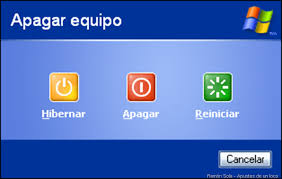 La solución es usando la opción de “HIBERNACION”; si , así como leen no me he equivocado y no se trata de “hipotermia regulada”, en informática enviar el equipo a hibernar tiene sus ventajas; porque cuando lo usamos, Windows almacena lo que está en memoria RAM en el disco duro y luego apaga el equipo; pero cuando se lo enciende otra vez ya no empieza de cero, sino que toma ese almacenamiento de disco y lo carga a la RAM en menos tiempo, y cuando damos “clic” en el usuario para ingresar, el área de escritorio carga en un “santiamén, es decir al instante.
Ahora cómo podemos usarlo; me explico, cuando vayan a “INICIO” y “APAGAR EQUIPO”, les aparece tres opciones “suspender”, “apagar” y “reiniciar”; aquí deben presionar la tecla “SHIFT o MAYUSCULA” y verán que suspender cambia a hibernar, darle clic y eso es todo; verán una barra de progreso cuando Windows almacena al disco, luego vuelvan a encender el equipo y constataran lo que aquí menciono; un arranque mas rápido.
Si no cambia a Hibernar es más seguro que este desactivada la hibernación, actívala en el panel de control “Opciones de Energía” , pestaña “hibernación” y marca “Habilitar hibernación” y luego aceptar, ahora repite los pasos antes mencionados al momento de apagar el equipo y listo.
Una cosita más de aclarar, enviar a “suspender” el equipo no es lo mismo que hibernar, porque al suspender Windows no se apaga el quipo, si bien es cierto el monitor deja de emitir señal, suspender consume nuestra batería en un % menor pero consume, mientras que la hibernación NO, porque esta apaga el equipo, y no recomiendo que envíen a hibernar Windows si este ha colapsado con algún programa, virus o ha fallado, en este caso es mejor apagar con Windows o reiniciar y luego usar la opción de hibernar.
Les dejo una definición mas formal, “En informática, característica que poseen muchos sistemas operativos, que permite que el contenido de la memoria RAM sea escrito en un medio no volátil de almacenamiento (como el disco duro) antes de apagar el sistema. De esta manera, cuando la computadora es nuevamente encendida, el sistema puede continuar exactamente en la misma posición que se dejó al hibernarlo, como si nada hubiese pasado.”
Espero les ayude este “tips”.
Last Edit: 03 Jun 2010 @ 01:19 AM
Email • Permalink • Comments (0)
Categories: Tecnología
 Todos aquellos que estamos involucrados en la docencia e investigación, debemos mantenernos informados de los cambios tecnológicos tan acelerados de estos tiempos, y, sobre todo, enfocarlos y aplicarlos en nuestras aulas y laboratorios; convertirlos en herramientas de apoyo en nuestro trabajo, ya sea en estudios presenciales o a distancia. Para ello, debemos tener presente a la Internet y todas las tecnologías Web que sobre ella se han desarrollado.
En la actualidad se habla de la herramienta Web 2.0 como una nueva forma de pensar, con múltiples vertientes que pueden usarse con menor o mayor facilidad. Desde 2004 se ha popularizado este término como referencia de las últimas tendencias en Internet, después de la recuperación de la confianza financiera tras la caída de las “PUNTO COM” o burbuja tecnológica. Aprovechando esa confianza, la editorial O’Reilly Media[i] organizó una conferencia bautizada Web 2.0, intentando diferenciarla de una presunta “Web 1.0” correspondiente a los años anteriores a 1999. La web 1.0 utilizaba buscadores como Altavista, el correo de Hotmail en sus primeras versiones, el albergado de páginas gratuitas de GeoCities, ya extinto, la enciclopedia Encarta o el navegador Netscape Navigator, cuyo lugar toman progresivamente equivalentes en la Web 2.0, como Google, Gmail, Blogger, Wikipedia y Firefox, respectivamente.
El valor de la Web 2.0 es reducir considerablemente la distancia entre los que acceden a la web y los que publican en ella. Mientras que en la Web 1.0 solo se podía acceder a páginas rudimentarias, a manera de consultas, en la Web 2.0, cualquier usuario puede acceder, de forma gratuita, a un gestor de contenidos en la forma de un blog, publicar imágenes en Flickr e incluso vídeo en YouTube.
Además, la web se está convirtiendo en la plataforma sobre la que se ejecutan nuestras aplicaciones, cada vez de manera más independiente del sistema operativo de nuestro computador. Esto se lo conoce con el término “cloud computing,” un paradigma que permite ofrecer servicios de computación a través de Internet, con empresas como Microsoft y Google. Con todo esto, la Web 2 es una valiosa herramienta en la educación de hoy, a través de servicios populares.
El más utilizado es el “Blog” donde el autor, o un grupo reducido de ellos, escriben un contenido sobre el que los lectores pueden opinar. Se organiza de manera que lo último escrito es lo primero que se puede leer; y a los comentarios de los lectores se les puede dar más o menos relevancia. Un blog con una actualización frecuente suele tener un buen número de lectores habituales que, además, con sus comentarios pueden enriquecer el tema tratado en una determinada entrada. Esto se convierte en una de las herramientas más potentes de los docentes, porque es un punto de encuentro, de opinión, de lectura; además que los estudiantes pueden también crear el suyo y definir temas más puntuales de interés que convergen en el aula de clase.
Otro es el “Wiki”. Hoy en día, el ejemplo más usado de creación de contenido en grupo, es la conocida “Wikipedia”. Este sitio pretende crear una enciclopedia universal gracias al trabajo de miles de colaboradores desinteresados. Nosotros también podemos crear nuestros “Wikis” personales y usarles para fines educativos como una base de conocimiento. Así, una persona creará la entrada de un determinado término que será ampliada o actualizada por cualquier otro usuario con más conocimientos sobre el tema.
El Wiki en el aula puede ser útil como repositorio de información del docente al permitir que los estudiantes aporten también su conocimiento y su experiencia.
La tercera es la colaboración en forma de videos gracias a sitios como “YouTube”, donde podemos subir nuestros talleres prácticos previamente filmados. Este sitio permite, a través de una cuenta, subir dichos videos y que éstos puedan ser vistos por sus visitantes. Además podemos crear todo un Canal Virtual para nuestros estudiantes con información en videos. Algunos podemos pasar nuestras láminas de Powerpoint a video y subirlas al sitio.
Para hoy ya se habla de la Web 3.0; conocida como la web semántica innovando la anterior, haciéndola más inteligente.
Dejo al lector la tarea de buscar información de otros servicios que forman parte de esta “Web 2.0” como Flickr,Podcasts, Scribd, Slideshare, Moodle,Webquest, BitTorrent, RSS, entre otros; y no podría concluir este artículo sin mencionar los esfuerzos de ESPOL por incentivar a que todos nosotros estemos involucrados en esta nueva plataforma; al CLUB DE BLOGGER DE LA ESPOL por sus iniciativas, y a todos aquellos docentes que de una u otra forma ya estamos usando esta tecnología.
Artículo completo, publicado en la revista “¿SABIAS QUE?” de la asociación de profesores de la ESPOL, APESPOL mayo 2010.
Agradecimientos a J.D. Santibáñez por su revisión.
[i] http://oreilly.com/
Last Edit: 30 May 2010 @ 11:26 PM
Email • Permalink • Comments (0)
Categories: Tecnología
 Bueno hoy les quiero recomendar un complemento para sus navegadores, todo gracias a una consulta de una compañera de Maestría que se llama Sofía con un problema que se le presenta cuando en su trabajo, la universidad y en su casa para conectarse al internet se debe poner una IP proxy en su navegador, incluso cuando no es necesario; porque de pronto el proveedor usa lo que se llama “Proxy Transparente”, así que en primera instancia mi respuesta fue un rotundo “NO se puede”, y claro no se puede a través del mismo navegador ni tampoco con Windows con la opción de panel de control “Opciones de Internet”, todos ellos no permiten tener más de un IP proxy.
Así que ese mismo día también me preguntada ¿será que no se puede de verdad?, siempre hay esos programadores que a través de complementos al navegador resuelven problemas, y que creen, pues si esto de los proxy tiene solución, se las comento.
 Los complementos son; para Internet Explorer tenemos el IE7PRO que lo pueden descargar de http://www.ie7pro.com/, este instala en la barra de estado de Explorer un icono y en la opción de “configuración del proxy” podemos agregar las lista de “IP Proxy”, y ahí mismo nos da la opción para cambiarse rápidamente de “PROXY”, donde se resuelve el problema de mi amiga Sofia.
 Para Mozilla Firefox tenemos también un complemento llamado “SwitchProxy Tool” este bastante básico pero muy funcional, bajarlo de https://addons.mozilla.org/es-ES/firefox/addon/125/ , también tenemos otro más completo y avanzado llamado “FoxyProxy Standard” bajarlo de https://addons.mozilla.org/es-ES/firefox/addon/2464/ ; ambos se instalan como complementos, también existe ProxyButton, QuickProxy, xyzproxy, ProxyTex, TorButton que pueden probar para ver cuál de todos les agrada.
Espero que les sea muy funcional la solución.
Last Edit: 29 May 2010 @ 10:59 AM
Email • Permalink • Comments (0)
Categories: Tecnología
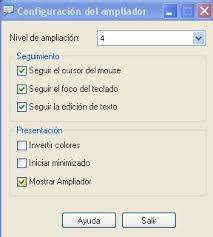 Hoy les quiero recomendar una utilidad bastante viejita en Windows XP, para aquellos que dictamos clases, y a veces se quiere puntualizar y aumentar partes del escritorio de Windows pare que nuestros estudiantes lo vean mejor; podemos usar el Ampliador , que es una función que se utiliza en la pantalla para mejorar la legibilidad y ayudar así a las personas que tienen problemas de visión
Este se carga separando nuestra pantalla desde la parte superior donde se muestra una parte de la pantalla ampliada. Este ofrece un nivel mínimo de funcionalidad para las personas que tienen problemas de visión como ya lo mencione.
Para activarlo lo podemos encontrar en INICIO ->PROGRAMAS ->ACCESORIOS ->ACCESIBILIDAD y luego clic en “Ampliador”, otra forma más rápida es INICIO -> EJECUTAR y escribe “magnify”.
Esta utilidad te permite cambiar el nivel de ampliación o que se siga al cursor del mouse, entre otras opciones; yo lo recomiendo para nuestra clases, porque hay momentos que es necesario mostrar una parte de la aplicación que estamos enseñando de manera ampliada.
Ojo que esto es viejo como dije al principio, pero no está de más mencionarlo.
Last Edit: 28 May 2010 @ 01:16 PM
Email • Permalink • Comments (1)
Categories: Tecnología
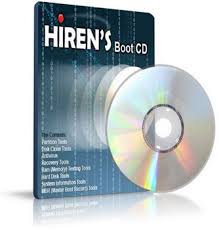 Hoy quiero recomendar un CD que no puede faltar como herramienta a un informático, el Hiren's BootCD que es un cd del tipo “LIVE CD” que están muy de moda por estos tiempo, es decir un “CD” que “butea” directamente desde la unidad de “CDROM”, este contiene utilidades para resolver problemas del computador, por ejemplo cuando ese Windows no quiere arrancar, y ya has probados con las herramientas propias del instalador del sistema operativo.
Esto puede ocurrir porque se infecto de virus, errores en el disco y en los sectores de arranque, o simplemente librerías del sistemas corruptas, además este CD puede resetear la clave de tu Windows por si te has olvidado.
Este tiene una lista extensa de software. Las utilidades con funcionalidad similar en el CD se agrupan en menús, las más importantes por categorías son:
- Mini XP, un Windows XP muy funcional y desde donde podrás acceder a los discos duros y respaldar tu información.
- Pruebas del funcionamiento del sistema.
- Reproductores multimedia.
- Gestor del Master Boot Record.
- Herramientas del BIOS.
- Cambio o eliminación de contraseñas en el equipo, esta la he usado bastante tanto para mí como amigos que de alguno u otra forma no se acuerdan de ellas.
- Programas de recuperación de datos.
- Antivirus y antispyware, pro si estas infectado
La versión del “MiniXP Live CD” de Windows XP que ocupa solo 192MB de RAM en su funcionamiento, es especial para respaldar información de discos con Sistemas operativos infectados o defectuosos como ya lo mencione.
Debo aclarar que Hiren's BootCD se considera “Warez” y constituye una "infracción" del copyright del software. Aun cuando contiene software libre y “abandonware”, tiene programas con copyright del antiguo MS-DOS, por lo cual se debe tener en cuenta que al ser usado se puede infringir la ley de propiedad intelectual por eso el disco es ilegal en algunos países, advertidos.
Se bajan una imagen “ISO” que luego habrá que quemar en un CD, bajarlo de aquí: http://www.hirensbootcd.net/download.html
Last Edit: 25 May 2010 @ 03:16 PM
Email • Permalink • Comments (1)
Categories: Tecnología
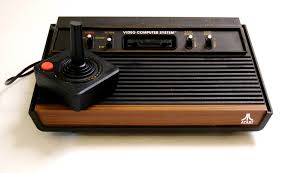 Hoy no voy a recomendar nada, y ya que ESPOL traerá este 27 de mayo al fundador y creador de la empresa ATARI; quiero comentarles mi historia algo nostálgica para mí con esta empresa y su consola, ya que mi pasión por la programación comienza con ATARI pero a la vez por un error.
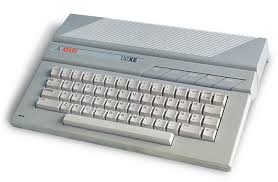 Recuerdo cuando, primero mi madre nos compro un ATARI 2600 y luego ella quería que mi hermano se metiera en el mundo de la computación, y lo primero que hizo es comprarle un computador con sus ahorros; pero no el adecuado, ellos se dirigieron a la “Albanborja” específicamente a un local que ya no existe llamado INTELDATA, (distribuidor de consolas, juegos y computadores de ATARI en Guayaquil), así que se dirigieron a este local y le pidieron al vendedor que querían una computadora, y claro el les despacho una, pero no una IBM o compatible; sino una computadora ATARI donde se creaban los juegos para la consola, para ser más específicos compraron la “ATARI 130XE” más un driver lector de discos 5 ¼ , y se vinieron contentos para la casa allá por 1988 – 89 (yo tenía 10 años más o menos).
 Cuando llegaron lo primero; la novedad, teníamos una “computadora” en nuestra humilde casa, mi hermano la saco de la caja, leyó manuales en ingles, se la conecto a la TV, y pasamos unos días sin poder hacer nada, siempre que se la prendía entraba en una pantalla celeste con un cursor, se podía escribir pero nada más, días después mi hermano de tanto trastear inserto uno de los discos que le obsequiaron y pudo entrar a unas opciones de tipo menú, todo en ingles, opciones para algo como leer archivos de discos y copiar; además de otras cosas, que no entendíamos muy bien, nuestro ingles era muy básico.
La verdad recuerdo que poco después lo dejamos; de vez en cuando yo le pedía a mi hermano que me dejara trastear y algunas veces accedía, pero yo tampoco daba pie con bola, igual me quedaba en la pantalla celeste y cargaba el menú del disco 5 ¼ de vez en cuando, recuerdo que después con mi hermano pensamos que si no servía de mucho más que para escribir y ya que no se había comprado la impresora, por lo menos debía servir para jugar al ser de ATARI.
 Así que reunimos dinero entre los 2 y luego él compro un juego de carros en el local de ITELDATA, me acuerdo que lo espere con mucha ansia aquel día y cuando llego tratamos de hacer que el disco con el juego funcionara, trasteamos un rato , leímos el manual y logramos encontrar la manera de hacer arrancar ese disco y que cargara el juego de carros, y WAOOO, nos pasamos algunas horas divirtiéndonos y jugando, luego nos aburrió ya que era un solo juego y no se parecía al “POLEPOSITION” que estaba de moda en esa época en la consola ATARI 2600, así que muy pronto quedo arrumada esa computadora ATARI, y yo de vez en cuando se la prestaba a mi hermano y me ponía a jugar el dichoso juego de carros.
 La verdad que el aparato siempre llamo mi atención porque era toda una joya tecnológica, me preguntaba si podía servir para otra cosa que solo jugar, así que cuando mi hermano creció me la regalo por los años 1991 (2do año de colegio) tenía 13 años, salte de alegría; yo cogí los manuales y comencé a leer uno que no era de cómo operar la computadora ATARI; si no una especie de manual de códigos raros, pronto comprendí que este manual explicaba un lenguaje llamado BASIC, y que tenía unos ejemplos en código fuente escritos dentro de sus páginas, así que comencé a transcribir uno a uno esos ejemplos a la ATARI, aprendí a como poderlos ejecutar, eran una maravilla, ejemplos sonoros, gráficos, uso de colores, condiciones lógicas, que no comprendía del todo bien, pero que me llamaron mucho la atención y me intrigaban.
Luego en una enciclopedia que compro mi padre, él muy amante a los libros; ésta, hablaba de los lenguajes de programación, leí sobre FORTRAN, COBOL y BASIC ; tenía unos ejemplos de códigos fuentes, así que fue en ese momento que entendí que los juegos de ATARI estaban basados en esos códigos, que aquello era lo que decidía que hacer, colores, gráficos, y que las condiciones con “IF” era lo que hacía inteligente al juego, eso me entusiasmo mucho más, y decidí aprender lenguaje BASIC del manual que vino en la ATARI, sin mucho alardear , un día lo comprendí todo y comencé a escribir mis propios “pininos” de programas, por ejemplo tablas de sumar, multiplicar y dividir, menús, opciones graficas, líneas, círculos, colores, sonido, incluso como usar el “Joystick” y alguno que otro juego pero sencillo, ya en mi mente; esto era sobre lo que quería saber más.
Por eso, años después, para cuando estaba en el colegio el glorioso “Vicente Rocafuerte”, decidí tomar la especialización de informática, ya sabía lo que quería estudiar y ser; para coincidencia mía en el colegio nos comenzaron a enseñar el lenguaje BASIC para D.O.S.; el de Microsoft, versiones de BASIC, QBASIC, GWBASIC; yo era todo un campeón cuando los profesores ponían problemas de lógica, yo era el primero en resolverlos, por eso me apodaron “CHICO BASIC”, claro yo tenían una ventaja a mis compañeros, ya sabía el lenguaje, gracias a mi computadora ATARI, ellos recién lo aprendían.
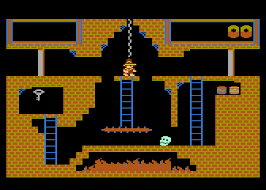 Por esas casualidades de la vida, tuve un amigo por mi casa llamado “ROBERTO”, que tenía también una computadora ATARI en otra versión, y el tenia muchos discos, juegos, versiones mejoradas del S.O. y comenzamos a compartir, gracias a él pude jugar “Moctezuma Revenge” un juego hermoso, se parece bastante a Mario BROS, se lo copie entre otros juegos muy buenos, para esa época mi hermano se dio cuenta que yo, ya entendía lo de las computadoras y algunas veces jugo conmigo los nuevos juegos que mi amigo me prestó y pude copiarle, realmente en esa época comprendí el uso del S.O. de ATARI del disco que nos había venido al inicio, el de los menús, luego de ello pude obtener versiones mejoradas.
Con mi amigo nos hicimos expertos en ATARI, y sobre todo en desarrollo de aplicaciones con el lenguaje BASIC, Roberto al inicio solo sabía manejar la computadora pero no sabía programar, luego lo comprendió, también puede afirmar que con ATARI fue mi incursión al mundo de los videojuegos.
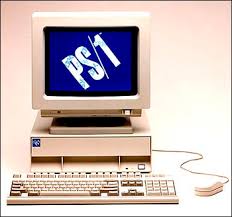
Años después mi mama con mi asesoramiento sobre informática me compro una verdadera computadora, la IBM PS/1, que es para mí otra etapa de mi vida, se las comento en otra ocasión.
Así que para mi ATARI es una empresa y un logo emblemático; representa una etapa muy importante en mi vida y buenos recuerdos, fue el inicio de mi carrera en la Informática, por eso en la universidad ESPOL estudié la carrera de Análisis de Sistemas y luego obtuve una Licenciatura en Sistemas de Información; y soy profesor de programación en ella, enseño lenguaje Visual Basic.NET una evolución del antaño BASIC; además enseño JAVA.
 Un dato curioso es que cuando yo nací en 1978 su fundador Nolan Bushnell fue forzado a dejar la empresa, una pena.
GRACIAS ATARI POR DARME LOS CIMIENTOS Y LLAMAR MI ATENCION HACIA LA PROGRAMACION Y LA INFORMATICA.
Last Edit: 07 Ago 2012 @ 12:14 AM
Email • Permalink • Comments (2)
Categories: Tecnología
 Previous Entries


 Categories
 Tag Cloud
 Blog RSS
 Comments RSS
 Last 50 Posts
 Back
Back
 Void
Void  Life
Life  Earth
Earth  Wind
Wind  Water
Water  Fire
Fire